
96. Nastavení
Návod k nastavení aplikace a firmy: číselníky, uživatelé a role, vlastní profil, e-mailové šablony a odesílací profily, uložené filtry, automatické účtování, kategorie, branding, vlastní domény a profil firmy. Pro administrátory a každého, kdo si chce přizpůsobit práci v aplikaci.
96.1 Kdy to potřebujete
| Kdy | Co udělat | Postup |
|---|---|---|
| Potřebujete zahraniční sazbu DPH, jednotku nebo upravit klasifikaci DPH | Upravit číselník | § 96.3 |
| Přichází nový kolega nebo externí účetní | Založit uživatele a přidělit roli a firmy | § 96.4 |
| Chcete si změnit heslo, zapnout 2FA nebo passkey | Upravit Můj profil | § 96.5 |
| Chcete změnit text e-mailů pro aktuální firmu | Upravit její e-mailovou šablonu | § 96.6 |
| Posíláte e-maily z jiné adresy nebo přes jiný server | Nastavit odesílací profil | § 96.7 |
| Klientský správce chce nastavit firemní podpis PDF nebo e-mailů | Přidělit zápis do nastavení firmy a založit firemní podpisový profil | § 96.16.4, 99. Elektronické podpisy |
| E-mail nedorazil klientovi | Zkontrolovat Odeslané e-maily a SMTP log | § 96.14 |
| Často používáte stejný filtr seznamu | Uložit filtr a nastavit sloupce | § 96.8 |
| Chcete, aby se faktury účtovaly samy | Zapnout automatické účtování | § 96.9 |
| Potřebujete členit náklady a tržby | Spravovat kategorie | § 96.10 |
| Vystavujete pod více značkami | Zapnout brandingové profily | § 96.11 |
| Klienti mají chodit na vlastní doménu | Zapnout vlastní doménu | § 96.12 |
| Převádíte firmu z jiného programu | Stáhnout a nahrát profil firmy | § 96.13 |
96.2 Než začnete
Podmenu Systém v hlavním menu obsahuje sekce pro konfiguraci aplikace. Co v něm vidíte, závisí na roli:
- Přehled firem (jen s přístupem k více firmám), Sazby a číselníky, Daňové konstanty,
- Firmy, viz 95. Více dodavatelů,
- Uživatelé, Role a oprávnění, E-maily a certifikáty, Log, Plánované úlohy, Aktualizace (administrátor),
- Kompletní export dat, Stažení záloh, Diagnostika, Podpora a další.
Exporty faktur nejsou v menu Systém, ale u agend (Prodej → Export, Nákup → Export), viz 20. Exporty.
Nastavení konkrétní firmy je v sekci Firma: Nastavení, Externí integrace, AI nastavení, Branding, Kategorie, Dimenze, API tokeny, MCP server a Chybějící doklady.
Správa opakovaně používaných fakturačních položek je kvůli návaznosti na vystavování dokladů v menu Prodej → Ceník.
Nastavení globálních položek smí měnit jen superadministrátor nebo administrátor; viz § 96.4.
V Nastavení / Účetní rámec lze pro testování zvolit Nevýdělečné organizace (vyhláška 504). Zadejte první den existujícího účetního období a použijte Uložit účetní rámec samostatně. Změna vyžaduje příslušné oprávnění a v dotčeném intervalu nesmějí být zaúčtované zápisy. Přímo zde lze rámec 504 zapnout jen firmě bez účetní historie, tedy bez jediného zápisu v deníku a s prázdnou nebo nedotčenou výchozí osnovou. Nedotčená osnova podle vyhlášky 500 (žádný vlastní ani upravený účet a žádné použití v dokladech, předkontacích ani nastavení) se při uložení nahradí osnovou podle vyhlášky 504. Firmě, která už účtuje, aplikace změnu odmítne a nabídne odkaz na Převod účetního rámce. Platnost změn je vidět v historii rámce.
U rozpoznané právní formy spolku, nadace, ústavu nebo SVJ se zobrazí doporučení rámce 504. Tlačítko Zvolit doporučený rámec pouze připraví výběr. Nic neukládá a nenahrazuje datum účinnosti ani samostatné potvrzení změny. Právní forma sama nepotvrzuje veřejnou prospěšnost ani osvobození příjmů. Existující účetnictví se převádí řízeně na hranici období přes Převod účetního rámce. Pro SVJ tato stránka místo formuláře vysvětlí, že se převádějí doložené počáteční stavy jednotek, a nabídne odkaz na Počáteční stavy SVJ. Nová firma, u které rejstřík uvede právní formu spolku, nadace, ústavu nebo SVJ, dostane rámec 504 i osnovu podle vyhlášky 504 rovnou při založení.
Účetní rámec 504 je v testování a zatím není vhodný pro produkční účetnictví. Dostupnost výpočtu, finalizace a podání DPPO závisí na období, doložených podkladech a podporované verzi formuláře; podrobnosti jsou v Daň z příjmů. V této sekci se při výběru nebo používání rámce 504 zobrazuje žluté upozornění.
Přepnutí rámce nepřevádí upravený ani používaný účtový rozvrh podle vyhlášky 500. Rozvrh podle vyhlášky 504 vznikne, když je rozvrh prázdný nebo je to nedotčená výchozí šablona.
96.3 Krok za krokem: číselníky
Otevřete Systém → Sazby a číselníky. Stránka sdružuje systémové číselníky v záložkách Sazby DPH, Klasifikace DPH, Sazby států OSS, Státní svátky, Země a Jednotky. Sazby DPH, země a měrné jednotky jsou společné pro celou instalaci; přidávat, měnit a mazat je může pouze superadministrátor. Firemní kategorie nákladů a tržeb se spravují samostatně podle oprávnění k nastavení firmy (viz § 96.10). Daňové konstanty jsou samostatný bod menu hned pod Sazbami a číselníky (Daňové konstanty).
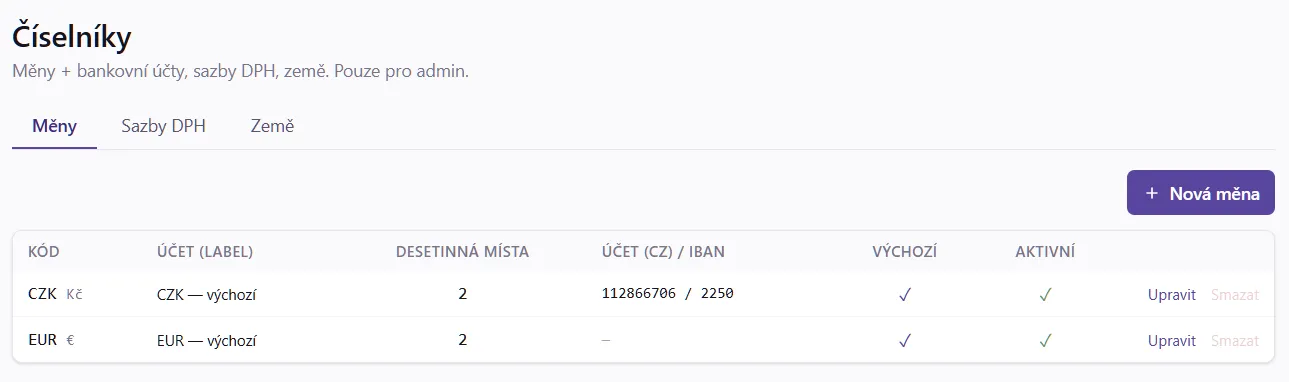
Přidat sazbu DPH (například zahraniční pro OSS):
- Na záložce Sazby DPH přidejte novou sazbu.
- Vyplňte Kód (například
SK-23), Sazbu, Stát, popisky CS / EN a případně Default, Reverse charge, Platnost od. - U zahraniční sazby přepište pole Stát, které formulář předvyplňuje na
CZ. - Uložte.
Jak poznáte, že je hotovo: V editoru faktury se zahraniční sazba nabídne na řádku označeném jako OSS; běžný tuzemský řádek dál používá domácí sazby.
Pole Stát formulář předvyplňuje na CZ. U zahraniční sazby ho musíte přepsat. Sazba pojmenovaná PL-23, která má ve sloupci Stát CZ, je pro aplikaci česká sazba 23 %, a takovou ČR nezná. Import zahraničních dokladů se v takovém případě zastaví a v reportu řekne, u které sazby a na jaký stát zemi opravit. Je to záměrná pojistka: kdyby se sazba se špatnou zemí použila, skončila by cizí daň v českém přiznání k DPH. Zemi zkontrolujte dřív, než spustíte import nebo hromadnou úpravu OSS.
Přidat jednotku: na záložce Jednotky zadejte Kód (h, ks, den, měs.), popisky CS / EN, Default a Pořadí. U zboží, které se prodává jen po celých kusech, nastavte Desetinná místa množství na 0. Faktura ani ruční skladový doklad pak 1,5 ks nepřijmou (podrobnosti viz § 96.16.1).
Upravit klasifikaci DPH nebo státní svátky: viz § 96.16.2 a § 96.16.3.
Sazby států OSS: kontrolní číselník pro ověřování OSS dokladů. Změní-li členský stát sazbu, kterou systémový číselník ještě nemá, zkraťte platnost systémové sazby ke dni před účinností (Zkrátit) a založte vedle ní vlastní s novým procentem. Dokud to neuděláte, bude aplikace u dokladů s novou sazbou hlásit, že sazba v číselníku k datu plnění není (podrobnosti viz § 96.16.1).
96.4 Krok za krokem: uživatelé, role a přístup k firmám
Stránka Systém → Uživatelé je jen pro superadmina.

Založit uživatele:
- Klikněte na Nový uživatel.
- Vyplňte Jméno, E-mail (slouží jako login), Roli a Jazyk (
cs/en). - Heslo (nejméně 12 znaků) můžete u nového uživatele nechat prázdné: uživateli pak přijde e-mailem jednorázový odkaz a heslo si nastaví sám. U existujícího uživatele ponechte prázdné, pokud heslo neměníte, nebo klikněte na Poslat odkaz na nastavení hesla.
- Ponechte zapnuté Aktivní (vypnutý uživatel se nemůže přihlásit).
- Uložte.
Přiřadit firmy: v editaci uživatele vyhledejte firmu podle názvu, IČO nebo ID a přidejte ji. Každý uživatel kromě superadmina má přístup pouze k firmám, které mu superadmin výslovně přidá. U přiřazené firmy ponechte Výchozí roli, nebo vyberte jinou aktivní roli stejného typu.
Odebrat uživatele: aktivního uživatele nejdřív deaktivujte. U neaktivního se pak zobrazí Smazat. Smazání je trvalé a aplikace ho odmítne, pokud jsou na uživatele navázaná firemní, účetní nebo auditní data. V takovém případě účet ponechte deaktivovaný.
Role a oprávnění: Systém → Role a oprávnění. Superadmin může vytvořit interní roli typu staff nebo externí roli typu client a pro každou nastavit oprávnění po modulech a významných akcích (viz § 96.16.4).
Jak poznáte, že je hotovo: Uživatel se přihlásí a vidí jen firmy a agendy, které mu role dovoluje. Změna role, její deaktivace nebo odebrání firmy se projeví bez nového přihlášení a také u existujících API tokenů.
Aplikace brání odebrání nebo deaktivaci posledního aktivního superadmina.
96.5 Krok za krokem: Můj profil
Otevřete pravý horní roh, klikněte na jméno a zvolte Můj profil. Je to stejná obrazovka jako § 8.6 Změna profilu a hesla.
Můžete si změnit:
- Jméno a jazyk,
- Heslo (vyžaduje původní heslo),
- TOTP: zobrazit stav a aktivovat pomocí QR kódu a ověřovacího kódu,
- Passkeys: přidat, pojmenovat, přejmenovat a odvolat vlastní přístupové klíče,
- Zámek aplikace: převzít interval správce (Použít nastavení správce), nebo nastavit vlastní přísnější interval nečinnosti (1 až 1440 minut).
V uživatelském menu je také akce Zamknout (ruční zamknutí je dostupné vždy).
Jak poznáte, že je hotovo: Změna se uloží a při dalším přihlášení platí nové údaje.
Přidání nebo odvolání passkey vyžaduje čerstvý passkey nebo TOTP step-up; první passkey účtu bez silného faktoru vyžádá aktuální heslo. Odvolání passkey zneplatní ostatní session účtu. Při povinném MFA nelze odebrat poslední povolený silný faktor.
Správce nastavuje výchozí serverový zámek a současně horní limit osobní volby v cfg.php:
'session' => [
    'lock_after_minutes' => 15, // kladná hodnota zámek zapne; výchozí je 0
],
Stejné nastavení lze předat přes MYINVOICE_SESSION_LOCK_AFTER_MINUTES. Automatický zámek je ve výchozím stavu vypnutý (0). Při této hodnotě jej může uživatel dobrovolně zapnout v profilu v rozsahu 1 až 1440 minut. Kladná hodnota správce platí pro uživatele, kteří zvolili Použít nastavení správce, a je nepřekročitelným maximem; vlastní interval proto může být jen stejný nebo kratší. Podrobnosti jsou v 101. Bezpečnost.
96.6 Krok za krokem: e-mailové šablony
Firemní šablonu může upravit správce s právem zápisu do nastavení firmy. V klientském portálu ji může upravit klient-admin s úrovní Zápis u Nastavení firmy.
- Otevřete
Firma → Nastavenía záložku E-mailové šablony. V klientském portálu otevřeteNastavení firmya stejnou záložku. - Zkontrolujte název firmy v horní části stránky. Seznam ukazuje každou podporovanou šablonu v češtině i angličtině a zdroj právě používaného obsahu.
- U vybraného typu zprávy a jazyka klikněte na Upravit. Editor předvyplní obsah, který firma skutečně dědí. Rozbalte Proměnné pro seznam dostupných proměnných a jejich popis; Náhled zobrazí výsledek na syntetických datech.
- Upravte předmět, HTML tělo a textové tělo a klikněte na Uložit. Uloží se samostatná firemní kopie všech tří částí. Tlačítkem Používat společnou šablonu se firemní úprava odstraní a znovu se použije zděděný obsah.
Při odesílání se nejprve hledá firemní, potom společná a nakonec výchozí šablona v požadovaném jazyce. Teprve pokud v tomto jazyce není dostupná žádná z nich, stejné pořadí se použije pro češtinu. Firemní úprava jednoho jazyka se tak nepoužije místo dostupné šablony v jiném požadovaném jazyce.
Jak poznáte, že je hotovo: U řádku je jako zdroj uvedena firemní šablona a další zpráva daného typu pro tuto firmu použije uložený obsah.
Firemní úprava se týká jen zvolené firmy, typu zprávy a jazyka. Návrat ke společné šabloně nemaže úpravy jiných firem.
Společné šablony spravuje superadmin v Systém → E-maily a certifikáty na záložce E-mail šablony. Změna společné šablony se projeví u firem, které ji dědí. Přehled typů a dostupných proměnných je v § 96.16.5; vzhled e-mailů řídí branding (§ 96.11).
96.7 Krok za krokem: odesílací e-mailové profily
Profil definuje identitu, pod kterou aplikace posílá odchozí e-maily aktuálního dodavatele.
- Otevřete
Systém → E-maily a certifikátya záložku Odesílací profily. - Přidejte profil a vyplňte povinná pole (označená hvězdičkou): From e-mail a From jméno.
- Podle potřeby zapněte Konfigurovat Reply-To, Konfigurovat DKIM (doména i selector), vyberte S/MIME profil, Transport a Ukládat kopii do IMAP složky odeslané pošty.
- Klikněte na Test. Test pošle krátký e-mail na e-mail přihlášeného uživatele, případně na e-mail dodavatele nebo globální adresu odesílatele z konfigurace. Ve formuláři použije aktuálně vyplněné hodnoty bez uložení do databáze.
- Uložte profil a zapněte přepínače Výchozí profil a Aktivní.
Jak poznáte, že je hotovo: Test hlásí, že transport e-mail přijal (včetně poslední odpovědi serveru), a případně i to, že se kopie uložila do zadané IMAP složky.
Povinná pole jsou ve formuláři označená hvězdičkou. Před uložením i před odesláním testu aplikace zkontroluje aktuálně zobrazené povinné položky (Reply-To, DKIM, SMTP autentizace a IMAP podle zapnutých voleb) a bez jejich vyplnění akci nespustí. Podrobnosti viz § 96.16.6.
96.8 Krok za krokem: uložené filtry a zobrazení tabulek
Na seznamech dokladů (Vydané i Přijaté faktury, Klienti, Sklad - položky i doklady, Pokladna, Deník, Hlavní kniha, Majetek) si každý uživatel může uložit vlastní kombinace filtrů a nastavit si, jak má tabulka vypadat. Obojí se ukládá na uživatele, nezávisle na kolezích.
V horní liště nad tabulkou (vedle vyhledávání a filtrů stránky) jsou tři ovládací prvky: Uložené filtry (rozbalovací nabídka s ikonou záložky), Sloupce (rozbalovací nabídka se seznamem sloupců) a Hustota (přepínač komfortního a kompaktního zobrazení řádků).
Uložit filtr:
- Nastavte na stránce filtry (fulltext, hodnoty filtrů, případně řazení).
- Klikněte na Uložené filtry.
- Zadejte Název filtru, případně zaškrtněte Výchozí a klikněte na Uložit. Tlačítko je neaktivní, pokud stránka nemá nastavený žádný filtr nebo pokud není vyplněný název.
Použít filtr: v nabídce Uložené filtry klikněte na název filtru. Přepíše aktuální filtry a řazení stránky. U aktivního filtru (jeho uložené hodnoty přesně odpovídají tomu, co má stránka nastavené) se název zobrazí i jako štítek na tlačítku. Když si oblíbenou kombinaci jen mírně doladíte, uložte změnu volbou Aktualizovat tímto nastavením (zobrazí se jen u právě aktivního filtru).
U každého uloženého filtru jsou tři ikony: hvězdička (nastaví nebo zruší filtr jako výchozí pro danou stránku), tužka (přejmenuje filtr) a koš (smaže filtr s potvrzením).
Sloupce a hustota:
- Klikněte na Sloupce a zaškrtněte sloupce, které chcete vidět. Povinné sloupce (typicky číslo dokladu, částka, akce) jsou zašedlé.
- Na stránkách s připravenými sestavami je lze přepnout v horní části nabídky (Jednoduché, Výchozí, Kompletní). Na ostatních stránkách vrátí tlačítko Obnovit výchozí sloupce do výchozího stavu.
- Přepínačem Hustota zvolte Komfortní (výchozí), nebo Kompaktní (víc řádků na obrazovku, menší odstupy).
- Řazení změníte kliknutím na hlavičku sloupce (cykluje vzestupně, sestupně, výchozí). Pořadí sloupců lze měnit přetažením záhlaví.
Jak poznáte, že je hotovo: Při příštím otevření stránky (i z jiného počítače) se obnoví vaše sloupce, hustota a řazení; výchozí filtr se nastaví sám.
Všechny tři volby (sloupce, hustota, řazení) se ukládají automaticky, není potřeba nic potvrzovat. Detaily viz § 96.16.7.
Uložené filtry se hodí pro opakující se pohledy, například „nezaplacené faktury po splatnosti" nebo „doklady k zaúčtování za tento měsíc". Místo ručního nastavování filtrů pokaždé znovu si pohled uložte jednou a příště jen klikněte na jeho název (nebo si ho nastavte jako výchozí).
96.9 Krok za krokem: automatické účtování
V sekci Daňové nastavení (jen u firem v režimu podvojné účetnictví; u daňové evidence se doklady neúčtují a blok se vůbec nezobrazí) jsou dva přepínače, ve výchozím stavu vypnuté:
| Přepínač | Co dělá |
|---|---|
| Automaticky účtovat vydané faktury | Po vystavení faktury ji aplikace rovnou zaúčtuje do deníku, stejným mechanismem jako ruční tlačítko Zaúčtovat (Faktura PDF). |
| Automaticky účtovat přijaté faktury | Po přechodu přijaté faktury na stav Přijatá ji aplikace rovnou zaúčtuje (§ 23.11.18). Na další přechody stavu (uhrazená, stornovaná…) auto-post nereaguje. |
Postup:
- Otevřete
Firma → Nastavení, záložku Daně a účetnictví, sekci Daňové nastavení (EPO výkazy DPH/KH). - Zapněte požadované přepínače.
- V boxu Automatika účtování zvolte preset (Vypnuto, Jen návrhy, Asistovaná, Plná automatika).
- Případně upravte jednotlivé typy operací na vypnuto / návrh / automaticky, nastavte Denní limit automatiky (Kč) a zapněte Ranní přehled e-mailem.
- Uložte nastavení.
Jak poznáte, že je hotovo: Nově vystavená nebo přijatá faktura se zaúčtuje sama; nelze-li ji zaúčtovat, zůstane v návrhu nebo ve frontě K doúčtování.
| Preset | Chování |
|---|---|
| Vypnuto | Detektory ani pravidla nevytvářejí automatické zápisy. |
| Jen návrhy | Vše se zobrazí ke kontrole ve frontě. |
| Asistovaná | Automaticky mohou projít jednoznačné spárované platby, vlastní převody a vlastní pojistné; ostatní zůstává návrhem. |
| Plná automatika | Deterministické operace mohou po splnění všech guardů účtovat samy; naučené, nejasné a AI položky zůstávají návrhem. |
Chyba zaúčtování vystavení nebo přijetí nezablokuje. Pokud automatické zaúčtování selže (chybějící kurz, uzavřené období…), doklad se přesto normálně vystaví nebo přijme, jen zůstane nezaúčtovaný a zaúčtujete ho ručně (chyba se zapíše do activity logu). Auto-post tak nikdy nemůže shodit vystavení faktury nebo příjem dokladu. Bez zapnutí zůstává zaúčtování ryze ruční (tlačítko na detailu nebo hromadná akce v seznamu).
Podrobnosti o pořadí pojistek a limitech jsou v § 96.16.8.
96.10 Krok za krokem: kategorie nákladů a tržeb
Stránka Firma → Kategorie obsahuje číselníky platné jen pro aktuální firmu:
| Záložka | Použití |
|---|---|
| Kategorie nákladů | Člení přijaté faktury a další náklady. U kategorie se zadává kód, název, pořadí a druh fixní / variabilní pro nákladové přehledy. |
| Kategorie tržeb | Člení tržby z vydaných faktur. Zadává se kód, název a pořadí. Volitelně i vlastní číselná řada: faktury s touto kategorií pak dostanou číslo z ní (vlastní řada zákazníka má přednost), viz § 95.13.3. |
- Otevřete
Firma → Kategoriea zvolte záložku. - Přidejte kategorii, vyplňte kód, název a pořadí (u nákladů druh fixní / variabilní).
- Uložte.
Jak poznáte, že je hotovo: Kategorie se nabízí v dokladech a přehledech.
U každé kategorie stránka ukazuje počet použití. Nepoužitou kategorii lze smazat; použitá se kvůli zachování historie pouze archivuje a přestane se nabízet pro nové doklady. Archivované kategorie zůstávají v přehledu označené a lze je znovu upravit. Kód musí být v rámci dané firmy a druhu kategorie jedinečný.
Kategorie nemění účetní předkontaci ani klasifikaci DPH. Slouží k provoznímu členění nákladů a tržeb v dokladech a přehledech.
96.11 Krok za krokem: brandingové profily
Brandingové profily jsou volitelný modul, který se zapíná na stránce Firma → Branding. Dokud je vypnutý, faktury a e-maily používají původní údaje a branding dodavatele (viz § 95.7).
- Otevřete
Firma → Brandinga v sekci Brandingové profily zapněte Používat brandingové profily. - Vytvořte profil pro obchodní značku: logo, zobrazovaný název, slogan, barvu, kontaktní údaje a patičku e-mailu. Přepínač Používat vlastní branding v e-mailech a PDF v profilu řídí zobrazení jeho loga a barev v e-mailech i PDF.
- Profilu můžete přiřadit e-mailový profil odesílatele (SMTP účet, adresa odesílatele, Reply-To, podepisování). Není-li vybrán, použije se výchozí e-mailový profil dodavatele.
- Označte jeden profil jako výchozí (není povinný) a/nebo ho přiřaďte zákazníkovi.
- Zkontrolujte Náhled e-mailu (logo, barva, zobrazovaný název, kontakty, patička; přepínač české a anglické varianty).
Jak poznáte, že je hotovo: Nový koncept faktury převezme profil zákazníka a při vystavení se použitá identita uloží do snapshotu dokladu.
Právní údaje dodavatele (firma, adresa, IČ a DIČ) zůstávají společné a profilem se nemění. Výchozí profil se použije vždy, když faktura, pravidelná fakturace ani zákazník neurčují jiný profil. Pozdější změna profilu nebo nahrání nového loga nezmění již vystavené faktury. Původní konfigurace brandingu e-mailů se používá při vypnutém modulu. Obsahové e-mailové šablony lze upravovat pro každou firmu zvlášť; společné výchozí šablony se spravují odděleně podle § 96.6.
E-mailový profil, který používá některý brandingový profil, nelze smazat. Chybová zpráva vypíše dotčené profily; nejprve jim nastavte jiného odesílatele nebo výchozí profil dodavatele.
96.12 Krok za krokem: vlastní domény klientského rozhraní
Funkce je volitelná a ve výchozím stavu vypnutá. Zapíná ji správce serveru v cfg.php ('domains' => ['enabled' => true], případně MYINVOICE_DOMAINS_ENABLED=1). Dokud je vypnutá, sekce s doménami se v Nastavení vůbec nenabízí a instalace se chová jako bez ní.
Po zapnutí se hostname stává hranicí firmy, a tím i tvrdým filtrem. Jakýkoli host, který není hostname z app.url ani aktivní doména některé firmy, dostane 421. To zahrnuje i variantu s www a bez www, přístup přes IP adresu nebo staging jméno. Zapínejte proto až ve chvíli, kdy reverse proxy posílá na aplikaci jen hostnames, o kterých víte.
Založit a aktivovat doménu:
- Otevřete
Firma → Nastavení, záložku Údaje firmy a sekci Klientské domény. Sekce se zobrazí uživateli s oprávněním Vlastní domény alespoň pro čtení; založení, ověření, aktivace a deaktivace vyžadují zápis. Domény se spravují pro právě vybranou firmu. - Do pole Hostname zadejte hostname bez schématu, portu a cesty, například
portal.klient.cz. Wildcard není podporovaný. - V poli Účel vyberte Klientské rozhraní, Veřejné odkazy, nebo Klientské rozhraní i veřejné odkazy, případně zaškrtněte Použít jako primární doménu pro nové odkazy, a klikněte na Přidat doménu.
- U poskytovatele DNS publikujte TXT záznam, který aplikace zobrazí, například:
_myucto-challenge.portal.klient.cz TXT myucto-verification=<token>- Nasměrujte A/AAAA nebo CNAME domény na reverse proxy MyÚčta, zachovejte původní hlavičku
Hosta připravte důvěryhodný TLS certifikát. - Klikněte na Ověřit DNS a HTTPS.
- Po úspěšném ověření klikněte na Aktivovat a aktivaci potvrďte passkey nebo TOTP.
Jak poznáte, že je hotovo: Doména má stav Aktivní a obsluhuje svůj účel.
Stavy domény: Čeká na ověření (publikujte DNS TXT, routing a TLS), Ověřeno (poslední kontrola prošla, lze aktivovat), Aktivní, Ověření selhalo (karta ukáže důvod), Deaktivováno (hostname nevydává firemní data). Rotace challenge zneplatní předchozí TXT hodnotu a vrátí neaktivní doménu do stavu čekání. Aktivní doménu nejdřív deaktivujte. Deaktivace se projeví okamžitě; pokud nezůstane jiný aktivní alias daného účelu, nové odkazy použijí výchozí app.url. Podrobnosti viz § 96.16.9. Provozní nastavení proxy, certifikátů a Turnstile popisuje § 3.8 HTTPS přes reverse proxy.
96.13 Krok za krokem: profil firmy
Firma → Nastavení, záložka Daně a účetnictví, Profil firmy uloží do jednoho souboru nastavení, které firma vybudovala ručně a které převod z jiného programu nezaloží.
Stáhnout: klikněte na Stáhnout profil firmy. Uloží se soubor JSON.
Nahrát:
- Klikněte na Nahrát profil firmy a vyberte soubor.
- Zkontrolujte náhled po sekcích: co přibude, co se změní a co zůstane, a upozornění (profil z firmy s jiným IČO, účet, který firma v osnově nemá, klient, kterého nezná). Nic se nezapíše, dokud náhled nepotvrdíte.
- Klikněte na Nahrát profil.
Jak poznáte, že je hotovo: Nastavení z profilu je ve firmě. Opakované nahrání téhož profilu nic nezmění.
Profil se hodí hlavně při opakovaném převodu firmy z jiného programu: stáhněte ho před smazáním firmy nebo před novým převodem a po ostrém převodu ho nahrajte zpět. Průvodci převodem ho nabízejí přímo (viz § 106.10.8). Nahrát profil smí jen uživatel, který smí měnit každou část nastavení, kterou profil obsahuje (nastavení firmy, účetnictví, pravidla banky). Podrobnosti a příkazy pro příkazovou řádku viz § 96.16.10.
96.14 Krok za krokem: diagnostika odeslaných e-mailů a Activity log
Odeslané e-maily:
- Otevřete
Systém → E-maily a certifikátya záložku Odeslané e-maily. Zahrnuje e-maily k fakturám, upomínky, žádosti o schválení, poděkování za úhradu, připomínky pravidelné fakturace a testovací zprávy. - Filtrujte podle typu a výsledku Odesláno / Selhalo. U záznamu je čas, typ zprávy, související faktura a zákazník, příjemce, uživatel nebo systém, který odeslání spustil, a u chyby její text. Červený souhrn zobrazí jen neúspěšné pokusy.
Záložka je pouze pro čtení: zprávu z ní nelze znovu odeslat ani smazat. Stav Odesláno potvrzuje úspěch odesílacího kroku aplikace, nikoli přečtení nebo doručení do schránky příjemce. Pro technickou diagnostiku SMTP komunikace použijte záložku SMTP log analýza (jen pro admina, § 96.16.11).
Activity log:
- Otevřete
Systém → Log. - Filtrujte podle akce a entity. V tabulce vidíte čas, uživatele, akci, entitu, payload a IP.
- Použití: audit chyby („Kdo upravil fakturu?“, filtr entity faktura), bezpečnostní audit („Bylo to z očekávané IP?“; neúspěšné pokusy o přihlášení najdete filtrem akce
auth.login_failed), časová osa výpadku (všechny akce v intervalu).
Jak poznáte, že je hotovo: Dohledali jste událost, kdo a kdy co změnil, případně stav doručení e-mailu.
Activity log se nepromazává vůbec. Cron cron-cleanup.sh se ho nedotýká a žádné nastavení retence pro něj neexistuje. Je to záměr: auditní stopa nad účetními doklady podléhá stejné povinnosti uchovávat jako doklady samotné (§ 31 zákona o účetnictví), takže by ji rotace po několika měsících znehodnotila. Přehled retenčních lhůt najdete na stránce Nástroje → Retenční lhůty (viz Nástroje).
96.15 Když něco nejde
| Co vidíte | Proč | Co udělat |
|---|---|---|
| Import zahraničního dokladu se zastaví u sazby | Sazba PL-23 a podobné má ve sloupci Stát CZ | Opravte pole Stát u sazby DPH (§ 96.3). |
| Hláška „Číselník v databázi není - chybí migrace" | Po aktualizaci se nespustily databázové migrace | Spusťte php api/bin/migrate.php. Do té doby se neověřuje žádný stát a import zahraničních dokladů se nerozběhne. |
| Aplikace hlásí, že sazba v číselníku k datu plnění není | Členský stát změnil sazbu, kterou systémový číselník OSS ještě nemá | Zkraťte systémovou sazbu a založte vlastní s novým procentem. |
| Uživatele nejde smazat | Jsou na něj navázaná firemní, účetní nebo auditní data | Ponechte ho deaktivovaný. |
| Chybí volba nové firmy nebo menu Uživatelé | Chybí potřebná role | Viz § 96.4. |
| Zkušební e-mail po úpravě šablony nedorazil | Chybný odesílací profil nebo transport | Použijte Test v odesílacím profilu (§ 96.7) a SMTP log. |
| Uložený filtr nejde uložit | Dosažen limit 30 filtrů, nebo duplicitní název | Smažte nepotřebný filtr nebo zvolte jiný název. |
| Automatické zaúčtování selhalo | Chybějící kurz, uzavřené období a podobně | Doklad zůstal nezaúčtovaný; zaúčtujte ho ručně, chyba je v activity logu. |
| E-mailový profil nejde smazat | Používá ho brandingový profil | Změňte profilům odesílatele (§ 96.11). |
| Doména zůstává neaktivní | Změnila se challenge, nebo některá kontrola už neprojde | Opravte DNS, routing nebo TLS a ověření a aktivaci proveďte znovu. |
| Hostname vlastní domény vrací chybu | Kolize s výchozí app.url | Obnovte původní canonical adresu, kolidující doménu deaktivujte a smažte, nebo nastavte jiný canonical hostname. |
| Nahrání profilu firmy nic nezapsalo | Chyba v některé sekci (nahrání je atomické) | Přečtěte upozornění v náhledu a opravte příčinu. |
96.16 Podrobnosti a pravidla
96.16.1 Číselníky: podrobnosti
Měny a bankovní účty. Měny a bankovní účty aktuálního dodavatele jsou soustředěné na stránce Peníze → Bankovní účty (viz Bankovní účty). Každý řádek představuje jeden bankovní účet v dané měně; pokud máte víc účtů pro stejnou měnu, založte více řádků se stejným kódem měny.
| Pole | Význam |
|---|---|
| Kód | ISO 4217: CZK, EUR, USD, GBP |
| Označení | „CZK - KB", „EUR - Fio": rozlišení v UI (víc účtů per měna) |
| Symbol | Kč, €, $, £ |
| Název CS / EN | „Koruna" / „Crown" |
| Počet desetinných míst | Typicky 2 |
| Aktivní | Vypnutou měnu nelze použít pro nové faktury |
| Default pro kód | Pokud máte víc účtů per měna (například 2× CZK), který je výchozí |
| Účet (CZK) | Číslo účtu (například 1000000005), kód banky (0100) a název banky |
| Účet (EUR) | IBAN, BIC a název banky |
Po změně bankovního účtu se automaticky invaliduje cache PDF všech faktur, které renderují bankovní údaje živě (koncepty a faktury bez snapshotu). Vystavené faktury mají neměnný snapshot banky.
Na stejné stránce je i konfigurace bankovních e-mailových avíz: IMAP účty, mapování bankovní účet → IMAP účet → parser, parser provideri a přehled zpracovaných e-mailů. Detail viz Banka.
Sazby DPH.
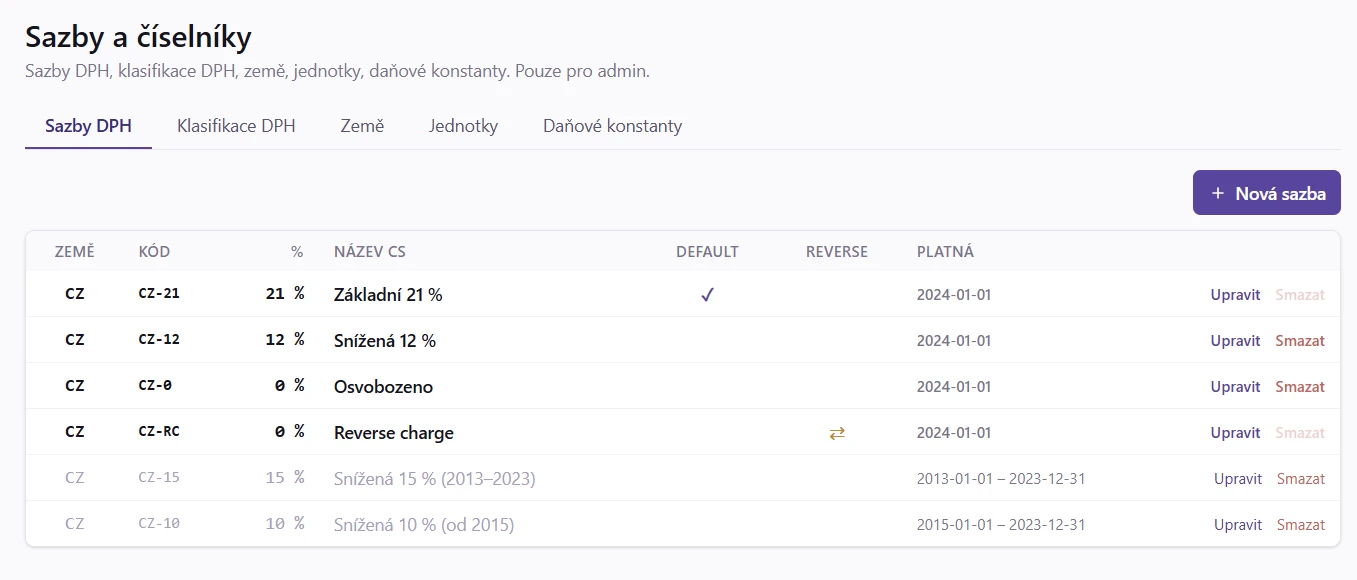
| Pole | Význam |
|---|---|
| Kód | CZ-21, CZ-12, CZ-0, CZ-RC, pro OSS například PL-23 |
| Sazba | 21, 12, 0, 0 |
| Stát | Kód země, ve které sazba platí: CZ u tuzemských, PL / SK / HU… u sazeb členských států |
| Popisek CS / EN | Pro UI a PDF |
| Default | Která sazba se předvyplní v editoru |
| Reverse charge | Zatrhne se pro CZ-RC |
| Platnost od | Pro historické faktury (15 % v roce 2023) |
Pro OSS založte sazby jednotlivých členských států se správným kódem země, například SK-23. V editoru faktury se zahraniční sazby nabídnou na řádku označeném jako OSS; běžný tuzemský řádek dál používá domácí sazby.
OSS a daňové nastavení. V Firma → Nastavení, záložce Daně a účetnictví, je karta Režim OSS (One Stop Shop), čtvrtá v řadě za kartami Vést účetnictví, Vést mzdy a Vést skladovou evidenci. Po zaškrtnutí se odkryje země identifikace (typicky CZ), měna podání (typicky EUR) a volitelně datum začátku a konce registrace. Zapnutý režim zobrazí OSS pole v editoru položek a v menu Daně → OSS přiznání kvartální přehled a XML export. Zařazení jednotlivých řádků do OSS už řešit nemusíte: odvozuje se automaticky ze sazby, země odběratele a číselníku sazeb členských států, a to ve všech kanálech včetně importu a API. Sporné případy aplikace do OSS zařadí (nebo nechá v tuzemsku, podle kanálu) a označí je k ručnímu posouzení. Aplikace celounijní práh 10 000 EUR sleduje orientačně a upozorní na jeho blížící se překročení, ale režim sama nezapne. Podrobnosti (odvození řádku, plnění k ručnímu posouzení, hromadná úprava, účtování, podání a evidence) má vlastní kapitola Režim OSS (One Stop Shop).
Sazby států OSS. Systém → Sazby a číselníky, záložka Sazby států OSS. Číselník obsahuje sazby DPH členských států, proti kterým se OSS doklady ověřují. Je to kontrolní číselník, ne sazby pro doklad; ty se zakládají v záložce Sazby DPH. Rozdíl je podstatný: sazby DPH si zakládáte vy (a můžete v nich mít překlep), kdežto tento číselník je společný pro celou instanci a slouží jako nezávislá autorita při rozhodování, jestli plnění patří do tuzemska, nebo do OSS. Právě proto se ho aplikace ptá při importu, v editoru i při hromadné úpravě.
| Sloupec | Význam |
|---|---|
| Stát | Dvoupísmenný kód členského státu |
| Typ sazby | Základní / Snížená / Druhá snížená / Parkovací |
| Sazba | Procento |
| Platí od / Platí do | Historie sazby; prázdné „Platí do" znamená, že sazba platí dosud |
| Poznámka | Volný text |
| Původ | systémová (dodaná s aplikací) nebo vlastní (přidal uživatel) |
Nahoře je filtr podle státu a zaškrtávátko Zobrazit vyřazené. Systémovou sazbu nelze přepsat: její data používá aktualizační migrace k rozpoznání, co je vlastní záznam a co ne, přepsáním by se vlastní úprava při dalším upgradu ztratila. Systémové sazbě jde jen Zkrátit platnost k datu a vedle ní založit novou. Vlastní sazbu lze plnou měrou editovat i smazat. Obojí jde Vyřadit (schová se z výběru) a zase Vrátit. Číselník smí měnit jen správce instance, protože je společný pro všechny firmy v ní.
Hláška „Číselník v databázi není - chybí migrace" znamená, že se po aktualizaci nespustily databázové migrace (php api/bin/migrate.php). Není to totéž jako „stát v číselníku chybí"; aplikace ty dva stavy rozlišuje a hlásí každý zvlášť.
Ve stejném bloku nastavení zůstává vedle ID datové schránky také typ datové schránky (FO, PFO, PO, OVM). Tento údaj MyÚčto zachovává pro EPO a další elektronická podání; typ poplatníka se přitom nastavuje samostatně podle právní formy firmy.
Země. Statický číselník, nemělo by být potřeba ho editovat. Obsahuje 200+ zemí podle ISO 3166-1.
Jednotky. Číselník měrných jednotek pro položky faktury. Globální (sdílený mezi dodavateli), nahrazuje volný textový vstup za dropdown.
| Pole | Význam |
|---|---|
| Kód | Krátký identifikátor (h, ks, den, měs.) |
| Popisek CS / EN | Co se zobrazí v UI a PDF (hodina / hour) |
| Default | Která jednotka se předvyplní při přidání nové položky (typicky h) |
| Pořadí | Číslo pro řazení v dropdownu |
| Desetinná místa množství | Kolik desetinných míst smí mít množství s touto jednotkou: 0 až 3. Prázdné (v seznamu pomlčka) znamená bez omezení, jako dosud |
Desetinná místa množství. Volba platí pro řádky faktury a pro ruční skladové doklady (příjemka, výdejka, převodka). Na faktuře se řídí jednotkou řádku, na skladovém dokladu jednotkou skladové karty. Jednotka na kartě i na řádku je volný text, s číselníkem se páruje podle kódu bez ohledu na velikost písmen (KS = ks). Jednotka, která v číselníku není, omezení nemá.
Zadáte-li přesnější množství (například 1,5 u jednotky s 0), editor pole zvýrazní, pod ním vypíše povolený počet míst a doklad neuloží. Nic se nezaokrouhluje, množství opravíte sami. API stejný vstup odmítne chybou 400 validation_failed se seznamem řádků (items: pořadí řádku, jednotka, povolená místa). Řádek bez jednotky se kontroluje jako ks, se kterou se uloží. Při úpravě dokladu se kontrolují jen nové a změněné řádky: řádek uložený dřív, než jednotka dostala nastavení, projde beze změny dál, takže doklad jde uložit i se starým množstvím. Časové řádky v hodinách se zadávají jako doba (h:mm) a nekontrolují se. Importy dokladů, opakovaná fakturace a automatické výdejky k fakturám se nekontrolují také, převádějí už vzniklá data.
PDF faktury tiskne množství s nastaveným počtem míst (u jednotky se 2 vytiskne 1,5 kg jako 1,50). Bez nastavení se tiskne jako dosud jen tolik míst, kolik množství má. Řádek uložený dřív, než jednotka nastavení dostala, se v PDF nezkrátí.
Výchozí jednotka hodina dává smysl, protože nová položka přebírá hodinovou sazbu z projektu nebo klienta. Pro jednorázové položky (paušál, licence, materiál) jednotku ručně přepnete. Při uložení faktury se řádky bez popisu i bez ceny tiše smažou, takže v editoru můžete přidat víc řádků na zásobu a nepoužité se neuloží.
Ceníkové položky. Oprávnění Ceník lze přidělit interním i klientským rolím. Čtení zpřístupní přehled a detail včetně zákaznických cen; zápis dovolí vytvářet, upravovat, archivovat a mazat položky i jejich ceny. Výchozí role Admin a Admin+ mají zápis, Účetní a Pouze pro čtení mají čtení. Klientům a vlastním rolím přístup nastavuje správce v editoru rolí; lze použít i samostatnou roli pro konkrétní firmu. Použití položek ve faktuře či pravidelné šabloně se řídí oprávněním příslušného dokladu a správu ceníku nevyžaduje.
Prodej → Ceník (podle oprávnění Ceník) spravuje ceník aktuálního dodavatele. Každá položka má kód, název, fakturační popis, jednotku, sazbu DPH a povinnou základní cenu v jedné měně. Kód je unikátní pouze v rámci dodavatele. Přehled lze prohledávat a filtrovat podle měny a aktivního či archivovaného stavu. Tento jednoduchý ceník je dostupný jen firmám bez aktivního modulu Sklad. E-shop je součástí skladového modulu a používá společné skladové karty, ceny a zákaznické cenové výjimky; po zapnutí skladu se proto samostatný Ceník nezobrazuje v menu ani v editorech dokladů.
Pro další aktivní měny lze zadat vlastní pevnou cenu. Když zapnete Povolit přepočet kurzem ČNB, chybějící měnová cena se dopočte ze základní ceny. Pevná cena v cílové měně má vždy přednost. Náhled ukazuje zdrojovou cenu, výslednou částku, křížový kurz a skutečné datum použitého kurzovního lístku. V sekci Individuální ceny zákazníků lze pro položku, zákazníka a měnu zadat odlišnou cenu. Pořadí použití je:
- individuální cena zákazníka v měně dokladu,
- obecná pevná cena v měně dokladu,
- individuální cena zákazníka v základní měně přepočtená kurzem,
- obecná základní cena přepočtená kurzem.
U uložené individuální ceny se zobrazuje také počet opakovaných šablon daného zákazníka, které jsou na položku napojené. Ceníková položka určuje, zda jsou její ceny s DPH, nebo bez DPH. Do dokladu či šablony ji lze vložit jen při shodném režimu. Používaná položka se při smazání archivuje, aby zůstaly zachované vazby a pevné snapshoty šablon.
96.16.2 Klasifikace DPH
Klasifikační kód určuje směr použití (prodej, nákup nebo oba), řádek přiznání DPHDP3, oddíl kontrolního hlášení, sazbu a zvláštní režimy, například reverse charge, kód režimu KH, opravu nedobytné pohledávky nebo kód předmětu plnění. Podle těchto hodnot aplikace zařazuje řádky dokladů do daňových sestav; nejde jen o popisek v editoru.
Vestavěné systémové kódy jsou společné a nelze je upravit ani smazat. Pro aktuální firmu lze vytvořit vlastní kód, upravit ho a později archivovat. Změnu provádějte jen tehdy, když znáte její dopad na DPHDP3, kontrolní hlášení a Knihu DPH. Význam jednotlivých polí je podrobně popsán v Výkazech DPH, kde je i kompletní tabulka vestavěných kódů.
Kód předmětu plnění (jde do vět KH A.1 a B.1) přijímá jednu až dvě číslice s volitelným písmenem. Číselník MFČR obsahuje i hodnoty jako 1a nebo 3a. Hodnotový výčet se záměrně nevaliduje: vlastní seznam by se s číselníkem rozešel a odmítal by legitimní kódy. Text, který nezačíná číslicí, se neuloží vůbec.
Kód klasifikace není číslo řádku přiznání. Většina vestavěných kódů se sice jmenuje číslem svého řádku (1 → ř. 1, 40 → ř. 40), ale ne všechny: kód 42 znamená přijaté plnění bez nároku na odpočet a do přiznání nepatří vůbec, kdežto řádek 42 je odpočet při dovozu zboží vyměřeném celním úřadem. Podobně kód 3 patří na ř. 50, kód 22 na ř. 21 a kód 26 na ř. 22. Řádek přiznání se proto vybírá ze seznamu s popisky, ne opisuje jako text, a uložení dvojice, která tyhle záměny reprodukuje, aplikace odmítne s vysvětlením.
Vlastní kód přidávejte pro režim, který vestavěné nepokrývají, ne pro překlopení existujícího na jiný řádek. Vestavěné varianty už pokrývají tuzemský přenos podle režimu (§ 92c odpad, § 92d nemovitost, § 92e stavební práce), zvláštní režimy § 89 a § 90 i rozlišení vývozu zboží od služby do 3. země. Pokud přesto namapujete kód na jiný řádek přiznání, respektuje se to; přemapování podle skutečné sazby se spouští jen při rozporu sazby kódu se sazbou řádku, ne proti vašemu mapování.
96.16.3 Státní svátky
Záložka Státní svátky je číselník státních a ostatních svátků podle zákona č. 245/2000 Sb. Není to jen kalendář: svátek posouvá podle § 33 odst. 4 daňového řádu všechny lhůty podání (přiznání k DPH, kontrolní i souhrnné hlášení, přehledy OSVČ i odvody ze mzdy) a stejnou sadu používá fond pracovní doby ve mzdách. Novela zákona se tak řeší řádkem v číselníku, ne novou verzí aplikace.
Řádek není konkrétní datum, ale pravidlo s datovanou platností:
- Pevné datum v roce: den se zadá ve tvaru
MM-DD(například07-05). - Posun od Velikonoční neděle: zadá se počet dnů (Velký pátek −2, Velikonoční pondělí +1). Datum Velikonoc aplikace dopočítá, protože ho neurčuje zákon, ale výpočet.
Platnost od a do říká, ve kterém období svátek platí. Zrušený svátek se proto nemaže, omezí se mu platnost, aby starší období počítala termíny správně. Vedle tabulky je náhled roku: číselník rozpočítaný na konkrétní datumy. Slouží ke kontrole, protože překlep v pravidle by se jinak poznal až podle propásnutého termínu. Číselník je společný pro celou instanci, takže ho může měnit jen její správce. Je-li tabulka prázdná (instalace bez spuštěných migrací), počítá aplikace lhůty ze seznamu zapečeného v kódu a napíše to červeně přímo na stránce.
96.16.4 Role a oprávnění
Systém → Role a oprávnění nabízí databázový číselník rolí. Superadmin může vytvořit interní roli typu staff nebo externí roli typu client a pro každou nastavit oprávnění po modulech a významných akcích:
| Úroveň | Význam |
|---|---|
| Neviditelné | Modul ani akce se uživateli nezobrazí a server přístup odmítne. |
| Pouze čtení | Uživatel vidí seznamy, detaily, historii a povolené výstupy, ale nemění data. |
| Zápis | Zahrnuje čtení a dovoluje příslušnou změnu nebo akci. |
Role má po vytvoření neměnný typ. Klientské role nabízejí jen funkce bezpečné pro klientský portál; interní účetnictví, banka a globální správa se jim nepovolí. Tři předdefinované správcovské role mají pevná práva a nelze je deaktivovat, smazat ani upravit jejich matici:
| Role | Rozsah |
|---|---|
| Superadmin | Plný přístup k firmám i celému systému. Jako jediný spravuje uživatele, role a přiřazení firem. |
| Admin | Může dělat vše v přidělených firmách a pracovat s více firmami, které mu přidělí superadmin. Nemění celosystémové položky v menu Systém. |
| Admin Plus | Má práva role Admin a navíc může v Systém → Firmy založit novou firmu. K nové firmě automaticky získá práva Admin. |
Provozní nastavení firmy má pět samostatných oprávnění: Odesílací profily firmy, E-mailové šablony firmy, Branding firmy, Platební QR firmy a klientské Firemní podpisové profily a PDF podpisy. Každou oblast lze samostatně zakázat nebo povolit pro zápis. V Firma → Nastavení firmy se zobrazí jen povolené záložky; totéž platí pro přímý odkaz a pro vlastní klientskou doménu. Samotné Nastavení firmy přístup do těchto editorů nezapíná. Právo Měnit nastavení firmy zůstává interní správě právních, daňových a účetních údajů. Interní role mají branding v položce Firma → Branding, platební QR a e-mailové šablony v Firma → Nastavení a superadmin odesílací profily v Systém → E-maily a certifikáty. Položka Firma → Nastavení firmy se jim proto v menu ukáže jen kvůli oblasti, kterou jinde nenajdou: odesílacím profilům, nebo platebnímu QR a e-mailovým šablonám u role bez práva Měnit nastavení firmy.
Klient s právem spravovat firemní podpisové profily může pro firmu nahrát certifikát P12/PFX a nastavit jeho použití pro PDF výstupy. Pro propojení profilu s odesílacím profilem potřebuje také správu odesílacích profilů. Správa se týká firemních profilů s nativním backendem a šifrovaným uložením hesla; osobní profily a osobní trezor certifikátů zůstávají součástí interní správy. Podrobnosti jsou v kapitole 99. Díky přepisu role u konkrétní firmy lze stejnému uživateli povolit například branding ve firmě A a ve firmě B mu jej zakázat. Podrobný rozsah popisuje § 9.11.2 Delegované nastavení firmy.
Klientským rolím lze přidělit také existující práva Zakázky, Vytvořit zakázku, Archivovat zakázku a práva pro Knihu jízd, její správu, import a mazání. U skladu lze povolit čtení, správu skladových karet a expedici; provozní akce vyžadují i čtení skladu. Tyto oblasti se běžné klientské roli automaticky nezapínají.
Předávání originálů používá záměrně oddělená práva. Klientské Předávat doklady účetní dovolí pouze vložit a sledovat vlastní podání aktuální firmy. Interní Příchozí doklady dovolí účetní frontu číst nebo zpracovávat, včetně nahrání dokladu, který přišel mimo portál; pro vznik faktury a případnou AI extrakci jsou navíc potřeba jejich vlastní oprávnění. Trvale vyřadit z příchozí fronty je samostatné právo a žádná systémová role kromě správce ho nemá. Odmítnutí dokladu totiž originál záměrně nemaže (zůstává v Dokumentech i v auditní stopě), takže úklid fronty i s originálem je vědomý zásah. Komu ho chcete dát, přidejte ho v editoru rolí. Role se dají kopírovat, takže stačí jednou nastavit „správce podatelny" a dál z něj vycházet.
Upravit vystavenou fakturu dovolí opravit už vystavenou fakturu a její výkaz práce (v detailu faktury akce Upravit vystavenou). Bez něj smí vystavenou fakturu upravit jen správce; výchozí role účetní ho nemá a klientským rolím ho přidělit nejde. Doklad v uzavřeném účetním období upraví i s tímto právem jen správce. Změnu částek, DPH nebo položek zaúčtované faktury (přeúčtuje deník) provede jen role, která má navíc Zaúčtovat doklad. Postup a omezení jsou v § 16.10.14.
Změnit DPH zařazení přijaté faktury dovolí opravit nárok na odpočet a členění DPH přijaté faktury i po jejím přijetí a zaúčtování, bez storna (v detailu akce Změnit DPH zařazení). Mají ho správci a výchozí role účetní, klientským rolím ho přidělit nejde. Přeúčtování zaúčtovaného dokladu chce navíc Zaúčtovat doklad; uzavřené účetní období a podané období DPH dál přebije jen správce. Postup je v § 23.11.24.
Roli lze duplikovat jako základ nové role. Používanou roli nelze smazat; nejprve je nutné přeřadit uživatele a odstranit její přepisy u firem. Používanou roli lze deaktivovat, ale její uživatelé tím okamžitě ztratí firemní oprávnění. Při souběžné editaci aplikace odmítne starší změnu, aby si administrátoři navzájem nepřepsali nastavení.
Přiřazení firem. Firma se vyhledá podle názvu, IČO nebo ID; aplikace kvůli tomu nenačítá celý seznam firem. Nabídka firem se otevře po vstupu do vyhledávacího pole a po opuštění pole se zase zavře. Přepis role u firmy se s výchozí rolí nesčítá, pro danou firmu ji úplně nahradí. Prázdný seznam přiřazených firem znamená nulový přístup k firemním datům; přihlášení, změna hesla, 2FA a odhlášení zůstávají dostupné. Po přepnutí firmy aplikace načte oprávnění znovu.
Praktické doporučení: role accountant je dobrá pro externí účetní (vidí faktury, banku, exporty i daňové výkazy, ale nemůže upravit uživatele ani konfiguraci). Roli readonly dejte auditorovi nebo klientovi (vidí a exportuje totéž co účetní, včetně DPH podkladů, ale nemůže nic změnit).
96.16.5 E-mailové šablony: seznam a placeholdery
Šablony lze spravovat v češtině (cs) a angličtině (en); každá jazyková varianta se upravuje samostatně. Ve firemním editoru jsou dostupné tyto typy:
| Kód | Použití |
|---|---|
invoice_send | Odeslání faktury klientovi |
invoice_payment_thanks | Poděkování za úhradu |
invoice_reminder | Upomínka faktury |
proforma_reminder | Připomínka zálohy |
invoice_approval | Žádost o schválení výkazu práce |
purchase_invoice_approval | Žádost o schválení přijatého dokladu |
recurring_draft_reminder | Upozornění na koncept pravidelné faktury |
document_request_reminder | Připomínka chybějícího dokladu |
work_report_link | Odkaz na výkaz práce |
work_report_access_code | Přístupový kód k výkazu práce |
Pouze ve společné správě jsou navíc password_reset (obnova hesla), user_invite (pozvánka uživatele), login_otp (přihlášení), email_profile_test (test odesílacího profilu), payroll_document_secure_link a payroll_document_access_code (doručování mzdových dokumentů). Editor firemní šablony ukazuje v rozbalovací části Proměnné proměnné dostupné pro vybraný typ a jejich popis. Například pro invoice_send:
| Placeholder | Význam |
|---|---|
{{ invoice.varsymbol }} | Variabilní symbol |
{{ amount_to_pay }} | Částka k úhradě |
{{ invoice.currency }} | Měna |
{{ invoice.due_date }} | Splatnost |
{{ client_name }} | Klient |
{{ supplier.company_name }} | Dodavatel |
{{ public_url }} | Veřejný odkaz na fakturu, pokud je dostupný |
96.16.6 Odesílací profily: podrobnosti
Profil obsahuje:
- From e-mail a From jméno: adresa a jméno v hlavičce odesílatele,
- volitelnou volbu Konfigurovat Reply-To: po zapnutí lze vyplnit odpovědní adresu a jméno; když není zapnutá, profil hlavičku Reply-To do e-mailu nevkládá a odpovědi tak směřují na From z profilu,
- volitelný S/MIME profil: certifikát, který se použije pro podepsané e-mailové výstupy; formulář hlídá shodu certifikační e-mailové identity s From e-mailem a umí From z certifikátu předvyplnit,
- volitelnou volbu Konfigurovat DKIM: po zapnutí je nutné vyplnit DKIM doménu i selector pro tento profil; když není zapnutá, profil DKIM podpis nepoužije,
- Transport: výchozí globální konfigurace, vlastní SMTP účet nebo lokální
sendmail; u vlastního SMTP lze nastavit server, port, šifrování, typ autentizace, TLS validaci, timeout a držení spojení, SMTP heslo nebo token se ukládá šifrovaně, - volitelnou volbu Ukládat kopii do IMAP složky odeslané pošty: po úspěšném odeslání přes SMTP se finální MIME zpráva uloží do zadané IMAP složky; IMAP heslo se ukládá šifrovaně; pole složky umí načíst seznam složek z aktuálně vyplněného IMAP účtu a ověřit připojení i cílovou složku včetně testovacího zápisu bez uložení profilu; lze nastavit timeout, označení uložené kopie jako přečtené a chování při chybě IMAP uložení,
- přepínače Výchozí profil a Aktivní.
Akce Test je ve formuláři profilu i u každého uloženého profilu. Test použije přímo vybraný profil, i když není výchozí, takže ověřuje jeho From, Reply-To, DKIM/S/MIME, transport i volitelné uložení do IMAP složky. Po testu formulář zobrazí buď chybu vrácenou serverem, nebo informaci, že transport e-mail přijal, včetně poslední SMTP odpovědi, pokud ji aplikace získala. Pokud je zapnuté IMAP ukládání, test zároveň zobrazí, zda se kopie uložila do zadané složky. Při výchozí politice chyba IMAP uložení nemění fakt, že transport e-mail přijal. Pokud má profil nastaveno Hlásit chybu archivace, chyba uložení do IMAP se zapíše jako chyba archivace po doručení. Aplikace ale e-mail znovu neposílá, protože transport ho už přijal a opakování by mohlo vytvořit duplicitu u příjemce.
Když existuje aktivní výchozí profil, používá ho aplikace pro všechny odchozí e-maily daného dodavatele. Pokud žádný aktivní výchozí profil není, chování je stejné jako bez profilů: From se bere z globální SMTP konfigurace a jméno odesílatele z dodavatele. Fallback na e-mail dodavatele nebo globální Reply-To z konfigurace se pro Reply-To použije jen v tomto režimu bez aktivního profilu. Stejně tak globální DKIM doména a selector z konfigurace platí jen bez aktivního profilu; profil s vypnutým DKIM se nepodepisuje. Ukládání do IMAP složky se také používá jen tehdy, když je zapnuté přímo v aktivním profilu. Bez profilu ani při vypnuté volbě se žádný globální fallback nepoužije. Privátní DKIM klíč je stále globální v konfiguraci. Odesílací profil může kromě identity zprávy změnit i samotný transport, pokud je potřeba posílat pro různé domény přes různé SMTP účty nebo lokální MTA.
96.16.7 Uložené filtry a předvolby: podrobnosti
Filtry jsou vázané na konkrétní stránku (uložený filtr pro Vydané faktury se nenabízí na Klientech) a na aktuálního dodavatele: při přepnutí firmy se nabídka filtrů načte znovu pro nově zvolenou firmu. Sloupce, hustota a řazení naproti tomu nejsou vázané na dodavatele, jsou to čistě osobní preference uživatele, platné napříč všemi firmami, ke kterým máte přístup.
Filtr označený jako výchozí se automaticky aplikuje při otevření stránky, ale jen tehdy, když do stránky nepřicházíte už s vlastními filtry v adrese (například z odkazu z jiné kapitoly nebo ze záložky). Otevřete-li stránku „načisto" z menu, výchozí uložený filtr se sám nastaví.
U sloupců systém nedovolí odškrtnout úplně poslední viditelný nepovinný sloupec: tabulka musí mít vždy aspoň jeden viditelný sloupec navíc k povinným. Některé doplňkové sloupce jsou ve výchozím stavu skryté a zůstanou skryté, dokud si je sami v nabídce Sloupce nezaškrtnete, a to i tehdy, pokud jste si dřív na stránce sloupce už upravovali. Nový doplňkový sloupec se vám tedy sám od sebe „nevnutí" do už nastavené tabulky. Kompaktní hustota zobrazí víc řádků na obrazovku bez scrollování, na úkor menších odstupů. Poslední zvolené řazení stránky se pamatuje stejně jako sloupce a hustota; změna se krátce po kliknutí uloží na pozadí.
Omezení a technické poznámky:
- Na jednu stránku (a dodavatele) lze mít uloženo nejvýše 30 filtrů na uživatele; po překročení limitu ukládání odmítne s hláškou o dosaženém limitu.
- Název uloženého filtru musí být v rámci stránky unikátní; duplicitní název uložení odmítne.
- Sloupce, hustota, řazení i uložené filtry se ukládají pod stránku (například
invoices,journal,general_ledger), každá stránka má svůj vlastní, oddělený prostor předvoleb.
96.16.8 Automatické účtování: podrobnosti
Pod přepínači je box Automatika účtování, který řídí bankovní platby, vlastní převody, odvody, pravidla a budoucí AI návrhy společnou policy. Jednotlivé typy operací můžete pod presetem upravit na vypnuto / návrh / automaticky. AI typy nelze nastavit na automatiku. Volitelný Denní limit automatiky (Kč) po vyčerpání další položky pouze navrhne a přepínač Ranní přehled e-mailem připravuje souhrn pro automatizační přehled.
Podrobné nastavení je rozdělené do skupin:
- Platby a převody: spárované bankovní platby, vlastní převody a jejich detektor,
- Odvody: jednotlivé druhy daní, sociální a zdravotní pojištění a rozpoznávání odvodů,
- Banka: poplatky, úroky, vlastní pravidla a naučené kontace,
- AI: návrhy bankovních plateb a dokladů; úroveň Automaticky je zde technicky zakázaná.
Výsledná úroveň je vždy nejvýše tak automatická, jak dovoluje preset a konkrétní řádek. Nastavení Vypnuto detektor nebo typ operace nepustí, Jen návrhy vyžaduje potvrzení a Automaticky pouze dovoluje motoru pokračovat k dalším kontrolám. Není to příkaz „zaúčtuj za každou cenu".
Bezpečnostní pořadí a limity. Před automatickým zápisem se postupně ověří firma a oprávnění, otevřené období, jednoznačná vazba, povolený typ operace, limit pravidla, celofiremní denní limit, duplicitní zápis a saldokontní předpis. Kterákoli nesplněná pojistka přesune položku do návrhu nebo do K doúčtování; účetní doklad ani pohyb se neztratí. Denní limit je korunový součet automaticky zpracovaných bankovních návrhů firmy za den. Prázdná hodnota znamená bez tohoto globálního stropu, nikoli bez ostatních pojistek. Pravidlo banky může mít navíc vlastní rozsah částky a nižší limit pro automatiku. Nad ním pravidlo stále může sedět, ale výsledek čeká na schválení.
Automaticky se nikdy neprovedou:
- AI návrhy a hromadné schválení AI položek,
- nejednoznačné nebo konfliktní párování,
- zápis do uzavřeného či zamčeného období,
- odvod bez existujícího dostatečného kreditního předpisu na 336/341/342/343/345,
- vlastní převod v různých měnách nebo operace s podezřením na již existující ruční zápis,
- operace nad denním či pravidlovým limitem a nepodporované cizoměnové případy.
Pro vlastní převody nestačí zapnout pouze jeden řádek: na Automaticky musí být jak Převody mezi vlastními účty, tak Rozpoznávání vlastních převodů. Účty musí být evidované jako vlastní a mít stejnou měnu; každá noha se účtuje přes 261 a zůstává auditovatelná. Podrobnosti a práce s frontami jsou v Automatu účtování a kapitole Banka.
96.16.9 Vlastní domény: podrobnosti
Klientské rozhraní zahrnuje přehled, doklady, kontakty, pravidelnou fakturaci i osobní profil podle oprávnění role client; nejde jen o adresy pod /portal. Více aliasů je povolených; pro každý účel může být primární nejvýše jeden aktivní hostname. Hostname, který používá výchozí app.url, nelze současně založit jako vlastní doménu firmy; zadejte jiný hostname. Pokud správce změní app.url až později na už uloženou vlastní doménu, aplikace odmítne běžný provoz na tomto hostname a v health diagnostice ohlásí kolizi. Obnovte původní canonical adresu, kolidující vlastní doménu deaktivujte a smažte, nebo nastavte jiný canonical hostname. V hostované instalaci musí vlastní hostname, směrování hlavičky Host a TLS výslovně podporovat provozovatel služby; samotné oprávnění v aplikaci tuto provozní podporu nezajistí.
Přihlášení, správa passkeys a vynucené nastavení MFA používají canonical origin z app.url, protože WebAuthn RP ID je svázané právě s ním. Při otevření správy passkeys nebo nastavení MFA z vlastní domény aplikace provede krátkodobý PKCE přechod na canonical adresu a následně vytvoří novou host-only session pro původní doménu. Návrat vede jen na serverem ověřenou stránku klientského rozhraní a zachová firmu určenou aktivním hostname; vlastní doména sama WebAuthn options ani verify endpointy neobsluhuje. Stejná hranice platí pro výpis, přejmenování a odvolání passkeys i pro WebAuthn odemčení zamčené session; běžné TOTP operace zůstávají samostatné a na WebAuthn originu nezávisí.
Kontrola Ověřit DNS a HTTPS kontroluje TXT challenge i HTTPS odpověď z přesné domény. Kontrola nepovoluje redirect, privátní cílovou IP ani nedůvěryhodný certifikát. Dokud neprojde, hostname obslouží pouze svůj jednorázový ověřovací endpoint, nikoli klientské rozhraní nebo firemní data. Aktivace bezprostředně zopakuje DNS i HTTPS kontrolu pro aktuální hostname a challenge; dříve uložený stav Ověřeno sám nestačí. Pokud se challenge mezitím změnila nebo některá kontrola už neprojde, doména zůstane neaktivní a aplikace zobrazí důvod. Po opravě proveďte ověření a aktivaci znovu. Tím se zabrání tomu, aby ukradená běžná session nebo zastaralý výsledek kontroly přesměroval klienty na útočníkovu doménu. Aktivace, změny challenge, ověření i deaktivace se zapisují do activity logu.
96.16.10 Profil firmy: podrobnosti
| Sekce | Co obsahuje |
|---|---|
| Volby firmy | sklad, dimenze zapnuté |
| Daňový profil | typ poplatníka pro EPO, účetní vyhláška, příznaky pro přiznání, finanční úřad, sestavitel a oprávněná osoba |
| Výkazy a účetní politiky | rozsah výkazů, audit, čistý obrat, sloupec minulého období z uzavřeného výkazu, souhrnné vykázání daní vůči FÚ a rok, od kterého platí, kurz, drobný majetek, účty PHM a oprav vozidel |
| Výjimky mapování výkazů | všechny výjimky včetně platnosti po letech a korekce za pohledávkou |
| Dimenze | firemní typy a hodnoty včetně názvů, stromu, uzavření a vazby na vůz, středisko a zakázku |
| Výchozí dimenze klientů a zakázek | podle IČO klienta a čísla nebo názvu zakázky |
| Pravidla dimenzí podle účtu | maska účtů, typ dimenze, vynucení, výchozí hodnota (podle kódu, u vozidla i podle registrační značky), vozidlo podle platební karty a platnost |
| Předkontace | předkontace firmy včetně vypnutých |
| Šablony a pravidla banky | šablony bankovních pravidel a pravidla účtování banky včetně automatiky |
Profil neobsahuje doklady, účetní deník ani přístupové údaje. Odkazy v něm jsou přirozené klíče (kód účtu, kód dimenze, IČO klienta, registrační značka), takže jde nahrát do znovu založené firmy i do jiné instalace MyÚčta.
Při nahrání platí:
- volby firmy, daňový profil a výkazy se přepíšou hodnotami z profilu,
- výjimky mapování každé verze výkazu v profilu se nahradí sadou z profilu,
- dimenze, výchozí dimenze, předkontace, šablony a pravidla banky se doplní a upraví podle kódu; co profil nezná (typicky to, co založil převod), zůstane,
- pravidlo dimenze se páruje podle typu dimenze, masky účtů a začátku platnosti; pravidlo s typem nebo výchozí hodnotou, kterou firma nemá, se přeskočí s upozorněním,
- sekci, kterou starší verze aplikace nezná, nahrání přeskočí s upozorněním,
- automatiku pravidla banky zapne nahrání stejným krokem jako tlačítko Povýšit, v historii pravidla je proto dohledatelná,
- chyba v kterékoli sekci nezapíše nic,
- opakované nahrání téhož profilu nic nezmění.
Z příkazové řádky:
php api/bin/company-profile.php --ico=<IČO> --export --file=profil.json
php api/bin/company-profile.php --ico=<IČO> --import --file=profil.json --dry-run
php api/bin/company-profile.php --ico=<IČO> --import --file=profil.json
96.16.11 SMTP log analýza
Systém → E-maily a certifikáty, záložka SMTP log analýza. Přístup pouze pro admin.
Zatímco Odeslané e-maily ukazují, co se aplikace pokusila poslat (z pohledu aplikace), tato záložka ukazuje, co se reálně stalo na poštovním serveru: kam byla zpráva doručena a kde nastal problém. Čte přímo logy MTA (poštovního serveru) a převádí je na přehledný seznam událostí. Jen čte; nic neodesílá ani nemění.
Co uvidíte:
- Souhrnné karty: počty doručovacích pokusů, doručeno / odloženo / odmítnuto a počet přijatých podání.
- Cílové servery s problémy: rychlé dlaždice serverů, kam se nedaří doručovat (klik nastaví filtr na daný server).
- Tabulka událostí s filtry (fulltext, typ, stav, rozsah dat). Každý řádek nese čas, stav, od → komu, cílový server a IP, předmět (pokud ho log nese) a doslovnou odpověď serveru.
- Odkaz na fakturu: pokud událost patří k e-mailu, který aplikace sama odeslala, doplní se klikací odkaz na příslušnou fakturu. Páruje se přes příjemce a čas odeslání (z interního auditu odeslané pošty); u serverů, které logují předmět, pomůže i číslo faktury v předmětu. Pošta, kterou neposlala aplikace (například jiný systém na stejném serveru), se k faktuře neváže.
Druhy událostí (sloupec typ):
| Typ | Význam |
|---|---|
| podání | Zpráva vstoupila na server (klient nebo aplikace → MTA). Tady je vidět obálka tak, jak byla podána, pozná se tu například chybějící příjemce. |
| doručení | Pokus o doručení na cílový MX. Nese výsledný stav a odpověď. |
| událost | Informativní nebo chybový záznam vázaný na zprávu (odložení, relay na smart host). |
Stavy:
| Stav | Význam |
|---|---|
| Doručeno | Cílový server zprávu přijal (2xx po DATA). |
| Zařazeno | Přijato k doručení (podání), zatím neodesláno dál. |
| Odloženo | Dočasné selhání (4xx): greylisting, plná schránka, rDNS. Server to zkusí znovu. |
| Odmítnuto | Trvalé odmítnutí (5xx): antispam politika, neexistující schránka, neověřený odesílatel. |
| Chyba | Neúplný dialog nebo chyba spojení. |
Box „SMTP analýza" v detailu faktury. Když je analýza zapnutá, najdete u každé odeslané faktury (sekce pod historií PDF a aktivitou, jen pro admina) rozbalovací box, který na kliknutí dohledá v logu doručení právě této faktury. Prohledá den odeslání a následující den pro její příjemce a ukáže per-příjemce stav (doručeno / odloženo / odmítnuto) i jednotlivé pokusy s odpovědí serveru.
Typické použití:
- „Došlo to klientovi?": fulltext na e-mail příjemce ukáže poslední stav doručení a odpověď jeho serveru.
- Diagnostika odložení:
450 4.7.1 cannot find your hostnameznačí chybějící PTR/rDNS záznam vaší odchozí IP;452 inbox out of storageznamená plnou schránku příjemce. - Diagnostika odmítnutí:
541/554 antispam policy,550 unauthenticatedukazují na problém s reputací, SPF, DKIM nebo DMARC.
Konfigurace je v cfg.php (vzor v cfg.sample.php) v sekci smtp_log:
| Klíč | Význam |
|---|---|
enabled | true = záložka je aktivní. |
connector | Parser pro konkrétní server: hmailserver, mailenable nebo postfix. |
path | Glob vzor k log souborům (absolutní cesta). Hvězdička pokryje denní rotaci. |
max_files | Strop počtu souborů (nejnovější dle data). |
max_bytes | Strop velikosti čteného souboru; větší se čtou od konce. |
Příklady cest:
- hMailServer:
C:\Program Files (x86)\hMailServer\Logs\hmailserver_*.log - MailEnable:
C:\Program Files\Mail Enable\Logging\SMTP\SMTP-Activity-*.log(čte se sada SMTP-Activity; SMTP-Debug a W3Cex*se ignorují) - Postfix v Dockeru:
/data/log/mail/mail.log*(log z hostitele, viz níže)
Postfix na hostiteli Docker instalace. Aplikace v kontejneru posílá poštu přes Postfix na hostiteli, který ve výchozím stavu loguje jen do systémového journalu. Ten na čerstvém Debianu přežije jen do restartu a kontejner do něj nevidí. Postfix proto nechte zapisovat přímo do datového svazku aplikace, vedle jejích vlastních logů (/data/log). Log tak přečká restart i aktualizaci a je v zálohách svazku:
VOL=$(docker volume inspect myucto_app-data --format '{{.Mountpoint}}')
install -d -m 755 "$VOL/log/mail"
postconf -e "maillog_file = $VOL/log/mail/mail.log" maillog_file_permissions=0644
postfix reload
Denní rotaci zajistí logrotate (/etc/logrotate.d/postfix-myucto):
/var/lib/docker/volumes/myucto_app-data/_data/log/mail/mail.log {
    daily
    rotate 90
    dateext
    dateyesterday
    dateformat -%Y-%m-%d
    nocompress
    missingok
    notifempty
    copytruncate
}
V cfg.php pak connector = postfix a path = /data/log/mail/mail.log*. Rotované soubory nesou v názvu den, za který log je, takže filtr data načte jen potřebné soubory. Chcete-li v přehledu i předmět zprávy, přidejte do Postfixu header_checks = regexp:/etc/postfix/header_checks se řádkem /^Subject:/ INFO.
Uživatelské rozhraní podporuje konektory hmailserver, mailenable a postfix. Pro jiný poštovní server analýzu nezapínejte: jeho logy se bez odpovídajícího parseru nenačtou správně.
96.16.12 Elektronické podpisy, datová schránka a odesílací brána
Správa elektronických podpisů je na záložce Certifikáty a elektronické podpisy ve stránce Systém → E-maily a certifikáty (viz Elektronické podpisy). Konfigurace se skládá ze sady podpisových profilů a z mapování profilů na jednotlivé výstupy.
Mzdy → Datová schránka spravuje přístupy, příchozí zprávy, příjemce, výzvy a odchozí podání právě vybrané firmy. Přehled všech přihlašovacích metod, ručního inboxu a odeslání je v kapitole Datová schránka. Globální registraci externí aplikace spravuje provozovatel v Mzdy → Odesílací brána ISDS; popisuje ji kapitola Odesílací brána ISDS. Mzdové formuláře a jejich věcný stav popisuje kapitola Podání a hlášení.
96.16.13 Řízený převod z vyhlášky 500 na 504
V nabídce Účetnictví otevřete Převod 500 → 504. Vyberte uzavřené zdrojové období vedené podle vyhlášky 500 a bezprostředně následující prázdné otevřené období. Původní období musí mít skutečnou účetní uzávěrku. Převod vytváří počáteční stavy nového období a datovanou změnu účtového rámce. Výkazy původního období nadále používají původní definice účtů.
Pro každou nabídnutou účetní buňku vyberte cílový účet, hlavní nebo hospodářskou činnost, druh činnosti a daňový režim. Náhled ukazuje původní středisko, projekt a dimenze. Výsledek zdrojového období se otevírá na 931, nerozdělené výsledky minulých let na 932. Zisky a ztráty různých buněk se vzájemně neskrývají ani při celkovém nulovém výsledku.
Zkontrolujte také definice účtů účinné od začátku nového období. Systém zachovává identitu, typ a nadřazený účet existujícího účtu; názvy a účetní metadata jsou datovaná. Nové cílové účty nevznikají zpětně v historii. Vyplňte referenci podkladu, vytvořte náhled a po kontrole jej výslovně potvrďte. Pokud se mezitím účetní podklad změní, vytvořte nový náhled. Při nejistém výsledku přenosu lze opakovat stejný příkaz jeho nabízenou akcí.
Převod SVJ vyžaduje průkazný podklad pro převzetí jednotek, vlastníků, právních dluhů a krátkodobých i dlouhodobých záloh. Samotný zůstatek hlavní knihy tyto evidence nenahrazuje. Převod rovněž zastaví nevyřešené podrozvahové evidence a nativní uzávěrkové zápisy vyžadující navazující převzetí: saldokontní kurzové převody a jejich storna, otevření skladového uzavření nebo rozpouštění časového rozlišení drobného majetku. Cenné papíry a účelové fondy vyžadují podklad příslušné evidence. Zobrazené upozornění uvádí potřebný podklad; nevytváří náhradní evidenci z odhadu.
Dosud nepoužitý převod lze zrušit jeho vlastní akcí po samostatném náhledu. Zrušení odstraní pouze jeho počáteční zápis a obnoví jeho vlastní změny konfigurace. Původní uzávěrka zůstává zachována. Pokud již existuje navazující účtování, rozhodnutí o výsledku, párování nebo samostatná změna konfigurace, zrušení se zablokuje.
Po zrušení převodu lze samostatně vrátit a opravit i původní uzávěrku. Anonymizovaný klon zachovává zrušený převod jako samostatnou historii včetně původních částek a identit účetních zápisů. Osobní texty v historických podkladech se anonymizují; novější opravy původní historie se s převodem nesměšují. Neprůkazný nebo změněný historický podklad klonování zastaví.