
16. Faktura - PDF, QR platba, odeslání e-mailem
Návod, jak vystavenou fakturu zobrazit, stáhnout, odeslat klientovi, nasdílet odkazem, zaevidovat její úhradu a zaúčtovat. Vystavená faktura má neměnné PDF, které vzniká v okamžiku vystavení a dál se nemění.
16.1 Kdy to potřebujete
- Právě jste fakturu vystavili a potřebujete ji poslat klientovi.
- Klient chce PDF znovu nebo chce fakturu vidět online bez přihlášení.
- Přišla platba (celá nebo jen část) a chcete ji u faktury zaevidovat.
- Jste v podvojném účetnictví a vystavenou fakturu je potřeba zaúčtovat do deníku.
- Vystavená faktura obsahuje chybu a hledáte, jak ji opravit, stornovat nebo zrušit storno.
- Chcete zjistit, co přesně klient e-mailem dostal.
16.2 Než začnete
- Faktura musí být vystavená. Koncept PDF s číslem nemá, vystavení je popsáno v kapitole 15.
- Funkční odesílání e-mailů. Zkontrolujte ho tlačítkem Test odeslání (detail faktury, nabídka Další akce, část Pokročilé), které pošle e-mail jen vám, ne klientovi.
- Platný bankovní účet v měně faktury, jinak se v PDF nezobrazí QR platba (viz § 16.10.7). Účty spravujete v
Peníze → Bankovní účty, záložce Měny a účty. - E-mail klienta. Vyplňte ho na kartě klienta nebo v kontaktech klienta, viz kapitola 18.
- Pro zaúčtování firmu v režimu podvojného účetnictví a roli admin nebo účetní.
- Pro admin akce (úprava vystavené faktury, smazání, vrácení z Zaplaceno) roli admin.
16.3 Krok za krokem: Odeslat fakturu klientovi e-mailem
- Otevřete
Prodej → Vydané fakturya klikněte na číslo faktury. Otevře se detail.
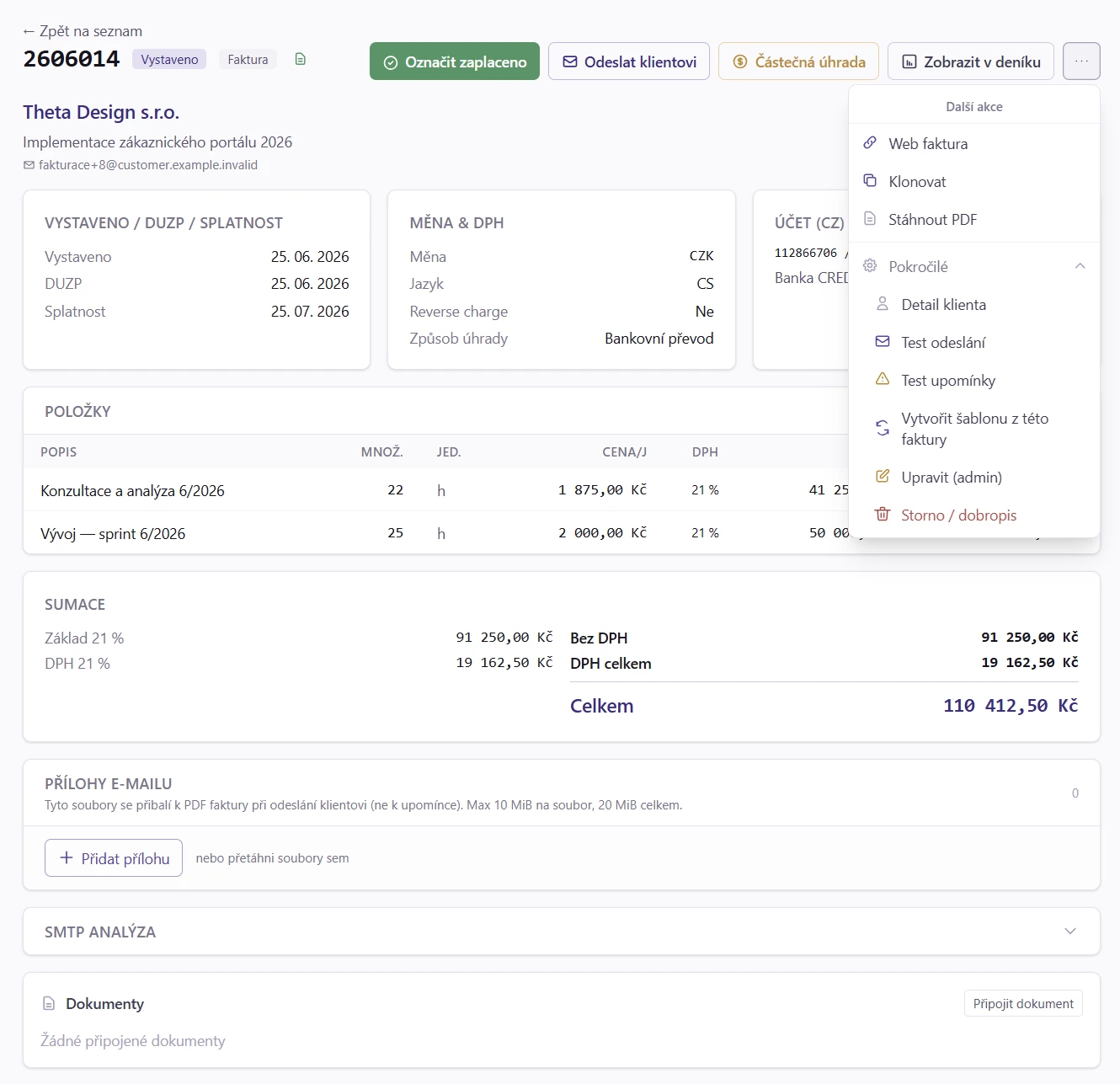
- Volitelně si PDF prohlédněte v náhledu na detailu nebo tlačítkem Zobrazit PDF.
- Klikněte na Odeslat klientovi. Stejným tlačítkem odešlete i už odeslanou fakturu znovu.
- V okně zkontrolujte příjemce. Jsou předvyplnění podle kontaktů klienta (účel Doklady), e-mailů zakázky a hlavního e-mailu, duplicity jsou sloučené. Seznam můžete upravit, přidat kopii (CC), skrytou kopii (BCC) a poznámku do e-mailu.
- Potvrďte odeslání.
Má-li klient předepsaný předmět nebo název přílohy, použijí se (viz § 18.4.1).
Chcete-li odeslat víc faktur najednou, označte je v seznamu faktur a klikněte na Odeslat klientovi (N). Každá faktura jde v samostatném e-mailu.
Jak poznáte, že je hotovo: faktura má stav Odesláno a v activity logu je záznam s adresami příjemců. V sekci Historie PDF je u odeslané verze zelený štítek Odesláno a seznam příjemců.
Před prvním ostrým odesláním použijte Test odeslání. E-mail přijde jen vám a ověříte šablonu, SMTP i vzhled PDF bez rizika.
Příloha navíc k PDF (smlouva, předávací protokol) se přidává v sekci Přílohy e-mailu na detailu, viz § 16.10.9.
16.4 Krok za krokem: Zobrazit, vytisknout nebo stáhnout PDF
- Otevřete detail faktury (
Prodej → Vydané faktury, klik na číslo). - Klikněte na Zobrazit PDF (otevře fakturu v nové záložce bez dialogu pro uložení), na Tisk nebo na Stáhnout PDF. Tisk otevře rovnou tiskový dialog prohlížeče s PDF faktury, bez odbočky do nové záložky. Prohlížeč bez vestavěného prohlížeče PDF (typicky v mobilu) otevře PDF v nové záložce a vytisknete ho odtud. Když se tisk nepodaří připravit, aplikace to oznámí a v hlášce nabídne Zobrazit PDF.
- V Chrome a Edge se u Stáhnout PDF otevře dialog Uložit jako. Poprvé zvolte složku, kam PDF dané firmy ukládáte. Prohlížeč si složku pamatuje zvlášť pro každou firmu a příště dialog otevře rovnou v ní.
Jak poznáte, že je hotovo: PDF je otevřené v záložce, odeslané na tiskárnu, případně uložené ve vámi zvolené složce.
Firefox a Safari dialog Uložit jako nepodporují, PDF se tam stáhne do výchozí složky prohlížeče. Totéž platí u přijaté faktury.
16.5 Krok za krokem: Zaevidovat platbu nebo částečnou úhradu
- Otevřete detail faktury.
- Přišla celá platba: klikněte na Označit zaplaceno (platba na celý zbytek).
- Přišla jen část: klikněte na Částečná úhrada. V okně zkontrolujte částku (předvyplněn je zbytek), vyplňte datum platby a podle potřeby variabilní symbol, referenci a poznámku. Potvrďte.
- Pokud chcete platbu zrušit, smažte ji křížkem (✕) v boxu Platby.
Platby se zaevidují i samy, když spárujete bankovní výpis nebo e-mailové avízo, viz kapitola 29. Banka.
Jak poznáte, že je hotovo: v boxu Platby je nový řádek s datem, částkou a zdrojem. Stav úhrady ukazuje štítek Částečně uhrazeno, Přeplaceno nebo Zaplaceno a v sumaci jsou řádky Uhrazeno a Zbývá uhradit.
Platbu navázanou na bankovní transakci nesmažete křížkem. Použijte Zrušit spárování v detailu výpisu. Platbu s vystaveným daňovým dokladem smažete až po smazání nebo stornu tohoto dokladu.
U zálohové faktury a plátce DPH vzniká při částečné úhradě i daňový doklad k přijaté platbě, viz § 16.10.2.
16.6 Krok za krokem: Zaúčtovat fakturu do deníku
Vystavení a zaúčtování jsou dva oddělené kroky. Tlačítko Zaúčtovat vidí jen firma v podvojném účetnictví, dokud faktura není zaúčtovaná, ani v konceptu či stornu.
- Otevřete detail vystavené faktury.
- Klikněte na Zaúčtovat a potvrďte dotaz „Zaúčtovat doklad do účetního deníku?“.
- Chcete-li zaúčtovat víc faktur, označte je v seznamu faktur a klikněte na Zaúčtovat (N). Nabídne se jen z vybraných ty vystavené a dosud nezaúčtované.
Jak poznáte, že je hotovo: detail se obnoví, objeví se štítek Zaúčtováno (datum je v bublině) a v menu s dalšími akcemi je Zobrazit v deníku. Pod položkami je rozbalená sekce Zaúčtování s kontací.
Zaúčtování při vystavení můžete zapnout automaticky, viz § 96.11. Pak tento krok odpadá.
Pravidla a hlášky najdete v § 16.9 a § 16.10.3.
16.7 Krok za krokem: Sdílet fakturu odkazem (web faktura)
- Otevřete detail vystavené faktury (koncept odkaz nemá).
- Klikněte na Web faktura. První použití odkaz vytvoří.
- V okně odkaz zkopírujte do schránky nebo ho otevřete v novém panelu.
- Odkaz se automaticky přidává i do e-mailu při odeslání faktury jako tlačítko Zobrazit fakturu online.
- Pokud odkaz unikl nesprávnému příjemci, v okně zvolte Vygenerovat nový odkaz. Starý odkaz okamžitě přestane platit.
Jak poznáte, že je hotovo: po prvním otevření klientem se na detailu objeví štítek Zobrazeno klientem.
Kdo odkaz má, fakturu vidí. Odkaz proto posílejte jen klientovi. Pokud web faktura není vidět, provozovatel ji mohl vypnout, viz § 16.10.12.
16.8 Krok za krokem: Opravit nebo zrušit vystavenou fakturu
Preferované řešení chyby je vždy dobropis nebo storno + nová faktura. Úpravy a smazání jsou výjimečné. Upravit vystavenou fakturu smí admin a role s právem Upravit vystavenou fakturu, smazat jen admin.
- Otevřete detail faktury a v nabídce Další akce klikněte na Storno / dobropis.
- V okně Storno / Dobropis zvolte jednu z možností:
- Vystavit dobropis (opravný daňový doklad) (doporučeno) - vznikne koncept dobropisu se zápornými položkami, klient dostane oficiální opravu.
- Pouze interní storno - jen interní označení, klient nedostane nic.
- Smazat fakturu (admin, force-delete) - nevratné smazání, jen výjimečně.
- Překlep v ještě neodeslané faktuře opraví admin (nebo role s právem Upravit vystavenou fakturu) tlačítkem Upravit vystavenou.
- Fakturu označenou omylem jako zaplacenou vrátíte tlačítkem Nezaplacené.
- Fakturu stornovanou omylem obnovíte tlačítkem Zrušit storno v menu Další akce.
Jak poznáte, že je hotovo: faktura má nový stav a akce je v activity logu.
Podmínky, vedlejší účinky a omezení každé akce jsou v § 16.10.14.
16.9 Když něco nejde
16.9.1 Zaúčtování selže
| Co vidíte | Proč | Co udělat |
|---|---|---|
| Doklad nemá řádky k zaúčtování | Faktura je proforma, záloha nebo storno. Ty se neúčtují (proforma až po vyúčtování). | Zaúčtujte až finální doklad. |
| Doklad v cizí měně nemá vyplněný směnný kurz | Chybí kurz k datu účetního případu. | Doplňte kurz na faktuře. |
| Pro datum dokladu neexistuje účetní období | Období není založené. | Založte ho v Nástroje → Uzávěrka. |
| Účetní období je uzavřené | Do uzavřeného období nelze účtovat. | Viz Uzávěrka. |
| Účetní zápis není vyvážený (MD ≠ Dal) | Špatná předkontace nebo částky. | Zkontrolujte předkontaci a částky dokladu. |
| V účtové osnově chybí potřebný účet | Účet v předkontaci chybí nebo je deaktivovaný. | Doplňte nebo aktivujte ho v Účtovém rozvrhu. |
| Zápis dokladu je stornovaný | Stornovaný zápis nelze přepsat. | Opravu zaúčtujte novým zápisem. |
| Doklad nebyl nalezen | Faktura mezitím byla smazána nebo změnila stav. | Obnovte stránku. |
16.9.2 Ostatní situace
| Co vidíte | Proč | Co udělat |
|---|---|---|
| V PDF chybí QR platba | Bankovní účet neprošel kontrolou (mod-11 u CZ účtů, kontrolní součet IBAN u EUR). U konceptu CZK chybí variabilní symbol. | Opravte účet v Peníze → Bankovní účty, záložce Měny a účty. Koncept CZK dostane QR až s VS. |
| Tlačítko Web faktura chybí a odkazy hlásí neplatný odkaz | Web faktura je vypnutá pro celou instalaci. | Viz § 16.10.12. |
| Nezaplacené skončí chybou | Faktura má spárovanou bankovní transakci. | V detailu výpisu klikněte na Zrušit spárování, faktura se vrátí do Vystaveno. |
| Platbu nejde smazat | Je navázaná na bankovní transakci nebo na daňový doklad k platbě. | Zrušte spárování, resp. nejdřív smažte nebo stornujte daňový doklad. |
| Zrušit storno nejde | Faktura je v uzavřeném období nebo uzamčené části účetnictví, storno je zaúčtované a zápisy nejde smazat, nebo je faktura zrušená dobropisem. | Vystavte novou fakturu. |
| Dávka Zaúčtovat (N) nejde | Výběr překročil 500 dokladů. | Rozdělte výběr. |
| Náhled PDF na detailu je starý po editaci | Náhled se neobnovuje sám. | Obnovte stránku (F5). |
| Přílohu nejde přidat | Překročen limit 10 MiB na soubor nebo 20 MiB celkem, nebo nepovolený formát. | Viz § 16.10.9. |
16.10 Podrobnosti a pravidla
16.10.1 Detail faktury
Detail ukazuje:
- Hlavičku - variabilní symbol, typ, klient, data, částka, stav.
- Položky - řádky jen pro čtení.
- Daňové zařazení - karta se vším, co jde nastavit v editoru: reverse charge, klasifikace DPH (kód i popis), zjednodušený daňový doklad § 30, ceny zadané včetně DPH, osvobození od daně z příjmů i s důvodem a kategorie tržby.
- Náhled PDF - vložený náhled, který lze otevřít na celou obrazovku.
- Zdrojové PDF z importu - jen u faktur naimportovaných z iDokladu nebo Fakturoidu: původní PDF dokladu tak, jak dorazilo ze zdrojového systému (náhled a stažení). Je oddělené od vygenerovaného PDF, viz 21. Importy.
- Activity log - kdo a kdy fakturu vytvořil, vystavil, odeslal a označil jako zaplacenou.
Akční tlačítka vpravo nahoře závisí na stavu faktury:
| Stav | Dostupné akce |
|---|---|
| Vystaveno | Zobrazit PDF, Stáhnout PDF, Odeslat klientovi, Web faktura, Označit zaplaceno, Částečná úhrada, Storno / dobropis, Test odeslání, Test upomínky, Upravit vystavenou, Zaúčtovat\* |
| Odesláno | Zobrazit PDF, Stáhnout PDF, Odeslat klientovi (znovu), Web faktura, Označit zaplaceno, Částečná úhrada, Odeslat upomínku (po splatnosti), Storno / dobropis, Zaúčtovat\* |
| Upomínka | Zobrazit PDF, Stáhnout PDF, Odeslat upomínku (další, s odstupem 14 dní), Web faktura, Označit zaplaceno, Částečná úhrada, Zaúčtovat\* |
| Zaplaceno | Zobrazit PDF, Stáhnout PDF, Web faktura, Storno / dobropis (dobropis pro vrácení peněz), Zaúčtovat\* |
\* Jen v podvojném účetnictví a dokud faktura nemá štítek Zaúčtováno, viz § 16.10.3.
Test odeslání a Test upomínky pošlou e-mail jen na váš e-mail, ne klientovi.
16.10.2 Platby a částečné úhrady
Každá faktura i zálohová faktura může mít víc evidovaných plateb (splátky, více převodů, e-mailová avíza). Platby vznikají:
- automaticky při párování bankovního výpisu nebo e-mailového avíza (viz Banka); i částečná platba se shodným variabilním symbolem se zaeviduje,
- tlačítkem Částečná úhrada (okno s částkou, datem platby, volitelným VS, referencí a poznámkou),
- tlačítkem Označit zaplaceno (zkratka pro platbu na celý zbytek).
Box Platby zobrazuje datum, částku, zdroj (ručně, banka, označeno zaplaceno), referenci a u záloh odkaz na daňový doklad k platbě. Po smazání platby, která přestala doklad pokrývat, se faktura vrátí ze stavu Zaplaceno mezi pohledávky. Platba navázaná na bankovní transakci se maže přes Zrušit spárování v detailu výpisu, platba s vystaveným daňovým dokladem až po jeho smazání nebo stornu.
Pokud iDoklad importoval související bankovní pohyb, ale nevytvořil z něj samostatnou platbu, zobrazí se pod platbami jako Související bankovní pohyb s odkazem na výpis. Faktura tak neztratí vazbu na zdrojový pohyb ani když ji iDoklad už označil jako uhrazenou.
Stav úhrady ukazuje štítek Částečně uhrazeno (přijata část peněz, zbytek se dál upomíná a počítá do pohledávek) a Přeplaceno (přišlo víc než částka k úhradě). V sumaci detailu jsou řádky Uhrazeno a Zbývá uhradit; stejný rozpis má PDF. QR platba v PDF, e-mailu i upomínce zní vždy jen na zbývající částku.
Zálohová faktura: daňový doklad k přijaté platbě
Plátce DPH musí ke každé úplatě přijaté před uskutečněním plnění vystavit daňový doklad k přijaté platbě (§ 28 odst. 2 ZDPH) s DUZP = den přijetí platby. U částečné úhrady zálohové faktury ho MyÚčto vystaví jako koncept automaticky (bankovní párování) nebo na klik (zaškrtávátko v okně Částečná úhrada či tlačítko v boxu Platby):
- DPH se počítá shora koeficientem (§ 37) a platba se rozdělí mezi sazby DPH zálohy poměrně podle jejich vah,
- doklad se čísluje v řadě faktur, do výkazů DPH, KH a Knihy DPH vstupuje v měsíci platby a vystavením je rovnou zaplacený,
- u neplátce DPH a u plnění v přenesené daňové povinnosti se nevystavuje (u reverse charge se záloha nedaní, daň vzniká až k DUZP plnění).
Finální doklad (vyúčtování) pak ke zdaněným platbám přidá záporné odpočtové řádky (§ 37a), takže se zdaní jen zbytek, nic dvakrát. Vyúčtovat lze i jen částečně uhrazenou zálohu: odpočet pokryje přijaté platby a zbytek zůstane na finálním dokladu k úhradě. Jakmile finál existuje, další daňový doklad k platbě už vystavit nejde (a obráceně ruční párování zálohy s daňovými doklady k platbě je blokované) - ochrana proti dvojímu zdanění. Daňový doklad k platbě ani vazbu finálu s odpočtovými řádky § 37a nelze samostatně stornovat nebo rozpojit; chybný cyklus se opravuje nejdřív stornem finální faktury. U cizoměnové platby se pro DPH použije kurz k datu přijetí platby, ne kurz původní proformy.
16.10.3 Zaúčtování do deníku
Vystavená faktura sama o sobě do Účetního deníku nic nezapíše. Tlačítko Zaúčtovat (sekundární, vedle hlavní platební nebo upomínkové akce) se zobrazí jen firmám v podvojném účetnictví, dokud faktura nemá štítek Zaúčtováno a není v konceptu ani stornu. Klik vytvoří zápis podle předkontace.
Zaúčtovat smí jen admin nebo účetní. Role klient tlačítko sice uvidí, ale klik skončí chybou oprávnění. Při selhání aplikace zobrazí konkrétní důvod, viz tabulku v § 16.9.1.
Hromadné zaúčtování. Aplikace účtuje doklady jeden po druhém (chyba jednoho neblokuje ostatní) a na konci zobrazí souhrn „Zaúčtováno {ok}, chyby: {err}“ s konkrétní hláškou u každého selhaného čísla dokladu. Dávka je omezená na 500 dokladů.
Automatické zaúčtování při vystavení nastavuje admin, viz § 96.11.
Sekce Zaúčtování na detailu. U zaúčtované faktury se pod položkami rozbalí sekce Zaúčtování s kontací tak, jak je v deníku. Kromě odkazu Otevřít v deníku má:
- Podle čeho se účtovalo - předkontaci, ze které kontace vznikla (u vydané faktury podle klíče výnosu na hlavičce), její účty MD/Dal a informaci, jestli platí firemní, nebo systémové výchozí nastavení. Tlačítko Upravit předkontaci otevře rovnou ten jeden klíč v Nástrojích. Podrobně § 52.8.3.
- Přeúčtovat (admin nebo účetní) - opraví kontaci, která už v deníku je. V otevřeném období se zápis přepíše, v zamčeném nebo uzavřeném vznikne storno a nový zápis; viz § 52.8.2.
- Souvisí - protějšky zápisu (úhrady, bankovní pohyby, ručně navázané doklady) s odkazem do deníku i na zdrojový doklad, jejich kontací a poznámkami (např. poznámka zapsaná u bankovního pohybu úhrady).
- Poznámky - poznámky zápisu, tytéž jako v deníku a u bankovního pohybu (§ 52.6.3).
16.10.4 PDF struktura
Vygenerované PDF obsahuje:
- Hlavičku - logo dodavatele, jméno, adresa, IČO, DIČ, kontakt.
- Adresáta - klient (firma, adresa, IČO, DIČ). U zemí s národním daňovým číslem se tiskne navíc s nativním názvem: slovenský klient má
IČO → DIČ → IČ DPH(u neplátce jen IČO a DIČ), německý nebo rakouský Steuernummer, polský NIP, maďarský Adószám (viz § 18.7.3). - Číslo faktury a typ (Faktura, Proforma, Dobropis, Storno).
- Data - vystaveno, DUZP, splatnost. Se zapnutou volbou Tisknout na faktuře, kdo ji vystavil (Nastavení → Fakturace) přibude řádek Vystavil se jménem uživatele, který doklad vystavil. Jméno se uloží při vystavení, takže pozdější přejmenování uživatele už vystavený doklad nezmění. Doklad vystavený před zapnutím této evidence, převzatý importem nebo zobrazený jako koncept ukáže autora dokladu. Doklad vystavený bez přihlášeného uživatele (schválení výkazu klientem přes odkaz nebo pravidelná fakturace spuštěná automaticky) ukáže také autora. Stejné jméno vidíte v detailu faktury. U už vystavených dokladů se řádek objeví až po přegenerování jejich PDF (například po úpravě dokladu nebo aktualizaci aplikace), dříve vytvořené PDF se samo nemění.
- Bankovní spojení - číslo účtu nebo IBAN, BIC, banka, variabilní symbol.
- Položky - tabulka (Popis, Množství, Cena, DPH, Celkem). U položky s vybranými kusy skladové karty se pod popisem vypíšou sériová čísla („Výr. č.: …“, například VIN) nebo šarže s expirací a množstvím („Šarže: …“), viz § 37.5.1. Textový řádek (§ 15.9.3) se tiskne přes celou šířku tabulky, bez množství a cen. Se zapnutou volbou Na PDF faktury rozepsat slevu z ceníkové ceny (
Nastavení → Doklady, výchozí vypnuto) má tabulka místo sloupce Cena/j sloupce Cena/j před slevou, Sleva a Cena/j po slevě, pokud má faktura aspoň jednu položku se slevou z ceníkové ceny. Položka bez ceníkové ceny nebo s přirážkou ukáže jen výslednou cenu. U faktury s cenami včetně DPH jsou obě ceny bez DPH. Ceníková cena nemění částky dokladu ani export ISDOC a POHODA. - Sumář - mezisoučet, sleva, rozpis DPH, CELKEM.
- Přepočet do CZK (EUR a cizí měna) - u českého odběratele kurz ČNB a tabulka základů a DPH v CZK; u zahraničního odběratele pouze česká DPH v CZK, pokud na dokladu vzniká.
- QR platbu vpravo dole (CZK SPAYD nebo EUR SEPA EPC).
- Patičku - text z Nastavení dodavatele (volitelný).
- Druhou stranu s výkazem víceprací (volitelně). Má-li faktura výkaz, je položka „Výkaz víceprací“ v tabulce položek podtržený odkaz, který přeskočí přímo na stránku s výkazem.
Branding hlavičky. Má-li dodavatel v Nastavení zapnutý branding, PDF přebere jeho logo a akcentovou barvu (čára pod hlavičkou, nadpisy, hlavička tabulky položek, světlá podbarvení). Když je logo malé nebo neobsahuje název firmy, zapněte Zobrazit i název firmy vedle loga. Sémantické barvy zůstávají vždy stejné (dobropis červená, storno šedá).
Úsporná černobílá faktura. Pro tisk na černobílé tiskárně zapněte v Firma → Branding volbu Úsporná černobílá faktura (PDF). PDF faktury i výkazu víceprací pak nemá žádné barevné ani tmavé plochy (hlavička tabulky položek, řádky Celkem a K úhradě, bloky dodavatele a odběratele, platební panel, poznámky, přepočet do CZK ani podbarvené sudé řádky). Text je černý, oddělení dělají tenké čáry, odběratele a platební panel ohraničuje rámeček a důležité údaje zvýrazňuje tučné písmo a velikost. Dobropis a storno poznáte podle názvu dokladu v hlavičce („Opravný daňový doklad“, „Storno (interní)“), ne podle barvy. Volba nahrazuje akcentovou barvu brandingu a platí i při vypnutém brandingu. Vlastní logo se tiskne tak, jak je nahrané (barevné logo zůstane barevné).
- Ve výchozím stavu je volba vypnutá a PDF vypadá jako dosud.
- Projeví se na konceptech a na PDF vytvořených po zapnutí. Už vygenerovaná PDF vystavených dokladů (a jejich historie, § 16.10.13) se nemění.
16.10.5 Přepočet do CZK (faktury v cizí měně)
Pokud je faktura v jiné měně než CZK a odběratel je z ČR, PDF obsahuje navíc:
- drobný řádek v hlavním sumáři: „Kurz ČNB: 24,360 CZK / 1 EUR (2026-05-03)“,
- samostatnou tabulku Přepočet do CZK pod sumářem se světle šedým podbarvením, kde je rozpis základů a DPH po sazbách v CZK a celkové součty.
U odběratele mimo ČR se informativní kurz ani celkový přepočet do CZK netiskne. Pokud takový doklad obsahuje českou DPH, PDF zachová pouze částku české DPH v CZK. U reverse charge, osvobozeného plnění, vývozu a OSS se netiskne ani tato částka. Interní kurz a kompletní korunová rekapitulace zůstávají uložené pro účetnictví, DPH a exporty.
Kurz se ukládá na fakturu při prvním uložení a nemění se ani po vystavení, ani po editaci položek (pokud se nezmění datum vystavení nebo měna). Nemá-li faktura zafixovaný kurz, MyÚčto ho doplní automaticky při příštím otevření detailu nebo PDF (uložený kurz, ČNB, poslední známý). Detail viz § 15.9.4.
16.10.6 PDF/A-3b (archivní formát)
Všechna generovaná PDF (faktury, přijaté faktury, výkazy práce, Kniha DPH, Kniha jízd) jsou ve formátu PDF/A-3b (ISO 19005-3), standardu pro dlouhodobou archivaci. Dokument je soběstačný a vykreslí se stejně na každém zařízení i tiskárně, dnes i za 20 let.
- Vložené fonty - písmo je součástí souboru, takže text jde vyhledávat a kopírovat a nikde nedojde k záměně fontu.
- Barevný profil - dokument nese profil sRGB. Logo nebo obrázek v jiném barevném prostoru (CMYK) se automaticky převede na sRGB, aby archiv zůstal konzistentní (PDF/A nepovoluje míchání barevných prostorů).
- ISDOC příloha - strukturovaná data faktury jsou vložená přímo v PDF jako příloha, viz § 20.7.2.
- Elektronický podpis - podpis PAdES archivní konformitu zachová.
Výstup je validován referenčním ISO validátorem veraPDF (ISO 19005-3, varianta 3b). Procházejí všechny varianty: faktury i přijaté faktury, s logem (RGB i CMYK) i bez, podepsané i nepodepsané.
16.10.7 QR platba
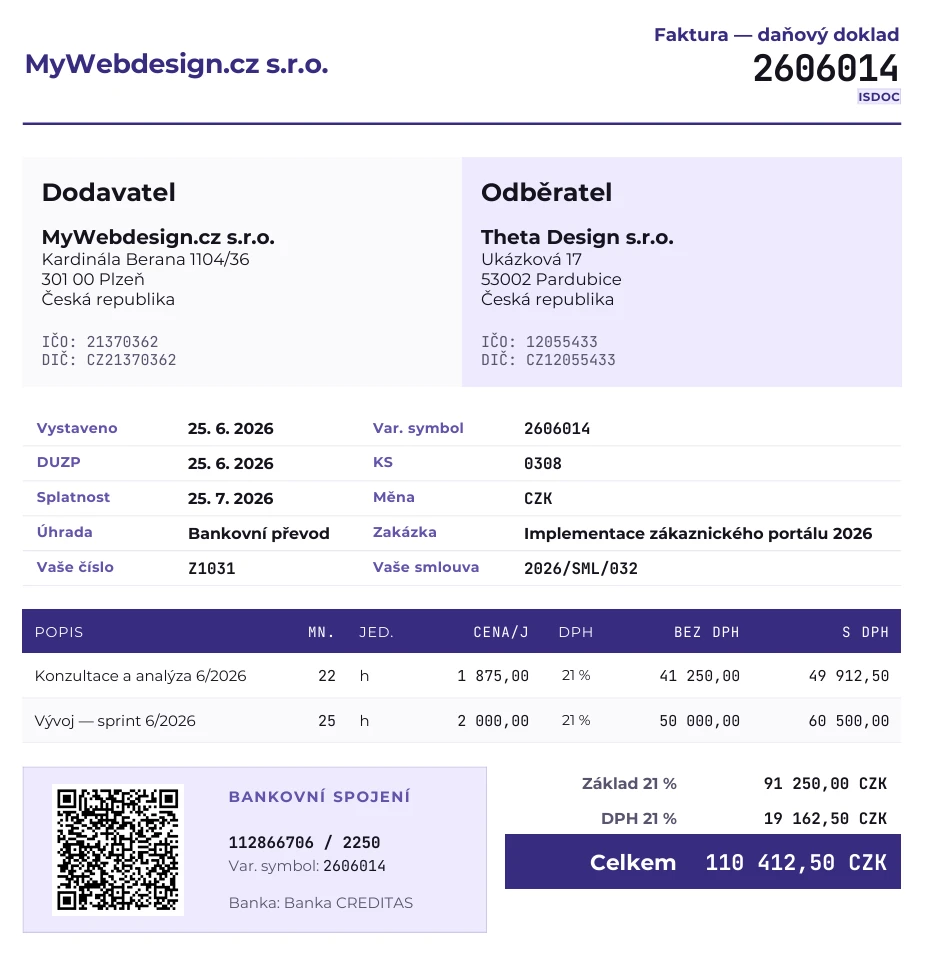
Pro CZK se generuje SPAYD (Short Payment Descriptor, český národní standard). Přečte ho aplikace banky (KB, FIO, Air Bank, Raiffeisen, Revolut, Wise…). Pro EUR a další měny než CZK se generuje SEPA EPC QR (European Payments Council), který funguje pro všechny EUR účty v EU.
QR obsahuje:
- číslo účtu nebo IBAN,
- částku v měně faktury,
- variabilní symbol (jen CZK SPAYD; SEPA EPC ho používá jen v poznámce),
- měnu,
- zprávu pro příjemce (variabilní symbol a jméno odběratele),
- datum splatnosti (volitelné pole
DT, jen CZK SPAYD).
Volba Vystavené doklady: zahrnout datum splatnosti (Firma → Nastavení, záložka Fakturace, část Datum splatnosti v QR platbě) určuje, zda se do nově generovaného SPAYD kódu vloží skutečné datum splatnosti dokladu. Ve výchozím stavu je vypnutá. Nastavení platí stejně pro QR v PDF, e-mailu, upomínce a veřejném náhledu. Formát SEPA EPC datum splatnosti nepodporuje, takže u jiných měn nemá přepínač vliv.
Změna volby zneplatní uložené PDF nezaplacených CZK dokladů s QR, aby se při příštím otevření vygenerovalo podle nové volby. Předchozí vystavená verze zůstává dohledatelná v Historii PDF.
QR se vygeneruje jen tehdy, když bankovní účet projde kontrolou mod-11 (CZ účty) nebo kontrolním součtem IBAN (EUR). U neplatného účtu se QR v PDF nezobrazí, zbytek faktury je v pořádku.
CZK a SEPA QR u konceptů. CZK SPAYD vyžaduje variabilní symbol jako povinné pole, takže koncepty bez VS nemají QR. SEPA EPC VS jako identifikátor nepoužívá (jen volitelný text v poznámce), takže EUR a SEPA koncepty mají QR i bez VS. To je užitečné pro náhled klientovi před vystavením.
Kdy QR chybí záměrně. QR platba se tiskne jen u způsobu úhrady Bankovní převod a jen na nezaplacenou zbývající částku. Zaplacená faktura ani platební (splátkový) kalendář QR nedostanou: kalendář rozpisuje víc plateb a QR na celou částku by vyzýval k úhradě všech splátek najednou.
16.10.8 Odesílání e-mailem
Příjemci. E-mail jde na adresy z kontaktů klienta (účel Doklady), fakturační e-maily zakázky (až 3 dodatečné adresy) a hlavní e-mail klienta. V okně odeslání je můžete upravit. Předmět a tělo se berou ze šablony nového dokladu (česky nebo anglicky podle jazyka klienta), viz 96. Nastavení. Předmět i název přiloženého PDF lze předepsat pro konkrétního klienta, viz § 18.4.1. Po odeslání se stav faktury změní na Odesláno a v activity logu je záznam s adresami příjemců.
Hromadné odeslání. Ze Seznamu faktur vyberete víc faktur a kliknete na Odeslat klientovi (N). Vzniká N samostatných e-mailů, jeden e-mail s víc fakturami poslat nelze.
Odesílatel a Reply-To. Pro každého dodavatele lze nastavit:
- From: jméno - co se zobrazí jako odesílatel (např. „Vzorová firma s.r.o.“),
- Reply-To - kam má klient odpovědět (např.
fakturace@vzorova-firma.cz, což nemusí být technická adresa, ze které jde SMTP).
Nastavuje se v Systém → Firmy → [vaše firma] → Editovat.
16.10.9 Přílohy e-mailu
V detailu faktury (i u konceptu) je sekce Přílohy e-mailu, kam lze nahrát další soubory, které se přibalí k PDF faktury při odeslání klientovi. Typicky smlouva, cenová nabídka, fotodokumentace, předávací protokol.
- Přidání - přetažením myší nebo tlačítkem Přidat přílohu (lze vybrat víc souborů).
- Limity - 10 MiB na soubor, 20 MiB celkem na fakturu.
- Povolené formáty - PDF, MS Office (DOC/DOCX, XLS/XLSX, PPT/PPTX), OpenDocument (ODT/ODS/ODP), TXT/CSV, obrázky (JPG/PNG/GIF/WEBP/HEIC/HEIF), ZIP. Kontroluje se skutečný obsah souboru, ne jen přípona.
- Odeslání - přílohy se přibalí při akci Odeslat klientovi i u Test odeslání.
- Smazání - křížek u řádku odstraní soubor i z disku.
Přílohy se nepřibalují k upomínkám ani k e-mailu schválení výkazu. Jdou jen s běžným odesláním faktury, proformy nebo dobropisu. K internímu stornu nelze přílohy přidat (interní typ se klientovi neposílá).
Přílohy přežijí editaci faktury i přečíslování. Smazání faktury (jen u konceptů) přílohy odstraní spolu s ní. Klient si přílohy stáhne i z web faktury.
16.10.10 Elektronický podpis e-mailu (S/MIME)
Odchozí e-maily lze volitelně podepisovat certifikátem S/MIME. Nastavuje se v Systém → Certifikáty a elektronické podpisy pro každého dodavatele a každý typ e-mailového výstupu. Podpis se aplikuje až na sestavený e-mail včetně příloh a příjemce ho ověří v běžném e-mailovém klientovi. Detail nastavení je v kapitole 99. Elektronické podpisy.
16.10.11 Web faktura (trvalý veřejný odkaz)
Každá vystavená faktura (i proforma či dobropis) může mít trvalý veřejný odkaz ve tvaru https://vase-domena/invoice/{token}. Klient si na něm fakturu bez přihlášení prohlédne a stáhne PDF. Obdoba „web faktury“ z Fakturoidu.
- Vytvoření - první kliknutí na Web faktura odkaz vytvoří, další otevření vrací tentýž odkaz.
- E-mail klientovi - odkaz se vkládá do e-mailu při akci Odeslat klientovi (tlačítko „Zobrazit fakturu online“ a textový odkaz).
- Zobrazeno klientem - první anonymní návštěva se zapíše a v detailu faktury se ukáže štítek Zobrazeno klientem. Datum posledního zobrazení je v okně Web faktura a v historii akcí, včetně stažení PDF. Náhled přihlášeného uživatele indikaci neovlivní.
- Vygenerovat nový odkaz - revokace: stávající adresa okamžitě přestane platit a nový odkaz se posílá i v dalších e-mailech.
Veřejná stránka zobrazuje jen to, co je na PDF faktury: dodavatele, odběratele, položky, součty s rozpadem DPH, platební údaje s QR kódem a poznámky z dokladu. Klient si stáhne i přílohy e-mailu nahrané k faktuře. Stav úhrady se ukazuje živě (Uhrazeno, Částečně uhrazeno, Po splatnosti). Koncepty veřejný odkaz nemají.
Je-li u dodavatele zapnuté Umožnit stažení ISDOC na web faktuře, nabídne stránka také samostatné stažení souboru ISDOC. Volba je nezávislá na vložení ISDOC přílohy do PDF: změna nastavení vložení do PDF nemění dostupnost samostatného souboru a naopak. Veřejné stažení je dostupné jen pro vystavený, nestornovaný doklad; koncepty a stornované faktury ho nenabízejí. U faktury v cizí měně je ISDOC dostupný, pokud má faktura platný směnný kurz.
Odkaz obsahuje 48znakový náhodný token, nelze ho uhodnout ani odvodit.
16.10.12 Vypnutí web faktury na instalaci
Odkaz vede na adresu app.url. Běží-li server jen v domácí nebo firemní síti či za VPN, klient ho z e-mailu neotevře. Provozovatel proto může web fakturu pro celou instalaci vypnout v cfg.local.php (nebo cfg.php):
return [
    'invoices' => [
        'public_links' => false,
    ],
];
Pokud už soubor obsahuje jiné volby, doplňte klíč do existujícího pole invoices. Alternativou je proměnná prostředí MYINVOICE_INVOICE_PUBLIC_LINKS=0. Chybějící volba znamená zapnuto. Po změně znovu načtěte aplikaci (v Dockeru kontejner znovu vytvořte, aby se nová konfigurace načetla).
S vypnutou web fakturou:
- e-mail s fakturou neobsahuje tlačítko Zobrazit fakturu online ani textový odkaz, PDF zůstává v příloze,
- v detailu faktury se nenabízí tlačítko Web faktura,
- dřív rozeslané odkazy přestanou fungovat (stránka hlásí neplatný odkaz) a znovu fungují po opětovném zapnutí; tokeny se vypnutím nemažou.
Nastavení platí pro všechny firmy v instalaci.
16.10.13 Historie PDF
V detailu faktury je sekce Historie PDF, seznam všech archivovaných verzí PDF, které faktura kdy měla:
| Stav v seznamu | Co znamená |
|---|---|
| Odesláno (zelený štítek) | PDF v této verzi bylo skutečně odesláno klientovi e-mailem. Nikdy se nemaže, je to důkaz, co klient dostal. |
| Vystavení | PDF z okamžiku, kdy se koncept povýšil na vystavenou fakturu (změna variabilního symbolu nebo snapshotů). |
| Úprava faktury | PDF z doby před tím, než někdo fakturu editoval (typicky admin úprava). |
| Změna výkazu | Výkaz víceprací se změnil, původní PDF s druhou stranou výkazu se odložilo. |
| Změna bank. údajů | V bankovních účtech firmy se změnil bankovní účet, PDF konceptů (bez snapshotu) se zneplatnila. |
Každý řádek má tlačítka Zobrazit (otevře novou záložku) a Stáhnout. U odeslaných verzí vidíte navíc, kam to šlo (seznam příjemců).
Vystavená faktura má snapshot dodavatele, klienta i banky, takže PDF nemůže být změněno tichou cestou. Když se faktura opraví admin úpravou, původní verze by se ztratila; historie PDF zachová obě a u odeslané varianty eviduje, komu konkrétně šla.
Historie PDF se nemaže automaticky. Cron cron-cleanup.sh odeslané verze nemaže. Případnou individuální retenční politiku řešte až po ověřené záloze a nikdy neodstraňujte doklad o tom, co klient skutečně obdržel.
16.10.14 Admin akce nad vystavenou fakturou
Sekce Další akce v detailu faktury skrývá nástroje přístupné jen adminovi, používané v krajních případech. Výjimkou je editace vystavené faktury, kterou admin může svěřit i jiné interní roli (viz níže).
Editace vystavené faktury (force=1)
V krajní nouzi (ve vystavené faktuře je překlep a klient ji ještě nedostal):
- Na detailu faktury klikněte na Upravit vystavenou.
- Otevře se editor s adresou
?force=1. - Změny se uloží, původní PDF se zneplatní a v activity logu vznikne záznam o vynucené úpravě.
Editace vystavené faktury obecně není doporučená. Změny snapshotů mohou být v rozporu s tím, co klient dostal e-mailem. Preferujte storno + novou fakturu nebo dobropis.
Akci má admin a interní role s právem Upravit vystavenou fakturu (úroveň Zápis, viz § 96.16.4). Výchozí role účetní ho nemá. Stejné právo platí pro úpravu a smazání výkazu práce vystavené faktury. Doklad v uzavřeném účetním období upraví i s tímto právem jen admin a skladová omezení níže platí pro všechny. U zaúčtované faktury přeúčtuje změna částek, DPH nebo položek zápis v deníku, proto k ní role kromě tohoto práva potřebuje i Zaúčtovat doklad. Bez něj úpravu odmítne a dovolí změnit jen neúčetní údaje (texty, poznámky, splatnost). Úpravu ani výkaz vystavené faktury nejde vynutit přes API token, jen v aplikaci.
Variabilní symbol je neměnný, úprava ho nezmění. Chcete-li číslo změnit, vystavte storno nebo dobropis a fakturu znovu pod novým číslem.
Pokud už faktura vydala zboží ze skladu (vznikla k ní výdejka), úprava nesmí změnit skladové položky: kartu, množství, jednotku ani sklad, a nesmí skladovou položku přidat ani odebrat. Výdej proběhl při vystavení a úprava ho znovu neprovede, takže by se sklad rozešel s fakturou. Popis, cenu, DPH a neskladové řádky upravíte i tak. Změnu zboží opravte dobropisem, případně novou fakturou.
Nezaplacené (vrátit ze stavu paid)
Tlačítko Nezaplacené je viditelné jen u faktur ve stavu Zaplaceno (jen admin). Vrátí fakturu zpět do stavu Odesláno (pokud byla odeslaná) nebo Vystaveno, vyčistí datum úhrady a přepočítá statistiky tržeb. Použití:
- někdo omylem označil fakturu jako zaplacenou,
- přišla vratka a peníze odešly zpět klientovi, takže faktura už není reálně zaplacená.
Pokud má faktura spárovanou bankovní transakci, akce skončí chybou s návodem. Nejdřív v detailu výpisu klikněte na Zrušit spárování, které samo vrátí transakci i fakturu (faktura do Vystaveno, transakce mezi nespárované). V activity logu zůstane záznam s původním datem úhrady pro zpětné dohledání.
Smazání vystavené faktury (force-delete, admin)
Smazání je třetí možnost v okně Storno / Dobropis (otevřete ho akcí Storno / dobropis na detailu vystavené faktury). Volby jsou:
- Vystavit dobropis (opravný daňový doklad) (preferované) - vznikne koncept dobropisu se zápornými položkami, klient dostane oficiální opravu.
- Pouze interní storno - interní označení, klient nedostane nic.
- Smazat fakturu (admin, force-delete) (jen admin).
Třetí možnost nenávratně odstraní účetní doklad z databáze:
- cachované PDF se z disku smaže,
- archiv odeslaných verzí (historie PDF) se vymaže, soubory i záznamy,
- uživatelské přílohy se vymažou,
- má-li faktura navazující storno nebo dobropis, smažou se zároveň s ní,
- byla-li spárovaná s bankovní transakcí, transakce zůstane, jen ztratí párování (najdete ji znovu mezi nespárovanými),
- variabilní symbol se uvolní pro znovupoužití,
- tržby a KPI dashboardu i u klienta a zakázky se přepočítají,
- do activity logu se zapíše stav, částka, měna, smazané navázané doklady a počet smazaných souborů.
Pokud faktura ani žádný navázaný doklad nebyly zaúčtovány, admin smazání provede přímo. Je-li faktura zaúčtovaná a její zápisy by šlo smazat i ručně v Účetnictví → Účetní deník (otevřené období), smazání v jednom kroku smaže tyto zápisy, u stornované faktury celou storno dvojici, a pak fakturu. V deníku předem nic mazat nemusíte. V deníku tak po faktuře nic nezůstane a retenční lhůta se na ni nevztahuje. Smazání zápisů se zapíše do activity logu s důvodem smazání faktury.
Leží-li zápis v části účetnictví uzamčené k datu (typicky po podání přiznání k DPH), zobrazí se před smazáním velké varování: zásah změní DPH a kontrolní hlášení za už vykázané období a je na odpovědnost účetního. Po zaškrtnutí potvrzení se zápis i faktura smažou; přehlasovaný zámek je v activity logu.
Když zápis smazat nejde (uzavřené období), zůstává aktivní retenční ochrana účetních a daňových záznamů. V běžící retenční lhůtě proto použijte storno nebo dobropis.
Před skutečným smazáním systém ukáže podrobné varování podle stavu (jiné pro vystavenou, odeslanou, zaplacenou a stornovanou) s doporučenou alternativou (storno, dobropis, Nezaplacené).
Smazání vystavené faktury používejte výjimečně. Doklad může být v evidenci u vaší účetní a klient ho má v e-mailu; smazání u vás nevymaže to, co mají oni. Výchozí řešení je vystavit dobropis, které je účetně správné a nechá auditní stopu. Legitimní případ: fakturu jste vystavili omylem (jiný klient, špatná částka) a klient ji ještě nedostal. Pokud ji dostal, vystavte dobropis.
Zrušit storno
Tlačítko Zrušit storno v sekci Další akce vrátí interně stornovanou fakturu nebo zálohu do stavu, ve kterém byla před stornem. Hodí se, když byla faktura stornovaná omylem a má dál platit se stejným číslem.
- Stornovací doklad se smaže a faktura dostane zpět stav Vystaveno, Odesláno, Upomínka nebo Zaplaceno podle evidovaných plateb.
- Zaúčtované storno se z deníku smaže celé (zápis faktury i protizápis). Má-li firma zapnuté automatické zaúčtování, faktura se zaúčtuje znovu, jinak ji najdete mezi nezaúčtovanými doklady.
- Skladová výdejka, hotovostní úhrada do pokladny a prodej majetku se obnoví stejně jako při vystavení faktury.
Storno nejde zrušit, když:
- faktura spadá do uzavřeného účetního období nebo uzamčené části účetnictví (například po podaném přiznání k DPH), protože by se vrátila do už uzavřené evidence DPH,
- storno je zaúčtované v deníku a zápisy nejde smazat,
- faktura je zrušená vystaveným dobropisem. Dobropis dostal zákazník, ruší se jeho vlastním stornem.
V těchto případech vystavte novou fakturu. Akce se zapíše do activity logu.
16.10.15 Změna bankovního účtu po vystavení
Změníte-li bankovní účet v Peníze → Bankovní účty (záložka Měny a účty), automaticky se zneplatní PDF všech faktur, které bankovní údaje vykreslují živě (koncepty a faktury bez snapshotu). Faktury ve stavu Vystaveno a vyšším mají neměnný snapshot banky, jejich PDF zůstává s původními údaji (správně, klient ji už dostal). V activity logu uvidíte záznam o změně měny s počtem zneplatněných PDF.
16.10.16 Tipy
- Náhled PDF na detailu se po editaci neobnoví automaticky, obnovte stránku (F5).
- Test odeslání je nejlepší způsob, jak ověřit SMTP, DKIM a e-mailovou šablonu bez rizika, že e-mail půjde klientovi.
- Jeden e-mail s víc fakturami nelze poslat, každá faktura jde v samostatném e-mailu.
- Po odeslání e-mailu nejde PDF stáhnout zpět. Pokud se klient zeptá, je v jeho schránce.
16.11 Související kapitoly
- 14. Faktury - seznam, filtry a hromadné akce
- 15. Editor faktury - vystavení, položky, cizí měna
- 18. Klienti - e-maily a kontakty klienta
- 22. Upomínky - upomínání po splatnosti
- 29. Banka - párování plateb
- 52. Účetní deník - zaúčtované doklady