
19. Zakázky
Návod, jak založit zakázku (projekt nebo dlouhodobou spolupráci s klientem), zařadit k ní doklady a sledovat výnosy, náklady a marži. Pro každého, kdo potřebuje oddělit obrat nebo e-maily jednotlivých projektů.
19.1 Kdy to potřebujete
Zakázka má smysl, pokud chcete:
- sledovat obrat a marži po projektech (kolik jste za rok vyfakturovali za „Migraci CRM“ a kolik stála),
- mít pro každý projekt klienta jiné fakturační e-maily (jiná účetní),
- hlídat rozpočet (celkový, roční nebo měsíční limit),
- mít jinou hodinovou sazbu pro retainer než pro projekt,
- tisknout číslo projektu nebo smlouvy v hlavičce faktury,
- nechat zákazníka schvalovat výkaz práce před vystavením faktury,
- ukázat klientovi průběžný výkaz práce ještě před fakturou.
Pokud tyto věci nepotřebujete, fakturujte bez zakázky: v editoru nechte pole „Zakázka“ prázdné a faktura se přiřadí jen ke klientovi. Hodí se to pro jednorázové faktury (poradenství, licence).
19.2 Než začnete
- Oprávnění. Zakázky lze zpřístupnit interním i klientským rolím. Čtení umožňuje prohlížení, zápis úpravy; vytvoření a archivace mají samostatná oprávnění. Nová zakázka navíc vyžaduje čtení klientů, protože k jednomu z nich musí patřit. Stávající zakázku lze upravovat i bez přístupu do seznamu klientů.
- Faktury a ekonomika. Obraty, počty faktur, pohledávky a seznam faktur se zobrazují jen s oprávněním číst vydané faktury. Ekonomika zakázky a změny výchozí kategorie tržby jsou určeny interním rolím. Klientská role si těmito oprávněními neotevře účetní sestavy.
- Zakázka vždy patří ke konkrétnímu klientovi, nejdřív proto musíte mít klienta.
- Chcete-li posílat fakturační e-maily mimo klienta, mějte připravené adresy (účetní, projektový manažer).
- Pro schvalování výkazu zákazníkem se musí na zakázce používat výkaz víceprací (viz 15. Faktura - editor).
19.3 Krok za krokem: založení zakázky
- Otevřete detail klienta (
Prodej → Klienti, klik na název). - V sekci Zakázky klikněte na + Nová zakázka.
- Vyplňte Název (například „Web e-shop“, „Retainer 2026“).
- Podle potřeby doplňte Číslo zakázky (vaše), Číslo smlouvy (vaše) a Hodinovou sazbu.
- Zvolte Měnu a Splatnost (7 dnů, 14 dnů, Měsíc nebo Vlastní…).
- Volitelně zadejte Celkový, Roční a Měsíční rozpočet.
- Přidejte Fakturační e-maily (viz § 19.9.3).
- Klikněte na Vytvořit.
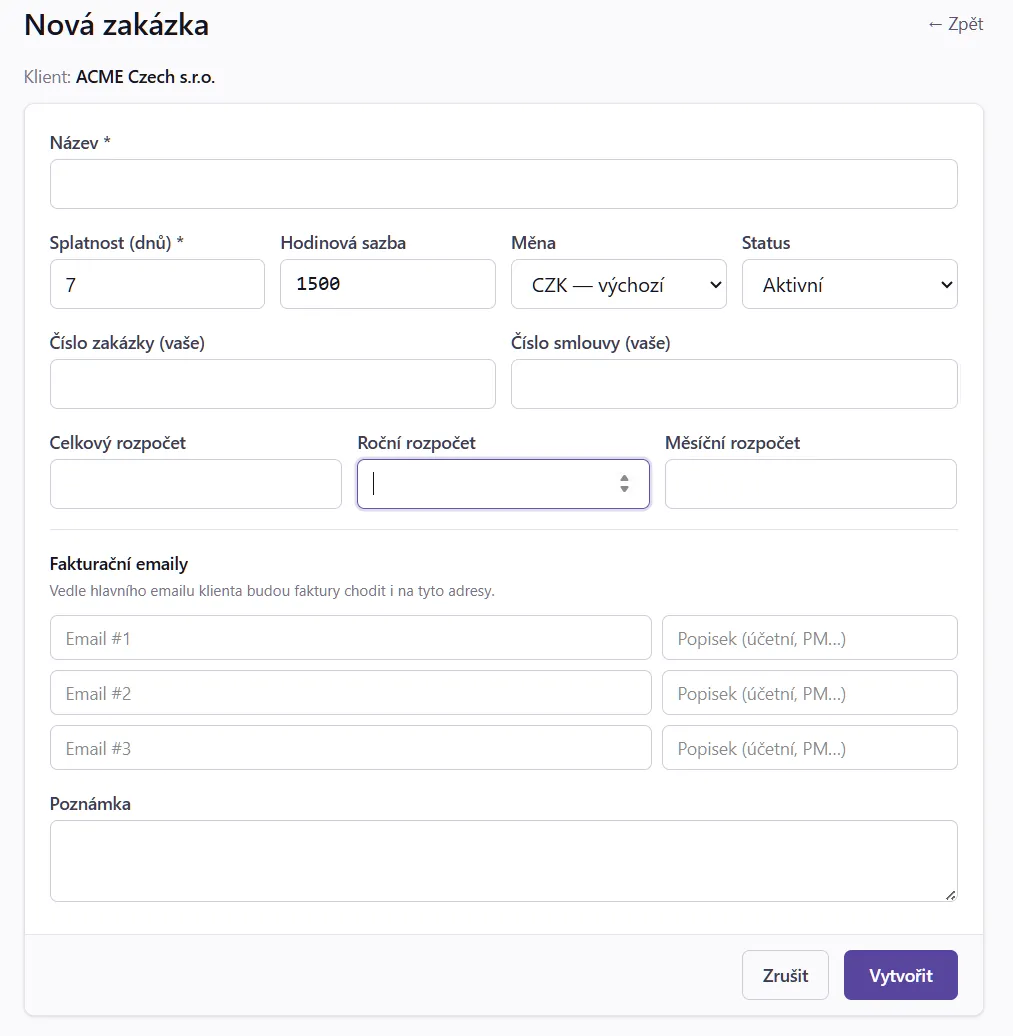
Jak poznáte, že je hotovo: zakázka je v seznamu Prodej → Zakázky a v editoru faktury ji vyberete v poli „Zakázka“.
Fakturační e-maily doporučujeme vždy. Administrátor firmy obvykle nechce, aby faktura šla jen jemu osobně místo na účetní oddělení.
19.4 Krok za krokem: zařazení dokladů a ekonomika zakázky
V detailu zakázky je blok Ekonomika zakázky: výnosy, náklady a jejich rozdíl (marže) za celou akci, bez ohledu na protistranu. Jedna akce tak může mít několik odběratelů (víc vydaných faktur) i několik dodavatelů (hotel, doprava, vstupenky) a vy přesto vidíte jedno číslo.
Doklady k zakázce zařadíte takto:
- Vydaná faktura: v editoru faktury vyplňte pole „Zakázka“.
- Přijatá faktura: v editoru přijaté faktury vyplňte pole „Zakázka“ v bloku *Klasifikace*.
- Více přijatých faktur najednou: v seznamu přijatých faktur zaškrtněte doklady a v liště klikněte na Zařadit k zakázce.
- Pokladní doklad: vyplňte pole „Zakázka“ na dokladu.
Jak poznáte, že je hotovo: v detailu zakázky se v bloku Ekonomika zakázky objeví doklad s datem, číslem, protistranou a částkou a změní se Výnosy, Náklady a Marže.
Zakázku lze zařadit i u zaúčtovaných dokladů. Je to jen analytické členění, účetní zápis se nemění. V seznamu přijatých faktur můžete filtrovat podle zakázky včetně volby Bez zakázky, tak dohledáte doklady, které do ekonomiky akcí ještě nikdo nezařadil.
19.5 Krok za krokem: schvalování výkazu zákazníkem
- Otevřete zakázku a klikněte na Upravit zakázku.
- Zaškrtněte Vyžaduje schválení výkazu práce zákazníkem.
- Uložte zakázku.
- Fakturu s výkazem víceprací na této zakázce připravte běžným postupem (viz § 15.9.7).
Jak poznáte, že je hotovo: faktura s výkazem nejde vystavit, dokud zákazník výkaz neschválí přes odkaz v e-mailu. Po schválení se faktura sama vystaví a odešle. Zakázka se v detailu označí odznakem Schválení výkazu zákazníkem.
Faktura bez výkazu víceprací (například fixní paušál) schvalování přeskočí a jde vystavit normálně.
Kam jde schvalovací e-mail, viz § 19.9.6. Přehled všech žádostí je v Prodej → Schvalování (viz § 19.9.8).
19.6 Krok za krokem: sledovací odkaz na výkaz práce
Klient tak uvidí aktuální nevyfakturované výkazy práce (hodiny i průběžnou částku) ještě před fakturou.
- Otevřete detail klienta (odkaz za všechny jeho zakázky) nebo zakázky (odkaz jen pro ni).
- Klikněte na Poslat odkaz na sledování výkazu práce (na detailu zakázky je v nabídce Další akce).
- V okně zkontrolujte v poli Komu předvyplněné příjemce (e-maily klienta, u zakázky i její fakturační e-maily). Můžete je upravit, vyplnit Kopie (CC), Skrytá kopie (BCC) a Poznámka (volitelně).
- Klikněte na Odeslat odkaz.
Jak poznáte, že je hotovo: aplikace ohlásí „Odkaz odeslán na: …“ a příjemcům dorazí e-mail s odkazem. Tentýž odkaz vidíte v okně, můžete ho zkopírovat tlačítkem Kopírovat a vidíte čas posledního odeslání a posledního zobrazení.
Odkaz zneplatníte tlačítkem Zneplatnit odkaz: stávající odkaz okamžitě přestane fungovat, i pro ty, kdo už byli ověření. Při dalším odeslání vznikne nový.
Odkaz je důvěrný. Kdokoli, kdo ho má a má přístup k některému povolenému e-mailu, si výkaz zobrazí. Dostane-li se k nesprávné osobě, zneplatněte ho.
19.7 Krok za krokem: pozastavení, uzavření a smazání zakázky
- Otevřete zakázku a klikněte na Upravit zakázku.
- V poli Stav zvolte Pozastavené nebo Uzavřené (zpět Aktivní).
- Uložte.
- Pozastavené: zakázka zůstává v seznamu, ale v editoru faktury se objeví varování „Pozastaveno“. Pro nové faktury použijte jinou. Vystavit fakturu z detailu zakázky se nabízí jen u aktivní zakázky.
- Uzavřené: zakázka se schová z výchozího filtru. Faktury zůstávají, obrat se počítá. Lze obnovit zpět na Aktivní.
- Smazat (v nabídce Další akce na detailu zakázky) lze jen zakázku bez faktur. Jinak v téže nabídce zvolte Archivovat a potvrďte „Archivovat zakázku?“.
Jak poznáte, že je hotovo: v seznamu Prodej → Zakázky má zakázka nový stav ve sloupci stavu. Uzavřená zakázka z výchozího seznamu zmizí, archivovaná nebo smazaná se už nenabízí v editoru faktury.
Změna hodinové sazby se projeví jen na NOVÝCH položkách v editoru faktury. Stávající koncepty si zachovají původní sazbu, dokud je ručně neupravíte.
19.8 Když něco nejde
| Co vidíte | Proč | Co udělat |
|---|---|---|
| Nevím, kde přidat novou zakázku | Zakázka je vždy navázaná na klienta | Otevřete detail klienta a klikněte na + Nová zakázka |
| Hláška „Zakázka má N nezaúčtovaných dokladů“ | Nezaúčtovaný doklad se do ekonomiky nezapočítá | Doklady zaúčtujte, pak se součet doplní |
| Fakturu s výkazem nejde vystavit | Zakázka vyžaduje schválení výkazu zákazníkem | Počkejte na schválení, nebo požadavek na zakázce vypněte |
| Schvalovací e-mail nedostal klient | Zakázka má fakturační e-maily a ty mají přednost | Viz tabulka v § 19.9.6 |
| Smazání zakázky se nepodařilo | Na zakázce jsou faktury | Zakázku archivujte nebo uzavřete |
| Zákazník na sledovacím odkazu nemůže dál | Kód nepřišel nebo e-mail není mezi povolenými | Zkontrolujte e-maily klienta a zakázky, odkaz můžete zneplatnit a poslat nový |
| Faktura s „Pozastaveno“ v editoru | Zakázka má stav Pozastavené | Použijte jinou zakázku nebo stav změňte |
19.9 Podrobnosti a pravidla
19.9.1 Seznam zakázek
Otevřete Prodej → Zakázky.
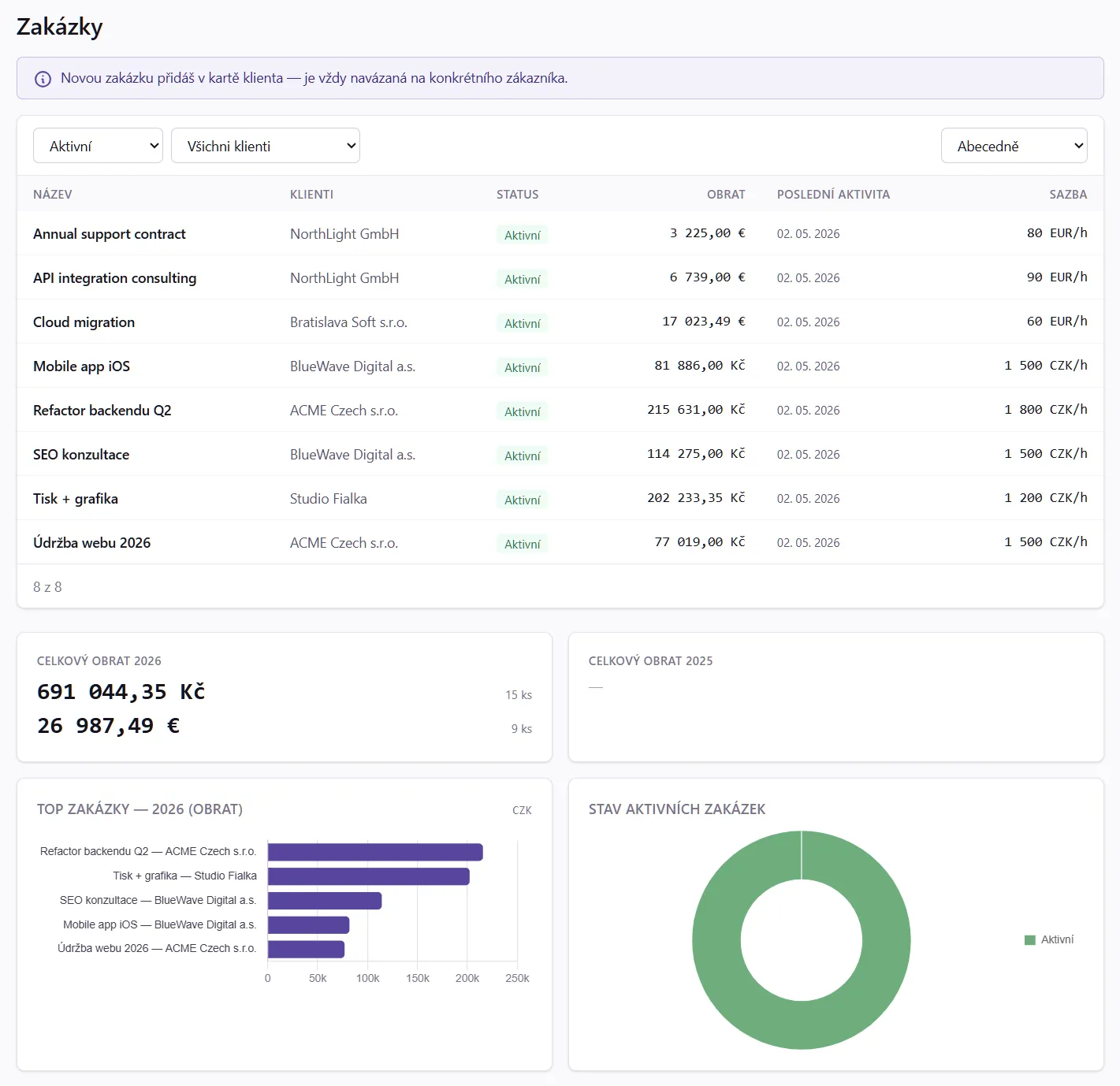
Seznam ukazuje klienta, název, stav (Aktivní / Pozastavené / Uzavřené), hodinovou sazbu, měnu, splatnost a obrat. Filtr nad seznamem (Všichni klienti) zúží seznam na zakázky jednoho klienta a lze ho zrušit. Splatnost je předvolba 7 dnů / 14 dnů / Měsíc / Vlastní, „Měsíc“ je kalendářní měsíc. Zakázka přebíjí klienta i dodavatele.
19.9.2 Pole zakázky
| Pole | Význam |
|---|---|
| Název | Krátké pojmenování |
| Číslo zakázky (vaše) | Volitelné, na faktuře v rámečku „Projekt č.“ |
| Číslo smlouvy (vaše) | Volitelné, na faktuře v rámečku „Smlouva č.“ |
| Hodinová sazba | Výchozí sazba pro položky typu „hodina“ v editoru faktury (lze přepsat na položce) |
| Měna | CZK / EUR / … |
| Splatnost | Předvolba 7 / 14 dnů, Měsíc (kalendářní) nebo Vlastní… počet dní |
| Celkový rozpočet | Volitelný horní limit za celou zakázku (varování v editoru při překročení) |
| Roční rozpočet | Volitelný roční limit |
| Měsíční rozpočet | Volitelný měsíční limit |
| Výchozí kategorie tržby | Předvyplní se u nových vydaných faktur zakázky a má přednost před kategorií zákazníka. Po uložení se doplní do faktur zakázky, které kategorii nemají |
| Stav | Aktivní (výchozí) / Pozastavené / Uzavřené |
| Poznámka | Interní text |
Číslo zakázky a smlouvy se na PDF zobrazí jen tehdy, když je vyplněné.
19.9.3 Fakturační e-maily
Pod hlavními poli je sekce Fakturační e-maily. Můžete přidat až 3 adresy, na které se kromě klienta posílá každá vystavená faktura (účetní, projektový manažer, asistentka).
| Pole | Význam |
|---|---|
| Pozice | 1 / 2 / 3 (řazení) |
| Povinný | |
| Popisek | Volitelný („účetní“, „PM“, „asistentka“) |
| Účely | Doklady / Upomínky / Schvalování, pro které typy zpráv se e-mail použije. Nevybrat nic = všechny typy (výchozí) |
Při odesílání faktury jdou kopie na hlavní e-mail klienta a fakturační e-maily zakázky. Faktura bez zakázky jde jen na hlavní e-mail klienta. Má-li klient e-mailové kontakty podle účelu (viz § 18.4), nahrazují hlavní e-mail kontakty s účelem Doklady.
Volba Kombinace s e-maily klienta určuje, jak se e-maily zakázky skládají s kontakty a hlavním e-mailem klienta:
| Režim | Chování |
|---|---|
| Výchozí | U dokladů a upomínek se e-maily zakázky přidávají, u schvalování výkazů nahrazují hlavní e-mail |
| Vždy přidat k příjemcům klienta | E-maily zakázky se přidají k příjemcům dle kontaktů klienta u všech typů zpráv |
| Vždy nahradit příjemce klienta | Jsou-li e-maily zakázky vyplněné, použijí se jen ony (kontakty klienta se přeskočí) |
19.9.4 Detail zakázky
Klik na název zakázky v seznamu otevře detail.
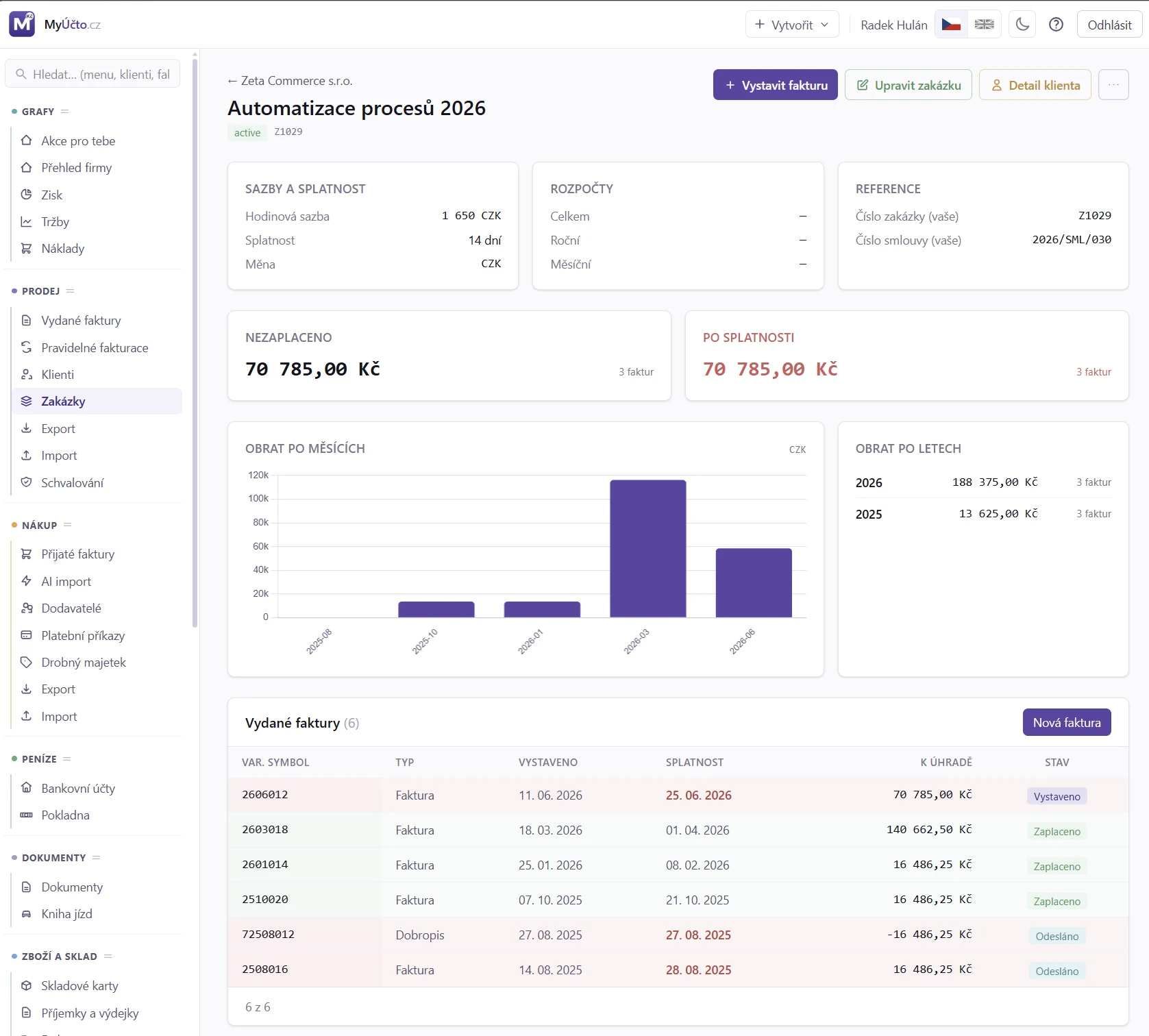
Detail ukazuje údaje zakázky (včetně sekcí Sazby a splatnost a Reference), obrat letos, loni a celkem, faktury na zakázce (s filtrem stavu) a výkazy víceprací (PDF se sčítá po fakturách). Akce: Upravit zakázku, Vystavit fakturu, Detail klienta, Upravit klienta.
19.9.5 Ekonomika zakázky: odkud se čísla berou
Ve firmě vedené v podvojném účetnictví se výnosy a náklady počítají z účetního deníku (nákladové účty 5xx proti výnosovým 6xx). Sedí tak na výsledovku a správně počítají dobropisy i storna. Doklad, který ještě není zaúčtovaný, se do součtu nezapočítá, aplikace na to upozorní hláškou „Zakázka má N nezaúčtovaných dokladů“. V daňové evidenci deník neexistuje, proto se sčítají přímo doklady podle data vystavení. Blok vždy uvádí, ze kterého zdroje se počítá.
19.9.6 Příjemci schvalovacího e-mailu
| Konfigurace | Příjemce schvalovacího e-mailu |
|---|---|
| Klient má kontakty s účelem Schvalování (§ 18.4) | Tyto kontakty (plus e-maily zakázky dle režimu kombinace) |
| Zakázka má fakturační e-maily (§ 19.9.3) | Jen na ně, hlavní e-mail klienta NEDOSTANE |
| Zakázka nemá fakturační e-maily | Hlavní e-mail klienta |
Záměr: schvalovací e-mail může dostat účetní (fakturační e-mail), zákazník se o vícepracích dozví až s hotovou fakturou. Podrobný popis schvalování (tlačítka, stavy, veřejná stránka) je v kapitole 15. Faktura - editor a výkaz víceprací, § 15.9.7.
19.9.7 Ověření přístupu ke sledovacímu odkazu
Odkaz je veřejný, ale chráněný:
- Odkaz na klienta ukazuje všechny otevřené výkazy klienta napříč zakázkami, odkaz na zakázku jen výkazy té zakázky. Náhled je živý, pokaždé ukáže aktuální stav konceptů faktur s výkazem práce.
- Při prvním otevření z prohlížeče zadá návštěvník svůj e-mail a MyÚčto na něj pošle jednorázový ověřovací kód. Po zadání se přístup uloží do prohlížeče (cookie) a dalších 180 dní od ověření se kód nevyžaduje. Po uplynutí lhůty si návštěvník vyžádá nový kód.
- Povolené jsou jen e-maily klienta (hlavní e-mail a kontakty), u odkazu na zakázku navíc její fakturační e-maily. Na stránce se kvůli soukromí zobrazují jen maskované adresy (například
j****@fialka.cz). - Když adresu odeberete z kontaktů klienta (nebo z fakturačních e-mailů zakázky), uložený přístup z ní hned přestane platit. Ověřit se pak jde jen adresou, která je stále povolená.
- Stránka na žádost o kód odpovídá vždy stejně, ať zadaná adresa povolená je, nebo není. Kód ale přijde jen na povolenou adresu.
- Přihlášený uživatel firmy (vy nebo účetní) s oprávněním na veřejné odkazy klientů a vydané faktury vidí náhled rovnou, bez kódu. Uživatelé jiných firem, klientské role a role bez těchto oprávnění projdou ověřením kódem jako ostatní návštěvníci.
Obě e-mailové šablony („odkaz na sledování“ a „ověřovací kód“) upravíte v Systém → E-maily a certifikáty, záložka E-mail šablony.
19.9.8 Fronta schvalování
Otevřete Prodej → Schvalování (jen administrátor nebo role s oprávněním číst schvalování faktur).
Stránka soustřeďuje všechny vydané faktury aktuální firmy, které už prošly schvalovacím workflow. Výchozí filtr ukazuje žádosti čekající na rozhodnutí, přepínače Čeká, Schváleno, Zamítnuto a Vše zobrazují i počty v jednotlivých stavech. Volba Jen po termínu omezí čekající žádosti na ty, u kterých od poslední žádosti nebo upomínky uplynulo alespoň pět dní.
Každý řádek obsahuje variabilní symbol s odkazem na fakturu, klienta, zakázku, částku k úhradě, stav, datum žádosti, počet odeslaných upomínek a případný důvod zamítnutí. Prošlý schvalovací odkaz se zobrazuje jako Expirováno, nejde o zamítnutí zákazníkem.
Fronta sama nic neschvaluje ani nerozesílá. Je to serverově filtrovaný přehled nad stavem faktur aktuální firmy, stránkovaný po dávkách. Novou žádost, upomínku nebo ruční změnu stavu provedete v detailu konkrétní faktury. Celý schvalovací cyklus je popsán v § 15.9.7.
19.9.9 Tipy
- Hodinová sazba je jen výchozí, v editoru ji vždy přepíšete na položce.
- Zakázku lze archivovat, faktury i obrat zůstanou.