
18. Klienti
Návod, jak v MyÚčtu založit klienta (odběratele i dodavatele), nastavit mu e-mailové kontakty a splatnost a jak ho upravit nebo archivovat. Pro každého, kdo vystavuje faktury.
18.1 Kdy to potřebujete
- Chcete vystavit fakturu firmě nebo osobě, kterou ještě nemáte v seznamu.
- Potřebujete, aby faktury chodily na účtárnu a upomínky na jinou osobu.
- Klient změnil adresu nebo e-mail.
- Klient už s vámi nespolupracuje a chcete ho schovat ze seznamu.
- Potřebujete ověřit, zda je dodavatel plátce DPH.
Klient je firma nebo osoba, které vystavujete faktury. Pod klientem můžete mít jednu nebo více zakázek (viz 19. Zakázky), typicky 1 zakázka = 1 projekt nebo dlouhodobá spolupráce.
Jedna protistrana může být odběratelem i dodavatelem. Není potřeba zakládat druhý záznam stejné firmy (viz § 18.7.7).
18.2 Než začnete
- Pro načtení údajů z ARES potřebujete IČO (8 číslic).
- Pro odeslání faktury nebo upomínky musí mít klient hlavní e-mail nebo e-mailový kontakt s odpovídajícím účelem. Hlavní e-mail je jinak volitelný.
- Pro nastavení cenové hladiny musíte mít zapnutý sklad.
18.3 Krok za krokem: založení klienta
- Otevřete
Prodej → Klientia klikněte na Nový klient. - Do pole IČO zadejte 8 číslic a klikněte na Najít v ARES (IČO). Aplikace předvyplní název, DIČ, adresu a stát. U aktivní skupinové registrace označí subjekt jako plátce a předvyplní skupinové DIČ, pokud ho ARES vrátí. IČO identifikuje konkrétního člena; stejné skupinové DIČ může mít více klientů.
- Doplňte Hlavní e-mail.
- Podle potřeby změňte Výchozí měnu a Jazyk (
csneboen). Jazyk určuje jazyk PDF a e-mailových šablon. - U klienta z EU s DIČ klikněte na Ověřit DIČ ve VIES. Je-li DIČ platné, u klienta se zobrazí odznak ověření.
- U klienta z EU s DIČ, kterému fakturujete bez DPH, zaškrtněte Reverse charge. Faktura bude bez DPH s textem „Daň přiznává odběratel“.
- Klikněte na Vytvořit.
Jak poznáte, že je hotovo: klient je v seznamu Prodej → Klienti a nabízí se v editoru faktury.
Bez IČO (fyzická osoba) zadejte alespoň jméno a adresu ručně.
Slovenského klienta zakládáte stejně, jen se po výběru státu mění popisky polí (viz § 18.7.3).
18.4 Krok za krokem: e-mailové kontakty podle účelu
Použijte, když mají různé zprávy chodit na různé adresy: faktury na účtárnu, upomínky na odpovědnou osobu, schvalování výkazů na projektového manažera.
- Otevřete klienta a klikněte na Upravit.
- V sekci E-mailové kontakty podle účelu klikněte na Přidat kontakt.
- Vyplňte e-mail, volitelně jméno osoby a popisek (například „účtárna“).
- Zaškrtněte Účely: Doklady, Upomínky, Schvalování, případně Komunikace.
- Zvolte Role: Příjemce (to), Kopie (cc) nebo Skrytá kopie (bcc).
- Chcete-li zachovat i hlavní e-mail mezi příjemci, klikněte na Převzít hlavní e-mail.
- Uložte klienta.
Jak poznáte, že je hotovo: v okně odeslání faktury vidíte u každého příjemce, odkud byl doplněn (kontakt: doklady / zakázka / hlavní e-mail). Seznam můžete pro konkrétní odeslání ručně upravit.
Jakmile má účel přiřazený aktivní kontakt, hlavní e-mail se pro daný typ zprávy už automaticky nepřidává. Chcete-li ho zachovat, přidejte ho jako kontakt.
18.4.1 Předmět e-mailu a název přiloženého PDF
Použijte, když klient zpracovává přijaté faktury automaticky a předepisuje, jak se má jmenovat předmět e-mailu a přiložený soubor.
- Otevřete klienta a klikněte na Upravit.
- Rozbalte sekci E-mail s fakturou (volitelné) (je nad vlastní číselnou řadou).
- Do pole Předmět e-mailu zadejte formát, například
Klient_{DUZP_MM}_{DUZP_YYYY}_Dodavatel. - Do pole Název přiloženého PDF zadejte formát, například
Dodavatel_{DUZP_MM}_{DUZP_YYYY}. Příponu.pdfdoplní aplikace sama. - U Samostatné přílohy ISDOC vyberte Podle nastavení dodavatele, Přikládat ISDOC nebo Nepřikládat ISDOC. Výchozí Podle nastavení dodavatele přebírá aktuální volbu dodavatele; další dvě možnosti ji pro tohoto klienta přepíší.
- Pod poli zkontrolujte živou Ukázku předmětu a názvu PDF a klienta uložte.
Jak poznáte, že je hotovo: ukázka pod poli odpovídá tomu, co klient požaduje, a e-mail s fakturou odeslaný tomuto klientovi (nejlépe přes Test odeslání) má váš předmět, název PDF a nastavení ISDOC.
Volba ISDOC platí pro ruční i automatické odeslání faktury, ruční i automatické upomínky a test odeslání i test upomínky. U poděkování za úhradu se ISDOC přiloží jen tehdy, pokud je u dodavatele zapnuté přiložení uhrazeného PDF. Nastavení klienta se týká jen samostatného souboru .isdoc; nemění ISDOC vložený do PDF ani stažení ISDOC na veřejné web faktuře. Soubor se přiloží, pokud jej lze pro daný doklad vytvořit. Pokud se ISDOC nepodaří vytvořit nebo elektronicky podepsat, chyba se zaznamená do aplikačního logu a e-mail se odešle bez přílohy ISDOC.
Neznámý zástupný znak formulář při uložení odmítne. Seznam znaků je v § 18.7.9.
18.5 Krok za krokem: úprava a archivace klienta
Úprava:
- Otevřete detail klienta (klikněte na jeho název v seznamu).
- Klikněte na Upravit, změňte údaje a uložte.
Změna se projeví na nových fakturách. Vystavené faktury mají vlastní kopii údajů klienta, ta se nemění.
Archivace:
- V detailu klienta otevřete nabídku dalších akcí a zvolte Archivovat.
- Potvrďte dotaz „Archivovat klienta?“.
Jak poznáte, že je hotovo: klient zmizí ze seznamu. Najdete ho po zaškrtnutí Zobrazit archivované a můžete ho vrátit tlačítkem Obnovit. Faktury a statistiky zůstávají zachovány.
Smazat lze jen klienta bez faktur a zakázek, jinak použijte archivaci.
18.6 Když něco nejde
| Co vidíte | Proč | Co udělat |
|---|---|---|
| Fakturu ani upomínku nejde odeslat, chybí příjemce | Klient nemá hlavní e-mail ani kontakt s příslušným účelem | V Upravit doplňte hlavní e-mail nebo kontakt s účelem Doklady či Upomínky |
| Upomínka nebo faktura jde jen na kontakty, ne na hlavní e-mail | Účel má přiřazený aktivní kontakt, hlavní e-mail se nepřidává | Přidejte hlavní e-mail jako kontakt (Převzít hlavní e-mail) |
| Smazání klienta se nepodaří | Klient má faktury nebo zakázky | Použijte Archivovat |
| ARES klienta nenašel | ARES funguje jen pro česká IČO | Zadejte údaje ručně |
| Ověření ve VIES chvíli trvá nebo selže | VIES je pomalý a občas nedostupný | Zkuste to za chvíli |
| Změna klienta se neprojevila na vystavené faktuře | Vystavené doklady mají vlastní kopii údajů | Je to záměr, vystavené doklady jsou neměnné |
18.7 Podrobnosti a pravidla
18.7.1 Seznam klientů
Otevřete Prodej → Klienti.
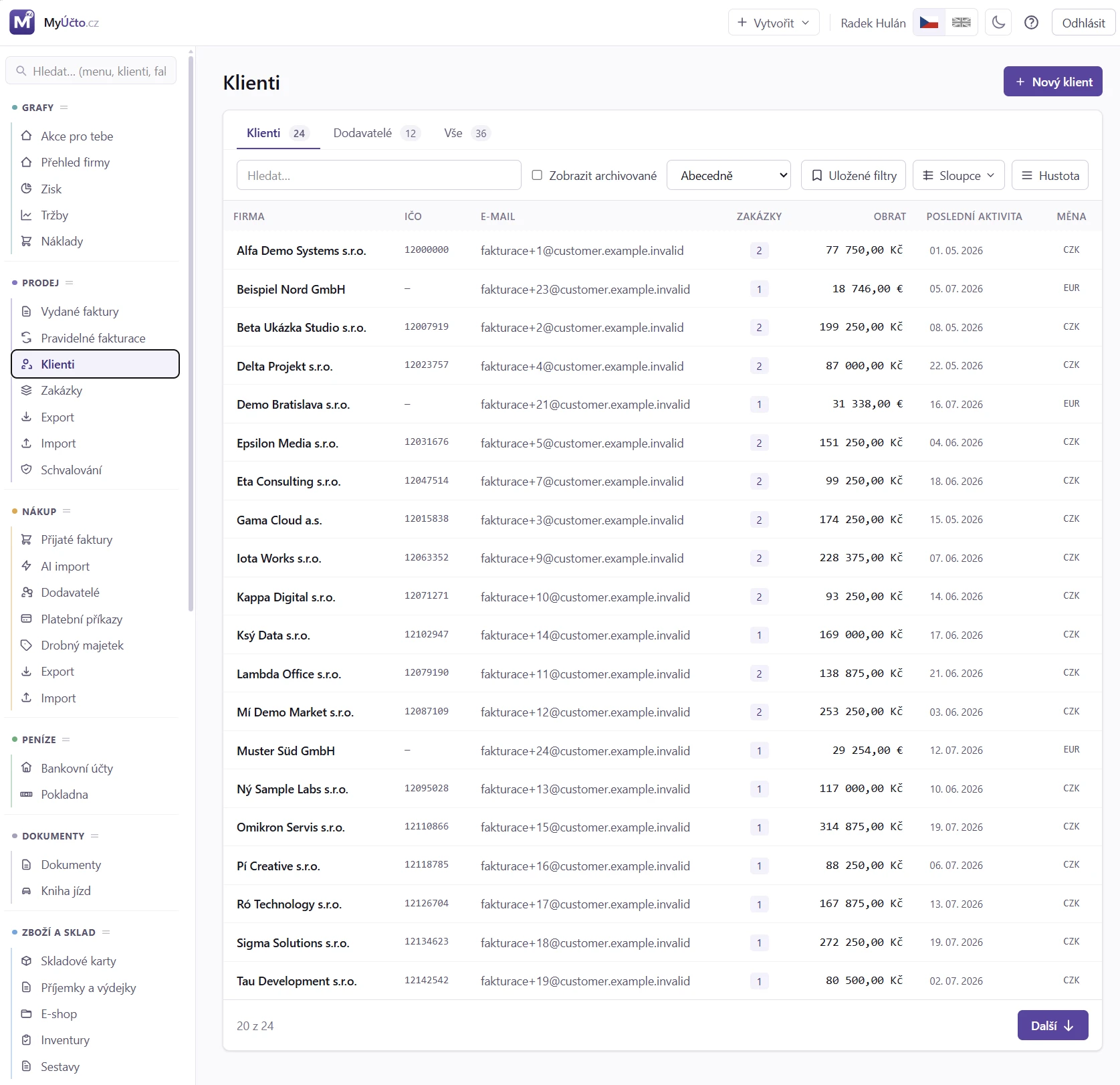
Nahoře přepínáte mezi Klienti, Dodavatelé a Vše. Seznam lze vyhledávat, třídit a zobrazit v něm archivované (Zobrazit archivované). Sloupce jsou:
| Sloupec | Význam |
|---|---|
| Firma | Název firmy nebo osoby, klik otevře detail |
| IČO | České IČO, pokud je vyplněné |
| Hlavní e-mail | |
| Počet faktur | Počet faktur klienta |
| Obrat (u dodavatelů Náklady) | Souhrn faktur klienta |
| Poslední aktivita | Kdy se s klientem naposledy pracovalo |
| Plátce DPH | Jen v pohledu Dodavatelé: ano / ne. U neplátce nemá přijatá faktura nárok na odpočet (viz § 23.2.4). Příznak se plní z ARES (CZ) / VIES (EU). |
| Měna | Výchozí měna pro nové faktury |
| DIČ | Daňové identifikační číslo |
| Splatnost | Výchozí splatnost klienta |
| Hladina | Cenová hladina, jen se zapnutým skladem |
Se zapnutým skladem přibude filtr Cenová hladina: Default vybere odběratele bez hladiny, jinak odběratele s konkrétní aktivní hladinou.
Tlačítko Smazat je dostupné jen u klienta, který nemá žádné faktury ani zakázky. Jinak by smazání skončilo chybou.
18.7.2 Pole formuláře
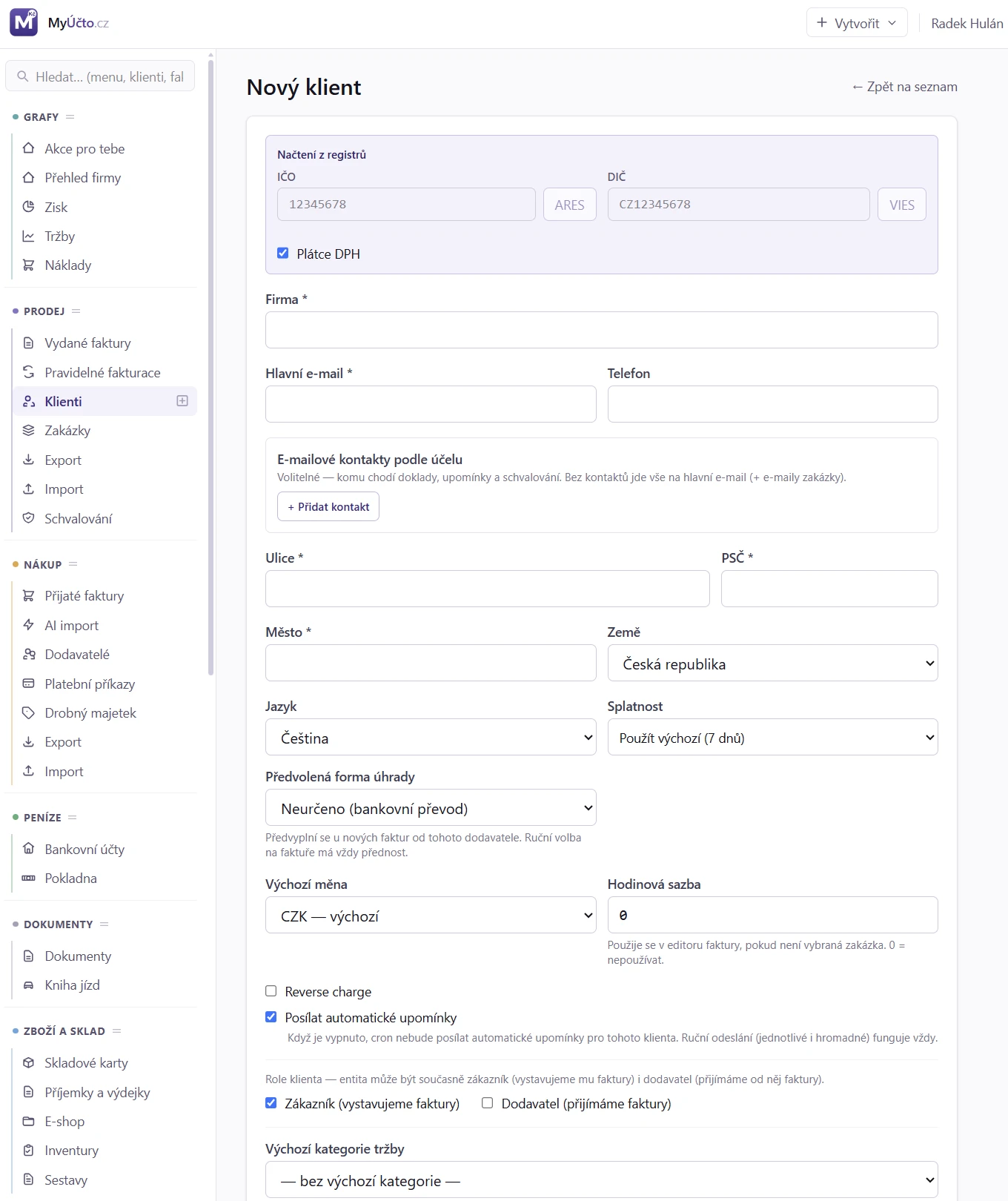
| Pole | Význam |
|---|---|
| Firma / jméno | Název na faktuře |
| Křestní jméno + Příjmení | Jen pro fyzické osoby (volitelné) |
| IČO | České IČO (8 číslic); slovenské funguje s ARES SK |
| DIČ | Daňové ID s prefixem země: ČR „CZ12345678“, SK „SK1234567890“, EU různě. U slovenského klienta se pole jmenuje IČ DPH (viz § 18.7.3) |
| Národní daňové číslo | Zobrazí se jen u zemí, kde existuje vedle VAT ID: SK DIČ, DE/AT Steuernummer, PL NIP, HU Adószám. Tiskne se na fakturu mezi IČO a DIČ/IČ DPH |
| Ulice / Město / PSČ / Země | Adresa pro fakturu |
| Hlavní e-mail | Volitelný, výchozí adresa pro odesílání faktur a upomínek |
| Telefon | Volitelný |
| Jazyk | cs nebo en, určuje jazyk PDF, e-mailových šablon a formát měny |
| Výchozí měna | Pro nové faktury (lze přepsat na faktuře) |
| Výchozí DPH | Volitelné přebití systémové výchozí sazby |
| Reverse charge | Pro EU B2B klienty s DIČ: DPH 0 % a text „Daň přiznává odběratel“. Nastavuje se u klienta, na faktuře ji lze přepsat |
| Splatnost | Předvolba 7 dnů / 14 dnů / Měsíc / Vlastní, nebo Použít výchozí (dědí se z dodavatele). „Měsíc“ je kalendářní měsíc (1. 2. → 1. 3., 31. 1. → 28. 2.), ne pevných 30 dní |
| Cenová hladina | Jen se zapnutým skladem. Default = bez hladiny, skladové zboží se naceňuje standardní cenou. Jinak aktivní hladina firmy, podle které se naceňují skladové položky faktury (viz § 36.18) |
| Hodinová sazba | Použije se v editoru faktury, pokud není vybraná zakázka. 0 = nepoužívat |
| Posílat automatické upomínky | Vypnutím zastavíte automatické upomínky tomuto klientovi. Ruční odeslání (jednotlivé i hromadné) funguje vždy, viz 22. Upomínky |
| Výchozí kategorie tržby | Předvyplní se na nových vydaných fakturách klienta a po uložení se doplní i do jeho stávajících faktur bez kategorie. Kategorie zakázky má přednost |
| Poznámka | Interní text, na faktuře se nezobrazí |
| E-mail s fakturou | Volitelný předmět e-mailu, název přiloženého PDF a volba samostatného ISDOC pro klienta, viz § 18.4.1 |
Formulář obsahuje také blok Vlastní číselná řada (volitelné): vyplníte-li formát, dostane klient vlastní řadu faktur, proformy a dobropisů s nezávislým počítadlem, jinak se použije řada z nastavení.
18.7.3 Slovenský klient a národní daňová čísla
Slovenské subjekty mají tři identifikační čísla: IČO, DIČ (bez prefixu, přiděluje ho finanční úřad každému podnikateli včetně neplátců) a IČ DPH (SK + číslo, vzniká až registrací k DPH). Slovenská praxe vyžaduje na faktuře všechna tři. Po výběru státu Slovensko:
- pole DIČ se přejmenuje na IČ DPH (patří sem hodnota s prefixem, například
SK2022638992) a po úspěšném ověření ve VIES se DIČ předvyplní automaticky (totéž číslo bez prefixu), - přibude samostatné pole DIČ (bez prefixu, vyplňte ho i u neplátce).
Na faktuře se pak tiskne IČO → DIČ → IČ DPH, u neplátce (bez IČ DPH) jen IČO → DIČ. Stejné pole funguje i pro Německo a Rakousko (Steuernummer), Polsko (NIP) a Maďarsko (Adószám) s odpovídajícím popiskem. Pro fakturu do jiné země EU je legislativně povinné jen VAT ID (čl. 226 směrnice 2006/112/ES), národní čísla jsou lokální konvence.
Tlačítko Detaily plátce DPH u zahraničního DIČ (s jiným prefixem než CZ) ověřuje přes evropský VIES: zobrazí stav registrace k DPH, název a adresu subjektu. Český registr plátců DPH (zveřejněné účty, nespolehlivý plátce) se používá dál jen pro česká DIČ.
18.7.4 Výběr příjemců e-mailů
U každého kontaktu vyplňujete:
| Pole | Význam |
|---|---|
| Adresa kontaktu | |
| Jméno osoby | Volitelné |
| Popisek | Volitelný (například „účtárna“, „PM“) |
| Účely | Doklady (faktury, dobropisy, poděkování za platbu) · Upomínky · Schvalování (výkazy víceprací) · Komunikace (jen evidence, nic se na ni automaticky neposílá) |
| Role | Příjemce (to) / Kopie (cc) / Skrytá kopie (bcc) |
| Aktivní | Neaktivní kontakt se při odesílání ignoruje |
Jak se příjemci vybírají:
- Bez kontaktů vše chodí na hlavní e-mail klienta (plus fakturační e-maily zakázky, viz § 19.9.3). Není-li vyplněný ani hlavní e-mail, odeslání skončí srozumitelnou chybou.
- Jakmile má účel přiřazený aktivní kontakt, použijí se kontakty s tímto účelem a hlavní e-mail se už automaticky nepřidává (zůstává jen záchranný fallback).
- Upomínky bez vlastního kontaktu jdou na kontakty s účelem Doklady, teprve bez nich na hlavní e-mail.
- Duplicitní adresy se odstraní (priorita to > cc > bcc), neplatné se ignorují.
Limit je 10 kontaktů na klienta. Kontakty jsou dostupné i přes API v detailu klienta. Při vytvoření a úpravě klienta přes API se celý seznam kontaktů nahrazuje.
18.7.5 Detail klienta
Klik na název klienta v seznamu otevře detail.
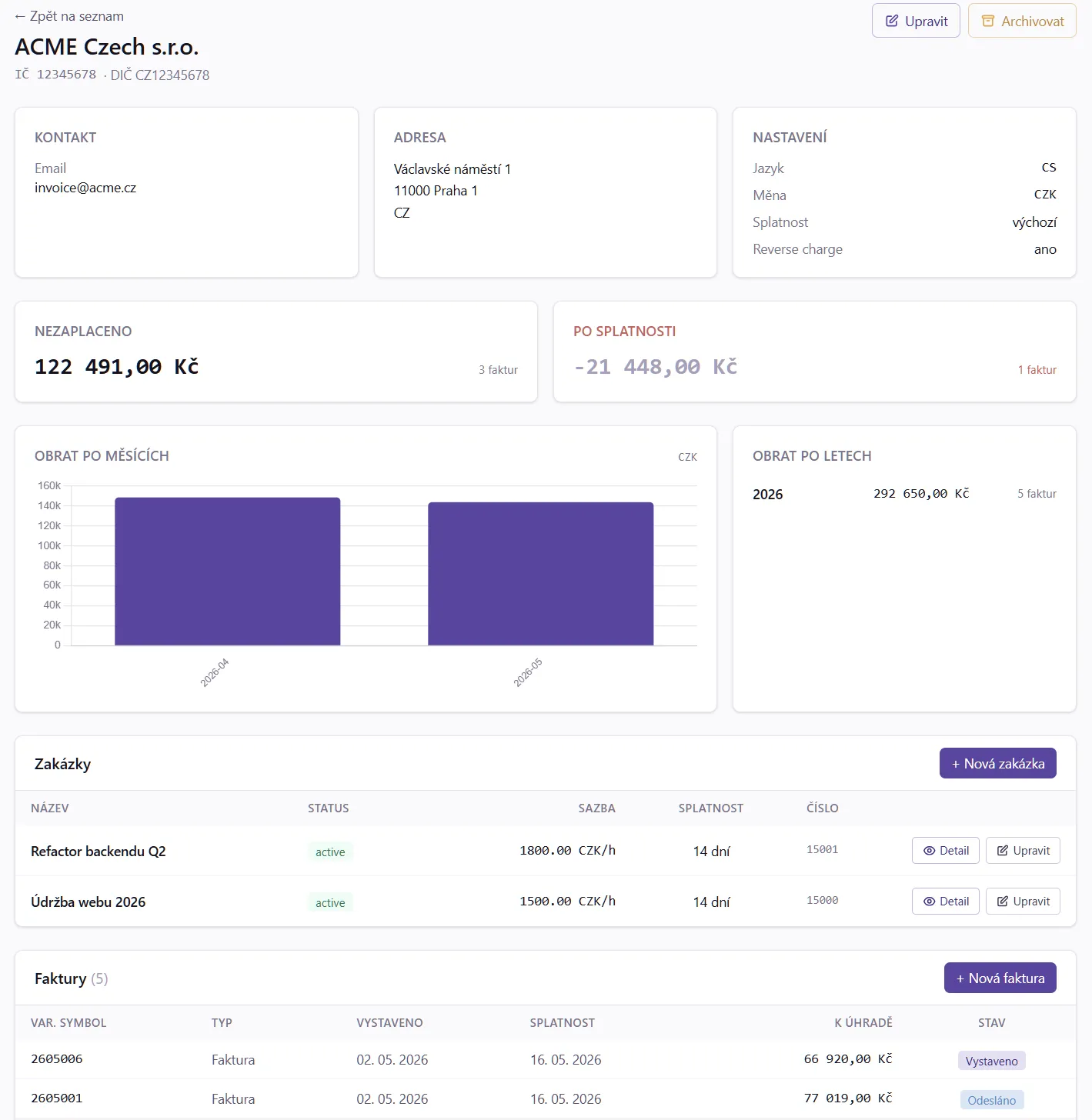
Detail není členěn do záložek, ale do sekcí pod sebou: kontakt a adresa s výchozím nastavením, obrat (po měsících, po letech a podle zakázek), seznam Zakázek s tlačítkem + Nová zakázka (viz 19. Zakázky), Vystavené faktury, Přijaté faktury a Bankovní účty protistrany. U dodavatelů se místo obratu ukazují náklady. Nabídka akcí obsahuje Upravit, Detaily plátce DPH a v rozbalovací části Archivovat nebo Obnovit.
18.7.6 Bankovní účty protistrany
Na detailu odběratele nebo dodavatele je sekce Bankovní účty protistrany. Účet můžete přidat ručně jako české číslo účtu nebo IBAN. U českého dodavatele s DIČ lze tlačítkem Načíst z registru DPH převzít všechny zveřejněné účty. U skupinového DIČ se účty hromadně nepřebírají, protože mohou patřit jiným členům skupiny. Účet konkrétního člena zadejte ručně podle jeho dokladu.
MyÚčto účet doplní také z bankovního výpisu, ale až po potvrzeném spárování transakce s vydanou nebo přijatou fakturou. Samotná podobnost názvu či částky nestačí. U každého účtu štítky ukazují, zda pochází z registru DPH, z bankovního výpisu, nebo byl zadaný ručně. Jeden účet může mít více zdrojů současně.
18.7.7 Role odběratel a dodavatel
Při psaní do vyhledávače odběratele na vydané faktuře se nabízejí také dodavatelé, při hledání dodavatele na přijaté faktuře také odběratelé. Bez hledaného textu seznam nabízí pouze protistrany s odpovídající rolí.
Vystavením vydané faktury se zapne role odběratele, úspěšným uložením přijaté faktury role dodavatele. Dosavadní role zůstane zachovaná. Samotné hledání ani výběr protistrany její roli nemění. V seznamu se firma s oběma rolemi označí odznakem a role lze upravit ve formuláři klienta, dokud klient nemá doklady příslušného druhu.
18.7.8 Tipy
- ARES funguje jen pro česká IČO. Slovenská IČO aplikace dohledává ve slovenském registru (ARES SK).
- VIES je pomalý (zhruba 1 až 2 sekundy) a občas nedostupný. Výsledek si aplikace pamatuje 24 hodin.
- Reverse charge se nastavuje u klienta, ale lze ho přepsat na faktuře v editoru.
18.7.9 Předmět e-mailu a název přiloženého PDF: pravidla
| Pole | Kde platí | Prázdné pole |
|---|---|---|
| Předmět e-mailu | E-mail s fakturou, zálohou i dobropisem: ruční i hromadné odeslání, automatické odeslání pravidelné fakturace a test odeslání (s prefixem [TEST]) | Předmět podle e-mailové šablony, standardně „Faktura 2610001 - Dodavatel“ |
| Název přiloženého PDF | Každý e-mail s PDF faktury: odeslání, upomínky i poděkování za úhradu | Podle druhu dokladu: Faktura-2610001.pdf, Proforma-…, Dobropis-… |
Samostatný ISDOC v e-mailu se řídí klientskou volbou Podle nastavení dodavatele / Přikládat ISDOC / Nepřikládat ISDOC. Výchozí dědění použije aktuální nastavení dodavatele; klientský přepis platí pro odeslání faktury, upomínky i jejich testy. U poděkování za úhradu se ISDOC připojí jen spolu s uhrazeným PDF. Tato volba nemění vložení ISDOC do PDF ani stažení na veřejné web faktuře.
Upomínky a poděkování za úhradu si předmět ponechávají vlastní, jde o jinou zprávu než samotnou fakturu. Předmět klienta má přednost i před předmětem upraveným v administraci e-mailových šablon.
Formát je text se zástupnými znaky ve složených závorkách:
| Zástupný znak | Hodnota |
|---|---|
{VS} | Variabilní symbol (číslo dokladu) |
{TYP} | Druh dokladu v jazyce klienta: Faktura, Zálohová faktura, Opravný daňový doklad, Daňový doklad k přijaté platbě, Platební kalendář |
{KLIENT} | Název klienta |
{DODAVATEL} | Název dodavatele |
{MM}, {YYYY}, {YY} | Měsíc a rok vystavení |
{DUZP_MM}, {DUZP_YYYY}, {DUZP_YY} | Měsíc a rok zdanitelného plnění; u zálohy bez DUZP datum vystavení |
Příklad pro fakturu vystavenou 6. 10. 2026 za září (DUZP 30. 9. 2026):
| Formát | Výsledek |
|---|---|
Klient_{DUZP_MM}_{DUZP_YYYY}_Dodavatel | Klient_09_2026_Dodavatel |
Dodavatel_{DUZP_MM}_{DUZP_YYYY} (název PDF) | Dodavatel_09_2026.pdf |
dosazené hodnoty (třeba lomítko v názvu firmy), nahradí se podtržítkem.