
14. Faktury - seznam a hromadné akce
Návod, jak v seznamu vydaných faktur najít doklad, nastavit si seznam podle sebe a provést akci nad více fakturami najednou: vystavit, odeslat, označit za zaplacené, upomenout, zaúčtovat nebo exportovat do PDF. Pro každého, kdo fakturuje.
Editaci jedné faktury popisuje 15. Editor faktury, PDF a odeslání e-mailem 16. Faktura PDF.
14.1 Kdy to potřebujete
Kapitolu otevřete, když:
- potřebujete najít fakturu podle čísla, variabilního symbolu, klienta nebo popisu položky,
- zjišťujete, kdo vám dluží, nebo kdo dlužil k určitému dni,
- je začátek měsíce a chcete znovu vystavit pravidelné faktury (retainer),
- máte připravených víc konceptů a chcete je vystavit a odeslat najednou,
- chcete poslat upomínky všem, kdo jsou po splatnosti,
- účetní chce faktury zaúčtovat do deníku nebo získat jeden PDF soubor z více dokladů,
- máte po importu desítky řádků s nejistým místem plnění (OSS),
- si chcete seznam přizpůsobit (sloupce, barvy, hustota řádků).
| Kdy | Co udělat | Kde v aplikaci |
|---|---|---|
| 1. den měsíce | Znovu vystavit pravidelné faktury z minulého měsíce | Prodej → Vydané faktury, hromadná akce Vystavit znovu, viz § 14.4 |
| průběžně | Projít faktury po splatnosti a poslat upomínky | filtr Po splatnosti, viz § 14.5 |
| před uzávěrkou | Zaúčtovat vystavené doklady do deníku | hromadná akce Zaúčtovat, viz § 14.6 |
| podle potřeby | Získat jedno PDF z více faktur | hromadná akce PDF export, viz § 14.7 |
| po importu nebo migraci | Opravit režim OSS u více dokladů | hromadná akce Nastavit OSS, viz § 14.8 |
14.2 Než začnete
- Faktury musí existovat. Nové vytvoříte tlačítkem Nová faktura (postup v kapitole 15).
- Zaúčtování je dostupné jen firmám s podvojným účetnictvím. Tlačítko Náhled u zaúčtovaného dokladu a sloupce s předkontací vyžadují oprávnění ke čtení účetnictví.
- Odeslání e-mailem vyžaduje, aby měl klient vyplněný e-mail (jinak se faktura při hromadném odeslání přeskočí).
- PDF export s podpisem vyžaduje nastavený podpisový profil pro PDF faktur.
14.3 Krok za krokem: najít fakturu v seznamu
- Otevřete
Prodej → Vydané faktury. - Do pole Hledat napište část čísla faktury, variabilního symbolu, čísla objednávky, jména klienta nebo popisu položky (viz § 14.11.9).
- Chcete-li výsledek zúžit, použijte filtry: stav, typ, klient, zakázka, měna, období nebo Kategorie tržby (viz § 14.11.4).
- Kliknutím na záhlaví sloupce seřadíte celý výsledek.
- Kliknutím na číslo faktury otevřete detail faktury. Kliknutím na ikonu PDF u řádku stáhnete PDF přímo, bez otevírání detailu.
Jak poznáte, že je hotovo: faktura je v seznamu a barevný štítek ve sloupci Stav říká, v jakém je stavu (význam stavů viz § 14.11.5).
Chcete-li rychle zjistit, kdo dluží, zapněte filtr Po splatnosti. Po kliknutí na řádek máte hned po ruce tlačítko Odeslat upomínku.
14.3.1 Zjistit, kdo dlužil k určitému dni
- V panelu filtrů vyplňte datum do pole Neuhrazené k datu.
- Seznam ukáže doklady vystavené do tohoto dne, u kterých k němu nebyla uhrazena celá částka.
- Filtr zrušíte volbou Zrušit filtr na datum.
Jak poznáte, že je hotovo: v seznamu jsou i doklady, které jsou dnes zaplacené, ale k vybranému dni ještě uhrazené nebyly. Výklad je v § 14.11.4.
14.4 Krok za krokem: hromadně vystavit a odeslat faktury (měsíční retainer)
Typický začátek měsíce:
- Otevřete
Prodej → Vydané fakturya nastavte filtr Období na minulý měsíc. - Zaškrtněte všechny retainerové faktury (políčko v záhlaví tabulky označí zobrazené doklady měsíce).
- V liště nahoře klikněte na Vystavit znovu (N) a potvrďte. Vzniknou koncepty s posunutými měsíci v popiscích položek (
Konzultace 3/2026se změní naKonzultace 4/2026). - Projděte koncepty a podle potřeby je upravte (hodiny navíc, sleva).
- Koncepty znovu označte a klikněte na Vystavit (N). Každý dostane číslo podle šablony číslování a vygeneruje se PDF.
- Vystavené faktury označte a klikněte na Odeslat klientovi (N).
Jak poznáte, že je hotovo: faktury mají ve sloupci Stav hodnotu Odesláno.
Vystavit znovu vždy vytvoří nové koncepty. Samo nic nevystaví. Před hromadným vystavením a odesláním koncepty zkontrolujte, protože se klientům odešlou všechny najednou i s případnou chybou (špatná částka, chybějící popis).
14.5 Krok za krokem: hromadně označit za zaplacené nebo upomenout
Označit za zaplacené:
- V seznamu zaškrtněte vystavené, odeslané nebo upomínkované faktury.
- Klikněte na Označit za zaplacené (N) a potvrďte. Použije se dnešní datum.
Odeslat upomínky:
- Zapněte filtr Po splatnosti a zaškrtněte faktury, které chcete upomenout.
- Klikněte na Odeslat upomínky (N) a potvrďte.
Jak poznáte, že je hotovo: u zaplacených faktur je stav Zaplaceno, u upomenutých Upomínka a u řádku je poznámka, kolikrát a kdy byly upomenuty.
14.6 Krok za krokem: hromadně zaúčtovat faktury
Jen pro podvojné účetnictví.
- V seznamu zaškrtněte vystavené a dosud nezaúčtované faktury. K výběru pomůže filtr Zaúčtování s hodnotou Nezaúčtováno.
- Klikněte na Zaúčtovat (N) a potvrďte.
- Aplikace zaúčtuje doklady jeden po druhém. Chyba jedné faktury neblokuje ostatní. Na konci uvidíte souhrn, kolik se zaúčtovalo a kolik skončilo chybou.
Jak poznáte, že je hotovo: u dokladů je štítek zaúčtováno a filtr Zaúčtování s hodnotou Nezaúčtováno je prázdný. Na dávku je limit 500 dokladů. Podrobnosti o zaúčtování viz § 16.10.3.
14.7 Krok za krokem: sloučené PDF z více faktur
- V seznamu zaškrtněte vystavené faktury nebo dobropisy (nejvýše 100 najednou).
- Klikněte na PDF export (N).
- Chcete-li výsledek elektronicky podepsat, zaškrtněte Elektronicky podepsat výsledné PDF.
- Klikněte na Stáhnout PDF.
Jak poznáte, že je hotovo: aplikace ohlásí, že je PDF export připraven, a soubor se stáhne. Doklady jsou v pořadí, v jakém jsou v seznamu.
Sloučené PDF obsahuje pouze samotné faktury. Nepřidává uživatelské přílohy, soubory ISDOC ani výkazy víceprací. Pro archiv jednotlivých souborů (PDF ZIP, ISDOC ZIP, Pohoda XML) použijte Prodej → Export (kapitola 20).
14.8 Krok za krokem: hromadné nastavení OSS
Po migraci nebo po importu zůstanou desítky až stovky řádků, u kterých je potřeba doplnit nebo opravit údaje k režimu OSS. Proklikat je po jednom není reálné, proto má seznam hromadnou akci Nastavit OSS (N).
- V seznamu nastavte filtr Místo plnění (OSS) (viz § 14.11.4) a zaškrtněte doklady.
- Klikněte na Nastavit OSS (N).
- V dialogu Hromadné nastavení OSS vyplňte pole podle tabulky níže. Každé pole má volbu - ponechat -, takže lze změnit třeba jen typ plnění.
- Klikněte na Zobrazit náhled. Náhled vypíše, kolik dokladů a položek se změní, u každého dokladu konkrétní změnu z původní hodnoty na novou, varování ze sazebníku a doklady, které se přeskočí, i s důvodem.
- Souhlasíte-li, klikněte na Provést změnu.
| Pole | Význam |
|---|---|
| Které položky | Jen řádky k ručnímu posouzení / jen OSS řádky bez typu sazby / všechny OSS řádky / všechny položky dokladu |
| Režim OSS | Zapnout OSS / Vypnout OSS (plnění je tuzemské) / Ponechat beze změny |
| Země spotřeby | Členský stát, do kterého plnění patří |
| Typ sazby | Základní / Snížená / Druhá snížená / Parkovací |
| Typ plnění | Zboží / Služby |
| Označit řádky jako posouzené | Zhasne příznak „místo plnění k ručnímu posouzení“ |
Jak poznáte, že je hotovo: aplikace ohlásí, u kolika dokladů je OSS nastaveno. Byly-li některé doklady přeskočeny, ohlásí i jejich počet a důvody najdete v náhledu.
Náhled je povinný, bez něj změnu provést nelze. Akce nemá „provést i tak“. Na dávku je limit 200 dokladů.
Pravidla přeskočení a chování dávky při chybě jsou v § 14.11.7.
14.9 Krok za krokem: přizpůsobit seznam
- Pořadí sloupců. Přetáhněte záhlaví sloupce myší za tečkovanou ikonu. Barevná čára ukáže, kam se sloupec přesune. Pořadí se ukládá do vašeho profilu pro tento seznam a platí ve všech vašich firmách.
- Zobrazené sloupce. Otevřete nabídku Sloupce, zapněte nebo vypněte sloupce nebo vyberte hotovou sestavu (Výchozí klient, Výchozí účetní, Výchozí komplet).
- Popisky hodnot. V nabídce Sloupce přepněte Zobrazovat popisky na Ano nebo Ne.
- Hustota řádků. Přepínačem Hustota zvolte kompaktní nebo komfortní zobrazení.
- Barvy. Otevřete nabídku Barvy položek (ikona palety) a nastavte podklad buněk vybraných sloupců.
- Seskupení. Přepínačem nad tabulkou zvolte Po měsících nebo Souvislý seznam.
Jak poznáte, že je hotovo: seznam vypadá podle vašich voleb. Volby se ukládají automaticky a při příštím otevření zůstanou.
Návrat k původnímu stavu:
- Obnovit pořadí sloupců v nabídce Sloupce vrátí původní pořadí a zachová vybrané sloupce, barvy i filtry.
- Obnovit výchozí barvy vrátí všechny barvy najednou. Šipka u sloupce obnoví jen jeho barvu. Výběr sloupců, filtry a hustota se nemění.
14.10 Když něco nejde
| Co vidíte | Proč | Co udělat |
|---|---|---|
| „Žádná z vybraných faktur není koncept.“ | Akce Vystavit funguje jen na koncepty | Odškrtněte vystavené faktury, nebo použijte jinou akci |
| „Žádná z vybraných faktur není ve stavu vystaveno/odesláno/zaplaceno.“ | Hromadné odeslání klientovi vyžaduje vystavený doklad | Nejdřív koncepty vystavte |
| „Žádná z vybraných faktur není ve stavu vystaveno/odesláno.“ | Označit za zaplacené lze jen otevřené doklady | Zkontrolujte stav ve sloupci Stav |
| „Žádná z vybraných faktur není po splatnosti.“ | Upomínka se posílá jen po splatnosti | Zapněte filtr Po splatnosti a vyberte znovu |
| „Žádná z vybraných faktur není k zaúčtování (musí být vystavená a dosud nezaúčtovaná).“ | Zaúčtovat lze jen vystavené a dosud nezaúčtované doklady | Použijte filtr Zaúčtování → Nezaúčtováno |
| Klient nedostal e-mail | Klient nemá vyplněný e-mail, doklad se přeskočil | Doplňte e-mail u klienta a odešlete znovu |
| U Nastavit OSS je doklad přeskočen | Doklad je stornovaný, uzamčený, v podaném období nebo mimo platnost registrace | Důvod je uveden v náhledu, viz § 14.11.7 |
| „Hromadná změna se zastavila“ | Dávka OSS spadla na jednom dokladu | Nezpracované doklady zůstaly beze změny a jsou stále vybrané. Odstraňte příčinu a spusťte akci znovu jen nad nimi |
| „Data jsou zapsaná, ale uložené PDF je staré.“ | U některých dokladů se nepodařilo zneplatnit uložené PDF | Vygenerujte PDF znovu, než doklad odešlete |
| Faktura je ve výpisu, i když je dnes zaplacená | Filtr Neuhrazené k datu se ptá na historický stav | Je to správně, viz § 14.11.4 |
14.11 Podrobnosti a pravidla
14.11.1 Sloupce seznamu
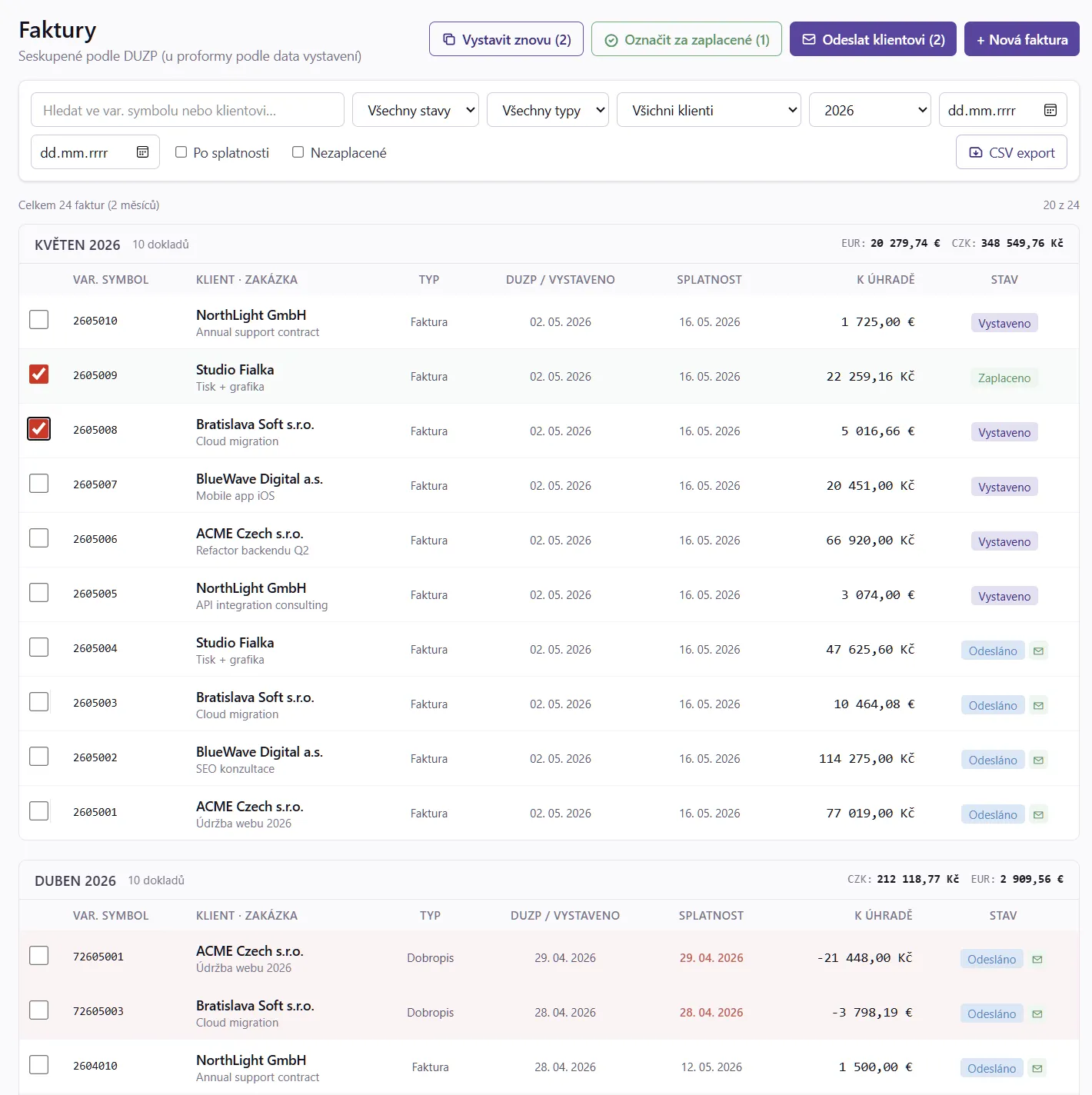
Menu: Prodej → Vydané faktury.
| Sloupec | Význam |
|---|---|
| ☐ | Políčko pro hromadnou akci |
| Číslo | Variabilní symbol, například 2605001 (formát YYMMNNN) |
| Typ | 🟦 Faktura / 🟨 Zálohová / 🟥 Dobropis / ⚫ Storno / 🧾 Daňový doklad k platbě |
| Klient | Jméno klienta (klikatelné) |
| Vystaveno | Datum vystavení |
| Splatnost | Datum splatnosti, červeně pokud je po dni splatnosti a faktura není zaplacená |
| Částka | Celková částka v měně faktury |
| Stav | Barevný štítek, viz § 14.11.5 |
| Akce | PDF, Detail a další |
Šipka vlevo rozbalí položky faktury přímo v seznamu. U zaúčtovaného dokladu je před popiskem Popis tlačítko Náhled, které otevře boční panel se shrnutím dokladu a souvisejícími úhradami, stejný jako v účetním deníku. Tlačítko vyžaduje oprávnění ke čtení účetnictví.
14.11.2 Řazení, seskupení a načítání
Seznam je standardně seskupený po měsících podle DUZP, u záloh podle data vystavení. Přepínačem nad tabulkou (Po měsících / Souvislý seznam) lze zvolit souvislý seznam bez měsíčních skupin. Volba se ukládá pro přihlášeného uživatele.
- Kliknutí na záhlaví sloupce seřadí celý filtrovaný výsledek před stránkováním. První kliknutí řadí sestupně, druhé vzestupně a třetí vrátí výchozí pořadí. Křížek v záhlaví tabulky (Obnovit výchozí řazení) vrátí výchozí řazení také.
- V měsíčním pohledu se při vzestupném řazení podle DUZP zobrazí nejstarší měsíce první. U ostatních sloupců zůstávají měsíce od nejnovějšího a řadí se doklady uvnitř nich.
- Oddíl KH se zobrazuje podle Knihy DPH a nemá řazení v seznamu. Stejně se neřadí sloupce Členění DPH a Řádky přiznání DPH.
- Seznam načítá 50 faktur v jedné dávce. Při posunu dolů se u konce seznamu automaticky načte další stránka.
- Zaškrtávací políčko v záhlaví tabulky označí pouze zobrazené doklady tohoto měsíce.
- V souvislém seznamu zůstává záhlaví při posunu viditelné a posuvník tabulky je po ruce na jejím spodním okraji. V měsíčním přehledu se záhlaví s obsahem posouvá běžně.
14.11.3 Doplňkové sloupce, sestavy a vzhled
Tlačítkem Sloupce lze zapnout doplňkové sloupce:
- Var. symbol (platební VS, který se tiskne na PDF a do QR platby a může se lišit od čísla faktury), Objednávka, Zakázka, Odesláno dne, Uhrazeno dne, Uhrazeno celkem, základ daně, DPH, celková částka a oddíl kontrolního hlášení.
- Oddíl KH se doplňuje z Knihy DPH až po zapnutí sloupce. Doklad bez zařazení do KH má prázdnou hodnotu.
- Rozpad DPH podle sazeb a Předkontace MD / Dal ze zaúčtování. Účty jsou uvedeny všechny: nejprve nákladové a výnosové, potom ostatní rozvahové a nakonec účty DPH 343.
- Členění DPH a Řádky přiznání DPH vycházejí z Knihy DPH.
- Stát protistrany vychází z adresy klienta.
- Štítky příloh ukazují štítky navázaných dokumentů, ke kterým má uživatel přístup.
- Poznámka dokladu obsahuje text nad a pod položkami.
- Poznámky deníku ze zaúčtování faktury může zapnout uživatel s oprávněním k účetnictví.
- Firma se zapnutými dimenzemi může přidat sloupec Dimenze s hodnotami z hlavičky a položek dokladu.
Podrobnosti se načítají až po zapnutí příslušného sloupce.
Sestavy v nabídce Sloupce: Výchozí klient (stručný seznam), Výchozí účetní (DPH, předkontace a oddíl KH) a Výchozí komplet (všechny dostupné údaje včetně oddílu KH). Po výběru sestavy lze sloupce dále jednotlivě upravit.
Vzhled:
- Šířka sloupců se přizpůsobuje obsahu a šířce okna nebo pracovního panelu. Nevejdou-li se údaje na jeden řádek, zobrazí se každý doklad jako přehledný blok s popisky hodnot. Hlavní údaje jsou nahoře a doplňující na jemném podkladu pod nimi. Sloupce v řádku jsou stejně široké.
- Přepínač Zobrazovat popisky (Ano / Ne) je v nabídce Sloupce. Bez vlastní volby jsou popisky vypnuté v jednořádkovém zobrazení a zapnuté při rozložení na více řádků. Volba se ukládá do profilu uživatele pro tento seznam a platí ve všech jeho firmách. Stejný přepínač mají i ostatní seznamy s nabídkou Sloupce.
- Sestava Výchozí klient zachovává na desktopu jeden řádek dokladu. Při vypnutých popiscích se záhlaví rozloží do stejných řádků a šířek jako hodnoty pod ním. Se zapnutými popisky zůstává záhlaví kompaktní.
- Přepínač Hustota mění výšku řádků i rozestupy víceřádkových bloků. Kompaktní režim zobrazí více dokladů, komfortní nechává více místa kolem hodnot. Volba se ukládá pro uživatele a tento seznam.
- Záhlaví slouží k řazení a přetahování sloupců. Na mobilu se stejné údaje zobrazují v kartách faktur.
- Barvy z nabídky Barvy položek se ukládají automaticky pro přihlášeného uživatele, zvlášť pro každý seznam, a platí ve všech jeho firmách. Písmo se automaticky přepne na černé nebo bílé podle kontrastu, takže zůstává čitelné ve světlém i tmavém režimu.
14.11.4 Filtry
| Filtr | Hodnoty |
|---|---|
| Stav | Koncept / Vystaveno / Odesláno / Po splatnosti / Upomínka / Zaplaceno / Částečně uhrazeno / Přeplaceno / Storno |
| Typ | Faktura / Zálohová / Dobropis / Storno |
| Klient | Výběr ze všech klientů |
| Zakázka | Závisí na vybraném klientovi |
| Měna | CZK / EUR / ... |
| Období | Rok a měsíc (volba Celý rok vypne filtr na měsíc), případně vlastní rozsah |
| Neuhrazené k datu | Datum. Vypíše doklady vystavené do zvoleného dne, u kterých k tomu dni nebyla uhrazena celá částka |
| Kategorie tržby | Výběr několika kategorií najednou a přepínač Zobrazit jen vybrané / Skrýt vybrané |
| Zaúčtování | Vše / Zaúčtováno / Nezaúčtováno. Jen podvojné účetnictví, viz § 16.10.3 |
| Místo plnění (OSS) | Místo plnění (OSS): vše / Nejisté místo plnění (OSS) / Nejisté - v OSS podání / Nejisté - v tuzemsku. Vypíše doklady s řádkem, u kterého si systém není jistý místem plnění, viz § 40.5. Filtr je vidět, i když OSS zapnuté nemáte |
| Hledat | Volný text, viz § 14.11.9 |
Filtr Zaúčtování jde do adresy (sdílitelný odkaz) a do uložených filtrů. Promítne se i do CSV exportu (řádky, ale ne samostatný sloupec, export neobsahuje příznak zaúčtování).
Filtr Neuhrazené k datu je jiná otázka než filtr Nezaplacené. Ten se dívá na dnešní stav dokladu, kdežto Neuhrazené k datu na stav k historickému dni (třeba „kdo mi k 30. 6. dlužil“). Doklad zaplacený až po tomto dni se proto ve výpisu objeví (k danému dni ještě nebyl uhrazen), i když má dnes stav Zaplaceno. Filtr používá stejnou definici úhrady jako Saldokonto, takže si obě sestavy neodporují.
Kategorie tržby
Filtr bere několik kategorií najednou a přepínačem vedle něj rozhodnete, co s nimi:
| Režim | Co vypíše |
|---|---|
| Zobrazit jen vybrané | Pouze doklady s některou z vybraných kategorií |
| Skrýt vybrané | Všechno ostatní, typicky „ukaž mi velké faktury bez drobných za předplatné“ |
V nabídce je i volba Bez kategorie pro doklady, které kategorii vyplněnou nemají. Ta je důležitá u režimu Skrýt vybrané: doklady bez kategorie zůstávají ve výpisu, dokud mezi skrytými nezaškrtnete právě Bez kategorie. V seznamu jsou i archivované kategorie, visí na starých fakturách, takže bez nich by je nešlo dohledat ani skrýt.
Filtr se zapisuje do adresy i do uložených filtrů včetně režimu, takže si pohled „prodej bez předplatného“ uložíte a příště vyvoláte jedním klikem.
Nejisté místo plnění (OSS)
Sporné řádky končí na dvou různých místech a každé se řeší jinou otázkou. Proto má filtr tři hodnoty, ne zaškrtávátko:
| Volba | Co vypíše |
|---|---|
| Nejisté místo plnění (OSS) | Obojí najednou, rozlišíte je podle štítku u variabilního symbolu |
| Nejisté - v OSS podání | Řádek se do OSS zařadil, ale s otazníkem |
| Nejisté - v tuzemsku | Řádek zůstal mimo OSS a vstupuje do přiznání k DPH na ř. 1 a 2 |
U dokladu v seznamu je vidět, který otazník nese: štítek OSS ? u variabilního symbolu značí řádek v OSS podání, štítek ČR ? řádek v tuzemsku. Doklad rozpadlý mezi obojí nese oba štítky. Souhrnná volba Nejisté místo plnění (OSS) zobrazí oba dílčí stavy najednou, takže se žádný nejistý doklad neschová. Filtr se zapisuje do adresy i do uložených filtrů.
Jak oba stavy vznikají a co s každým z nich dělat, popisuje § 45.5.
14.11.5 Stavy faktur
| Stav | Význam | Co lze udělat |
|---|---|---|
| 📝 Koncept | Rozpracovaná, neviditelná pro klienta | Editovat, smazat, vystavit |
| ✅ Vystaveno | Číslo přiděleno, PDF je neměnné, ale klientovi nebyla odeslána | Odeslat klientovi, zaplatit, upomínka, dobropis, storno |
| 📧 Odesláno | E-mail s PDF odešel klientovi | Zaplatit, upomínka |
| ⏰ Upomínka | Upomínkový e-mail odešel | Zaplatit, další upomínka, dobropis |
| 💰 Zaplaceno | Platba přišla a byla spárována | (konečný stav) |
| 🟠 Částečně uhrazeno | Přišla jen část peněz (evidence plateb), zbytek je dál pohledávka | Doplatit, částečná úhrada, upomínka |
| 🟣 Přeplaceno | Evidované platby převyšují částku k úhradě | Řeší se ručně (vratka nebo dobropis) |
| ⚫ Storno | Interní storno, faktura ztratila platnost | Zrušit storno (viz kapitola 16), smazat (správce) |
Dobropis není stav, ale typ dokladu (opravný daňový doklad vystavený k původní faktuře). Původní faktura si svůj stav ponechává.
Upravujte jen koncepty. Vystavená faktura má neměnný snapshot dodavatele, klienta a banky. Pro změnu je potřeba storno a nová faktura, nebo dobropis. Správce (a role s právem Upravit vystavenou fakturu) má v krajní nouzi možnost upravit vystavenou fakturu (akce Upravit vystavenou), zapíše se do auditního logu. Role s tímto právem, která není správcem, má užší hranice: - částky, DPH a položky zaúčtované faktury změní jen s právem Zaúčtovat doklad, protože úprava přeúčtuje deník, - v období, za které je už podané přiznání k DPH, kontrolní hlášení nebo u OSS dokladu OSS přiznání, nezmění částky, data ani položky vůbec; opravu podaného období řešte opravným nebo dodatečným tvrzením, - uzavřené účetní období přebíjí jen správce. Změna typu vystaveného dokladu (třeba zálohová faktura na fakturu) doklad přečísluje: každý typ má vlastní číselnou řadu, staré číslo se vrátí do původní řady, pokud bylo poslední, a doklad dostane další číslo v řadě nového typu. Zálohovou fakturu, ke které už existuje finální faktura nebo daňový doklad k platbě, takto překlopit nejde.
14.11.6 Hranice „po splatnosti“
Ve výchozím nastavení je faktura ve splatnosti po celý den uvedený jako datum splatnosti. Mezi doklady po splatnosti patří až následující kalendářní den, pokud zůstává neuhrazená. Teprve tehdy se také nabízí běžná upomínka. Rozhoduje datum v časové zóně aplikace (Europe/Prague), nikoli časové pásmo prohlížeče. Stejná hranice platí pro filtr přijatých faktur, dashboard včetně výzvy „Pošli upomínky“ a souhrny klientů a zakázek.
Provozovatel může v cfg.local.php zapnout zahrnutí dnešních dokladů do označení a filtrů „po splatnosti“ v seznamech vystavených a přijatých faktur a do souhrnů dashboardu, klientů a zakázek:
return [
    'invoices' => [
        'overdue_includes_today' => true,
    ],
];
Jde o položku instalační konfigurace. Pokud už cfg.local.php obsahuje jiné volby, doplňte ji do existujícího pole. Alternativou je proměnná prostředí MYINVOICE_OVERDUE_INCLUDES_TODAY=true. Hodnota false vrací výchozí hranici a chybějící příznak znamená false. Po změně znovu načtěte aplikaci. Nastavení platí pro všechny firmy v instalaci. Nemění skutečný počet dnů prodlení ani pravidla upomínek: běžnou upomínku lze nabídnout a odeslat až následující den. Veřejný náhled faktury a pásma stáří pohledávek nadále pracují se skutečným prodlením.
14.11.7 Hromadné akce - přehled
Po zaškrtnutí více faktur se nahoře objeví lišta s akcemi:
| Akce | Funkce | Aplikuje se na |
|---|---|---|
| Vystavit (N) | Hromadně vystaví vybrané koncepty. Každý dostane variabilní symbol podle šablony číslování, akce je nevratná | Koncepty |
| Vystavit znovu (N) | Vytvoří klony jako nové koncepty s posunutým měsícem v popiscích položek (3/2026 → 4/2026). Žádný se nevystaví ani neodešle automaticky | Faktury libovolného stavu |
| Odeslat klientovi (N) | Hromadně odešle e-mail s PDF přílohou na hlavní adresu klienta a fakturační e-maily zakázky | Vystavené, neodeslané |
| Označit za zaplacené (N) | Ručně označí jako zaplacené dnešním datem | Vystavené / odeslané / upomínkované |
| Odeslat upomínky (N) | Pošle upomínkový e-mail (hromadná akce neuplatňuje ochrannou lhůtu, ta platí jen u automatiky, viz 22. Upomínky) | Po splatnosti, nezaplacené |
| PDF export (N) | Sloučí PDF vybraných vystavených dokladů do jednoho souboru, volitelně jej elektronicky podepíše nastaveným profilem | Vystavené faktury a dobropisy, maximálně 100 dokladů |
| Zaúčtovat (N) | Zaúčtuje vybrané do deníku jednu po druhé (chyba jedné neblokuje ostatní), na konci souhrn. Max 500 dokladů na dávku | Vystavené a dosud nezaúčtované, jen podvojné účetnictví, viz § 16.10.3 |
| Nastavit OSS (N) | Hromadně nastaví režim OSS, zemi spotřeby, typ sazby a typ plnění na položkách. Náhled je povinný. Max 200 dokladů na dávku | Doklady, které nejsou stornované, zamčené ani v podaném období |
Při hromadném odeslání můžete být dotázáni, zda se má poslat i poděkování za úhradu u již zaplacených faktur.
Hromadné nastavení OSS: pravidla
Příznak OSS rozhoduje, jestli řádek jde do českého přiznání, nebo do OSS podání. Doklad, který je stornovaný, uzamčený, pod retenčním holdem, v podaném období nebo mimo platnost registrace, se proto celý přeskočí s uvedeným důvodem. Stejně přísně je hlídané vypnutí OSS jako jeho zapnutí: zhasnutí příznaku přesouvá daň na ř. 1 českého přiznání, takže projde jen tam, kde číselník sazeb států OSS sazbu v zemi dodavatele potvrdí.
Úplný seznam důvodů přeskočení, pravidla pro vypnutí OSS a chování dávky při chybě popisuje § 45.6.
14.11.8 Ikony stavu (legenda)
V horní liště nad seznamem jsou ikony, kliknutím se přepne filtr na daný stav:
- 🟢 počet zaplacených tento měsíc,
- 🟣 počet odeslaných (čekajících na platbu),
- 🟡 počet vystavených (neodeslaných),
- 🔴 počet po splatnosti,
- 🟠 počet upomínkovaných.
14.11.9 Vyhledávání
Pole Hledat hledá v:
- čísle faktury (začátek čísla),
- platebním variabilním symbolu, i když není zadaný zvlášť a odvozuje se z číslic čísla faktury (
20260001najde fakturu2026-0001), - čísle objednávky (kdekoli v textu),
- jménu klienta,
- popisu položek.
Číslo faktury, variabilní symbol i číslo objednávky hledá také společné hledání ve spodní liště.
14.11.10 Pravidlo účtování z detailu faktury
V detailu faktury lze z rozbalovací nabídky akcí zvolit Vytvořit pravidlo účtování. Otevře se původní formulář pravidla s předvyplněným názvem, směrem, měnou a variabilním symbolem. Obsahuje rozsah částky od/do, prioritu, strop automatiky, účty MD/Dal a test na historii. Pravidlo slouží pro bankovní pohyby. Párování úhrad faktur nemění ani nevytváří další účetní zápis faktury. Pravidla podle dodavatele a textu položky se vytvářejí nákladovou šablonou v detailu přijaté faktury.
14.11.11 Tipy
- Nepoužívejte hromadné odesílání bez kontroly. Drobné chyby v konceptech (špatná částka, chybějící popis) se odešlou všem klientům najednou.
- Filtr Po splatnosti je nejrychlejší způsob, jak zjistit, kdo dluží.
- Kliknutí na číslo faktury otevře Detail faktury. Kliknutí na ikonu PDF stáhne přímo PDF.
14.12 Související kapitoly
- 15. Editor faktury - vytvoření a úprava faktury.
- 16. Faktura PDF - detail, PDF, odeslání, úhrady a zaúčtování.
- 17. Pravidelná fakturace - automatické vystavování opakovaných faktur.
- 20. Exporty - archiv PDF, ISDOC a Pohoda XML.
- 22. Upomínky - automatické a ruční upomínky.
- 45. OSS - režim OSS a ruční posouzení místa plnění.