
95. Více dodavatelů z jedné instalace
Návod, jak z jedné instalace MyÚčta vést libovolný počet firem (dodavatelů, IČO): přepínat mezi nimi, zakládat je, nastavit každé vlastní číslování, branding a režim účtování a sledovat termíny napříč všemi. Pro administrátory, účetní kanceláře a skupiny firem.
95.1 Kdy to potřebujete
Typické scénáře:
- OSVČ + s.r.o.: Jan Novák, OSVČ + Novák s.r.o. = 2 dodavatelé.
- Holding: mateřská firma + 3 dceřiné = 4 dodavatelé.
- Účetní kancelář: fakturuje za sebe a spravuje fakturaci pro 20 klientů.
- Sdílený workspace pro tým: každý kolega má vlastní firmu, ale všichni vidí svého.
Kapitolu otevřete, když:
- potřebujete přidat další firmu,
- chcete přepnout z jedné firmy na druhou,
- jedné firmě chcete nastavit vlastní číslování faktur, logo, e-mailovou kopii nebo režim účetnictví,
- potřebujete firmu smazat,
- jako účetní kancelář chcete vidět termíny a resty napříč všemi firmami najednou.
Data jsou plně izolovaná: klienti jednoho dodavatele nejsou viditelní pro druhého, faktury mají vlastní řadu variabilních symbolů, číselné cykly, e-mailové šablony a další nastavení.
95.2 Než začnete
- Oprávnění. Novou firmu může založit superadmin nebo uživatel s pevnou rolí Admin Plus. Běžná role Admin pracuje jen s firmami, které jí přidělí superadmin. Smazat firmu smí superadmin. Údaje v detailu firmy smí měnit admin; jedinou výjimkou je zapnutí skladu, které smí přepnout i role účetní.
- Přístup k firmám. Ke každému uživateli lze v
Systém → Uživatelév editaci účtu v části Přístup k firmám zaškrtnout, ke kterým firmám smí. Bez zaškrtnutí vidí všechny. - Pro přehled firem potřebujete přístup k více než jedné firmě. Role klient k přehledu nemá přístup vůbec.
- ARES a registr plátců DPH pro automatické předvyplnění údajů nové firmy (volitelně).
95.3 Krok za krokem: přepnout firmu
Máte-li přístup k více firmám, uprostřed spodní lišty se zobrazí přepínač dodavatele.
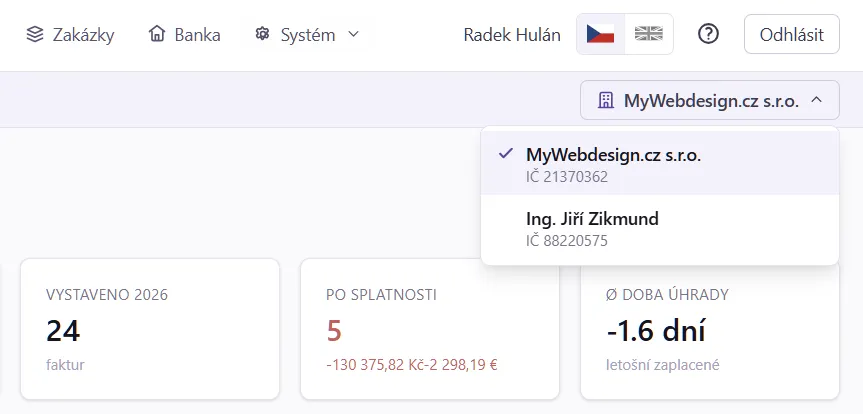
- Klikněte na přepínač a vyberte firmu.
- Aplikace se znovu načte na úvodní stránku. Byli-li jste na detailu nebo editoru nějaké entity, přesměruje vás na seznam (entita patří jinému dodavateli, neviděli byste ji).
Je-li dodavatel jediný, přepínač se nezobrazuje.
Jak poznáte, že je hotovo: V přepínači je vidět zvolená firma a všechny seznamy ukazují její data.
Zvolená firma se uloží jako vaše výchozí firma. Otevře se i v jiném prohlížeči nebo na jiném zařízení.
Když přijdete do aplikace bez vybrané firmy (poprvé, v novém prohlížeči nebo na jiném zařízení), otevře se vaše výchozí firma. Dokud žádnou nemáte, aplikace ji jednou vybere sama: ze firem, ke kterým máte přístup, tu s nejvíc doklady (vydané faktury a přijaté doklady), při shodě tu dříve založenou. Výběr si uloží a dál ho nepřepočítává. Změníte ho kdykoli přepínačem firem.
95.4 Krok za krokem: založit novou firmu
- Otevřete
Systém → Firmy. - Vpravo nahoře klikněte na Nový dodavatel.

- Do pole IČO - načtení z ARES zadejte osmimístné IČO a klikněte na Načíst z ARES. Zbytek se předvyplní. U aktivní skupinové registrace ARES doplní skupinové DIČ a nastaví plátcovství; pokud skupinové DIČ v ARES chybí, neaktivní vlastní DIČ se místo něj nedoplní. IČO dál označuje konkrétní firmu a skupinové DIČ může sdílet více členů.
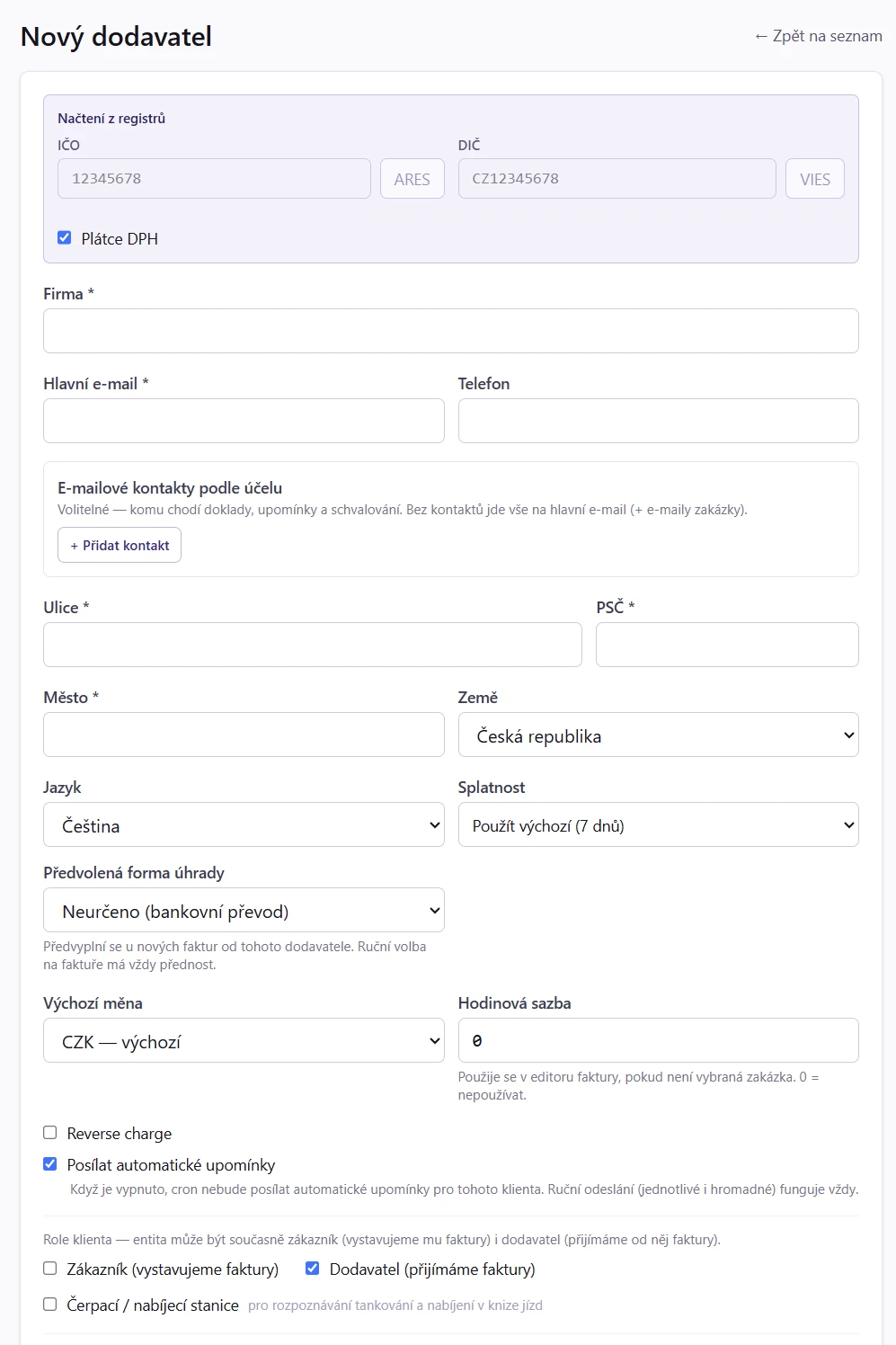
- Zkontrolujte nebo doplňte údaje:
- Název firmy,
- DIČ (volitelné, OSVČ neplátce nechte prázdné). U aktivní skupinové registrace zkontrolujte předvyplněné skupinové DIČ proti dokladům. Registr plátců DPH může vrátit účty sdílené skupinou. V tomto případě se účet nevybere automaticky ani při jediném výsledku; vyberte účet patřící této firmě. Účet načtete tlačítkem Načíst účet z registru DPH. Ručně zadaný účet zůstane zachovaný.
- Typ poplatníka: *Podle ARES (automaticky)* (výchozí), fyzická osoba, nebo právnická osoba,
- Plátce DPH a zdaňovací období. Nový plátce je ze zákona měsíční (§ 99 ZDPH); čtvrtletní zvolte, jen pokud splňujete § 99a,
- Ulice + č.p., Město, PSČ a E-mail,
- volitelně první bankovní účet (číslo a kód banky; automaticky se založí v měně CZK).
- Pokud se formulář nabídne, zkontrolujte sekci Převzít ze stávajících firem (popis níže).
- Klikněte na Vytvořit.
Převzetí AI klíče a certifikátu ze stávajících firem
Když máte AI extrakci nebo certifikát nastavené ve všech svých firmách stejně, nemusíte je v nové firmě zadávat znovu. Formulář nové firmy nabídne sekci Převzít ze stávajících firem s položkami, které jsou předem zaškrtnuté:
- AI klíč a nastavení (poskytovatel, model nebo endpoint, region dat, EU rezidence a míra uvažování z
Firma → AI nastavení, § 25). Nabízí se jen tehdy, když mají všechny vaše firmy s nastavenou AI totéž nastavení včetně stejného klíče. Firmy bez AI nevadí. Liší-li se klíč nebo nastavení mezi firmami, AI se nepřebírá a formulář to oznámí; v nové firmě ho pak nastavte ručně. Klíč se do prohlížeče nikdy neposílá, porovnává ho jen server. - Certifikát z vašeho osobního trezoru (
Systém → Elektronické podpisy), který je platný a povolený ve všech firmách, kde smíte spravovat podpisy. Certifikát se nekopíruje, nová firma k němu jen dostane přístup stejně jako při ručním povolení v dalších firmách. Převzetí certifikátu potvrďte stejně jako jeho sdílení: passkey, nebo heslem do MyÚčta (a kódem z autentikátoru, máte-li ho zapnutý). Bez platného ověření se firma nezaloží.
Do porovnání se počítají jen firmy, ke kterým máte přístup. Položku, kterou převzít nechcete, odškrtněte. Převzetí proběhne hned po založení firmy. Když se některá položka převzít nepodaří (například se nastavení mezitím v některé firmě změnilo), firma přesto vznikne a aplikace oznámí, co se nepřevzalo a proč; položku pak nastavte v nové firmě ručně. Převzetí je dostupné jen z webového rozhraní a zapisuje se do historie změn.
Jak poznáte, že je hotovo: Firma je v tabulce a okamžitě i v přepínači. Admin Plus k nové firmě automaticky získá práva Admin a může na ni rovnou přepnout (Přepnout).
Tabulka firem ukazuje Název firmy, IČO / DIČ, Klientů a Faktur. Zadání bankovního spojení můžete dokončit v Nastavení po přepnutí na novou firmu.
Nová firma dostane stejné výchozí nastavení jako firma založená v prvotním průvodci:
- Právnická osoba vzniká v podvojném účetnictví se směrnou účtovou osnovou, otevřeným účetním obdobím pro aktuální rok a zapnutým automatickým účtováním vydaných i přijatých faktur (preset automatiky *plná automatika*).
- Fyzická osoba vzniká v daňové evidenci.
- Když typ poplatníka nevyberete, rozhodne právní forma z ARES.
- Plátci se nastaví zdaňovací období, bez výslovné volby měsíční.
- Chybějící údaje (čísla domu, CZ-NACE, spisová značka, kód finančního úřadu, zveřejněný bankovní účet) se doplní z veřejných registrů. Účet evidovaný u jiné firmy se nedoplní.
95.5 Krok za krokem: základní údaje a režim účtování
Nastavení aktuálně zvolené firmy je v Firma → Nastavení, rozdělené do záložek Údaje firmy, Fakturace a Daně a účetnictví. Změny ze všech záložek se ukládají společným tlačítkem dole pod obsahem.
- Přepněte na požadovanou firmu (§ 95.3).
- Otevřete
Firma → Nastavení. - Na záložce Údaje firmy upravte IČO, název, adresu a kontakt. Změna se projeví na nových fakturách; vystavené faktury mají vlastní snapshot.
- Na záložce Daně a účetnictví zvolte Režim účetnictví:
- Daňová evidence: jednoduchá evidence příjmů a výdajů, výchozí pro nově založeného dodavatele (u fyzické osoby),
- Podvojné účetnictví: účetní deník, hlavní kniha, výkazy, majetek.
- Vede-li právnická osoba hospodářský rok, nastavte na téže záložce Účetní rok začíná na jeho první měsíc (například srpen pro rok 1. 8. až 31. 7.). Výchozí je leden, tedy kalendářní rok.
- Klikněte na tlačítko pro uložení dole.
Jak poznáte, že je hotovo: Menu po přepnutí odpovídá zvolenému režimu (viz § 95.13.5).
Firma s historií se na podvojné účetnictví přepíná výhradně přes průvodce aktivací. Běžné uložení nastavení vás do něj automaticky přesměruje; režim se zapne až po úspěšné kontrole a doúčtování, takže účetní sestavy mezitím nevypadají jako úplné. Podrobný postup viz Aktivace účetnictví a Daňová evidence. U nové firmy bez historie se režim přepne přímo a výchozí účtový rozvrh se založí automaticky.
Sklad je samostatný přepínač v detailu firmy, nezávislý na volbě daňová evidence / podvojné účetnictví (viz § 95.13.5).
95.6 Krok za krokem: číslování faktur
V nastavení firmy najdete záložku Číslování faktur se šablonami pro každý typ dokladu a volbou cyklu, kdy se pořadové číslo resetuje.
- Otevřete
Firma → Nastavení, záložku Číslování faktur. - Vyplňte šablonu pro fakturu, zálohovou fakturu a dobropis. Pod každým polem je živý náhled příštího čísla (například „Náhled:
JD2026-001"). Chcete-li číslovat zjednodušené daňové doklady zvlášť, vyplňte i Šablonu pro zjednodušený daňový doklad; prázdná znamená, že se číslují řadou faktur. - V poli Reset číselné řady zvolte Roční (1. ledna), Měsíční (1. dne v měsíci), nebo Bez resetu (souvislá řada).
- Uložte nastavení.
- Navazujete-li na rozjetou číselnou řadu (typicky při přechodu z jiného programu), zadejte do pole Příští číslo číslo, kterým má řada pokračovat, a klikněte na Nastavit počítadlo. Ukáže se náhled výsledného čísla. Šablonu uložte před nastavením počítadla.
Jak poznáte, že je hotovo: V editoru nové faktury je v placeholderu předpokládané číslo podle šablony.
Pole Příští číslo se ukládá samostatně, mimo tlačítko pro uložení nastavení, protože zapisuje do počítadla řady, ne do nastavení firmy. Perioda resetu musí sedět se šablonou: u masky bez {MM} a měsíčního resetu spadne počítadlo prvního dne dalšího měsíce zpátky na začátek a čísla by kolidovala s už vydanými.
Podrobnosti o šablonách, placeholderech, prioritě úrovní a mezerách v číslování jsou v § 95.13.3.
95.7 Krok za krokem: branding e-mailů a PDF
V e-mailech klientům se jako From zobrazí název dodavatele (místo technické adresy) a jako Reply-To e-mail dodavatele, takže odpovědi klientů jdou rovnou na firemní poštu. Vlastní logo a barvu nastavíte takto:
- Otevřete
Firma → Branding(položka je v menu hned za AI nastavením). - Zapněte Použít vlastní branding (výchozí je vypnuto = MyÚčto branding).
- Nahrajte Logo (PNG, JPG nebo SVG, nejvýše 1 MiB, ideálně do 200 KiB). Logo vyměníte tlačítkem Nahradit logo, odstraníte tlačítkem Odebrat.
- Zvolte Akcent barvu (hex
#RRGGBB, color picker nebo textové pole; odkaz ↺ default vrací výchozí). - Zkontrolujte živý náhled e-mailu (přepínač jazyka CS / EN, tlačítko ↻ pro ruční obnovení).
- Pokud doklady tisknete černobíle, zapněte Úsporná černobílá faktura (PDF). PDF faktury a výkazu pak nemá barevné ani tmavé plochy a akcent barvu nahradí černá (§ 16.10.4). Volba je na brandingu nezávislá, funguje i při vypnutém Použít vlastní branding.
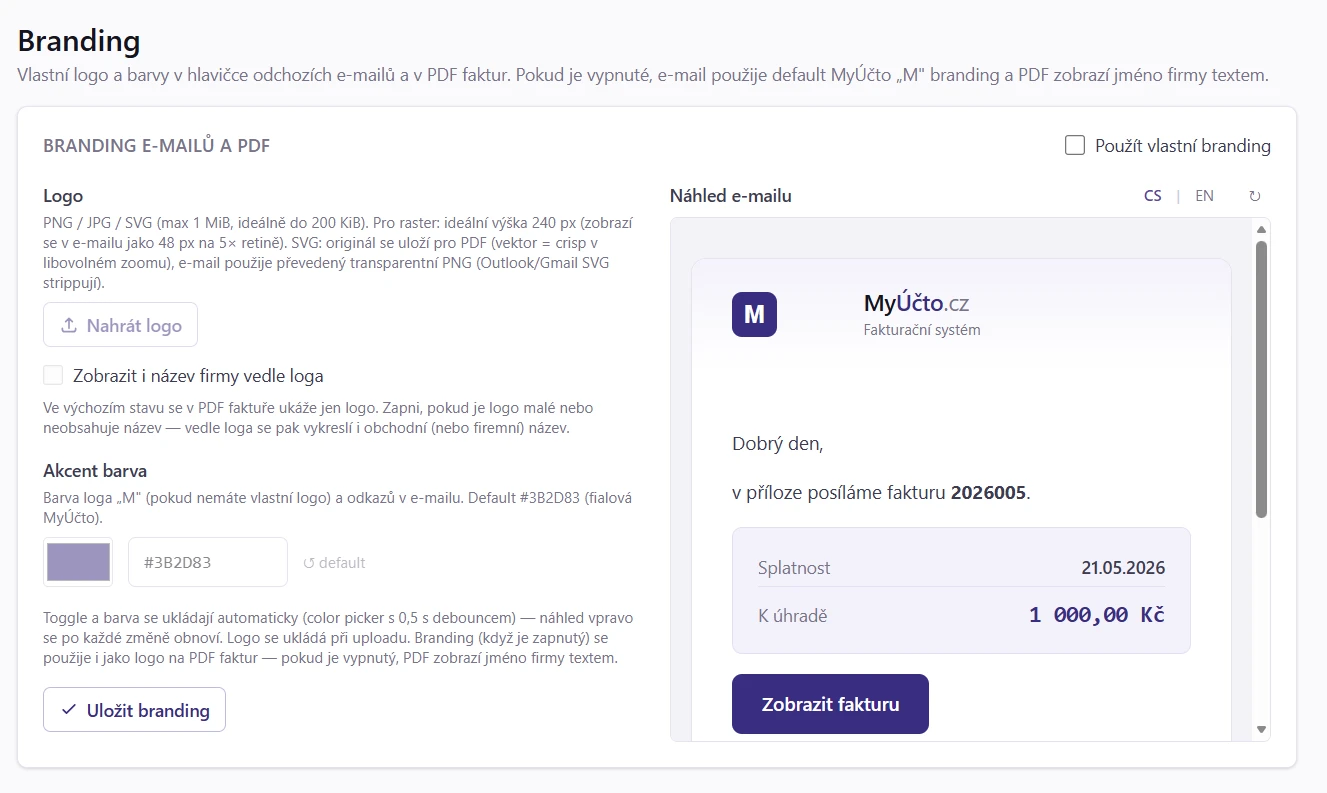
Jak poznáte, že je hotovo: V živém náhledu e-mailu vidíte vaše logo a barvu. Při zapnutém brandingu se použije logo i barva v e-mailech i v PDF faktur, při vypnutém se e-mail i PDF vrátí k výchozímu MyÚčto brandingu.
Přepínač a barva se ukládají automaticky (color picker s půlsekundovým zpožděním, ať se neukládá při každém pixelu pohybu). Logo se ukládá okamžitě po nahrání. Tlačítko Uložit branding je jen explicitní jistota.
Podrobnosti o logu, SVG a snapshotu jsou v § 95.13.4.
95.8 Krok za krokem: kopie e-mailů, poděkování za úhradu a vyúčtování k vyplacení
Kopie odchozích e-mailů dodavateli (audit vlastní odchozí pošty):
- Otevřete
Firma → Nastavení, záložku Fakturace a sekci Kopie odchozích e-mailů na e-mail dodavatele. - Pro každý typ zprávy (Odeslání dokladu, Upomínky, Schvalování výkazů) zvolte: Dle konfigurace (výchozí), Neposílat, Kopie (CC), nebo Skrytá kopie (BCC).
- Uložte.
| Typ zprávy | Pokrývá |
|---|---|
| Odeslání dokladu | Ruční odeslání faktury, proformy nebo dobropisu a automatické odeslání po schválení výkazu |
| Upomínky | Ruční i automatické upomínky po splatnosti (včetně proforma upomínek) |
| Schvalování výkazů | Žádost o schválení výkazu i schvalovací upomínky |
| Volba | Co dělá |
|---|---|
| Dle konfigurace (výchozí) | Přebírá globální nastavení instalace; efektivní hodnota je vidět přímo ve volbě |
| Neposílat | Kopie se neposílá, i kdyby ji konfigurace zapínala |
| Kopie (CC) | Dodavatel viditelně v kopii |
| Skrytá kopie (BCC) | Klient kopii nevidí (výchozí chování konfigurace u schvalování) |
V modalu odeslání uvidíte kopii jako čip kopie dodavateli a můžete ji pro konkrétní e-mail ručně smazat. Pokud je e-mail dodavatele už mezi příjemci, podruhé se nepřidá. Děkovný e-mail za úhradu kopii dodavateli záměrně neposílá, o úhradě dodavatel ví.
Poděkování za úhradu (ve výchozím stavu vypnuté):
- V
Firma → Nastavenína záložce Fakturace najděte volby poděkování za úhradu. - Zapněte Posílat poděkování za úhradu (hlavní vypínač; bez něj se zbylé volby neuplatní).
- Podle potřeby zapněte Automaticky při spárování platby z banky, Předzaškrtnout při ručním označení jako zaplacené a Přiložit PDF faktury (se stavem Uhrazeno).
- Text e-mailu upravíte v šabloně Poděkování za úhradu v
Systém → E-maily a certifikáty, záložka E-mail šablony. Má samostatnou variantu pro běžnou fakturu i pro zaplacenou zálohu (proformu).
| Volba | Co dělá |
|---|---|
| Posílat poděkování za úhradu | Hlavní vypínač funkce. Bez něj se zbylé volby neuplatní. |
| Automaticky při spárování platby z banky | Jakmile se platba spáruje z bankovního výpisu nebo e-mailového avíza a faktura se označí jako zaplacená, pošle se poděkování samo. |
| Jen za platbu ne starší než | Automatické poděkování se pošle jen k platbě, jejíž datum není starší než zadaný počet dní (výchozí 30). Starší platba, typicky z pozdě nahraného výpisu, poděkování nevyvolá. Hodnota 0 limit vypíná. |
| Předzaškrtnout při ručním označení jako zaplacené | V okně ručního označení faktury jako zaplacené bude volba „Odeslat zákazníkovi poděkování“ předem zaškrtnutá (jinak prázdná). |
| Přiložit PDF faktury (se stavem Uhrazeno) | K e-mailu se připojí PDF faktury označené jako uhrazené. |
Poděkování jde poslat i ručně v detailu faktury nebo hromadně v seznamu faktur při označování plateb. Automatické poděkování se neopakuje; vědomé ruční odeslání může zprávu poslat znovu. Když smažete bankovní výpis a nahrajete ho znovu, za platby, které už aplikace znala, se automaticky neděkuje. U storna, neuhrazené faktury nebo chybějícího příjemce se neodesílá. Požadavek na poděkování se uloží společně s úhradou. Pokud se úhradu nebo požadavek nepodaří uložit, párování se neprovede a poděkování se neodešle.
Po potvrzení platby se poděkování odešle nebo zůstane ve frontě. Úloha cron-payment-thanks každou minutu zpracovává potvrzené požadavky a odloženou poštu. Při samostatném plánování úloh ji musí správce instalace zapnout. Stav Zařazeno do fronty neznamená doručení. Při zpracování se znovu ověří firma, úhrada a nastavení poděkování. Selhání odeslání po potvrzení platby úhradu nevrací zpět; fronta provede nejvýše pět pokusů s patnáctiminutovým odstupem.
Samostatný soubor ISDOC v e-mailech (ve výchozím stavu vypnutý):
- V
Firma → Nastavenína záložce Fakturace zapněte Přikládat samostatný ISDOC k e-mailům s fakturou. - Při zapnutí se vedle PDF přiloží také samostatný soubor
.isdock ručnímu i automatickému odeslání faktury, ručním i automatickým upomínkám a testu odeslání i testu upomínky. - U poděkování za úhradu se ISDOC přiloží jen tehdy, když je zapnuté Přiložit PDF faktury (se stavem Uhrazeno).
Nastavení firmy platí jako výchozí pro její klienty. V kartě konkrétního klienta lze v sekci E-mail s fakturou zvolit Podle nastavení dodavatele, Přikládat ISDOC nebo Nepřikládat ISDOC. Klientská volba Podle nastavení dodavatele dědí aktuální nastavení dodavatele; zbývající dvě volby ho pro daného klienta přepisují. Přiložení ISDOC je nezávislé na vložení ISDOC přílohy přímo do PDF.
Zaokrouhlení nových faktur (výchozí Automaticky pro hotovost v Kč):
- Na záložce Fakturace vyberte v poli Zaokrouhlení nových faktur režim, který mají dostávat nové faktury a dobropisy v Kč. Pro celé koruny na všech dokladech zvolte Na celé Kč (platba kartou se nezaokrouhluje).
- Uložte.
Režim jde u každé faktury v editoru změnit. Co který režim dělá, popisuje Zaokrouhlení úhrady.
Vyúčtování s částkou k vyplacení (ve výchozím stavu vypnuté):
- Na záložce Fakturace zapněte Povolit vyúčtování s částkou k vyplacení. Použijte ji, když vystavujete faktury, u kterých odpočty převáží plnění, například vrácené obaly nebo přeplatek záloh.
- Uložte.
Se zapnutou volbou smí faktura s aspoň jedním kladným řádkem skončit zápornou částkou (viz Vyúčtování s částkou k vyplacení), vratky faktur i dobropisů se nabízí v Platebních příkazech a doklad placený hotově se zvolenou pokladnou se vyplatí výdajovým pokladním dokladem; v Pokladně jde výdajový doklad s účelem „Úhrada faktury" navázat na doklad k vyplacení. Bez volby se nic z toho nenabízí a editor dál vyžaduje kladnou částku k úhradě.
Kdo fakturu vystavil (ve výchozím stavu vypnuté):
- Na záložce Fakturace zapněte Tisknout na faktuře, kdo ji vystavil.
- Uložte.
PDF faktury pak v hlavičce s daty tiskne řádek Vystavil se jménem uživatele, který doklad vystavil (viz § 16.10.4). Náhledy konceptů se přegenerují hned. U už vystavených faktur se řádek objeví až po přegenerování jejich PDF.
Jak poznáte, že je hotovo: Volby jsou uloženy a při dalším odeslání dokladu nebo zaplacení faktury se chovají podle nastavení.
95.9 Krok za krokem: Pohoda kódy
Plánujete-li export do Pohody, vyplňte v detailu firmy kódy pro export: Účet (kód) (například KB), Středisko (01), Činnost (100), Zakázka (ZAK1) a Předkontace (300). Viz 20. Exporty.
Jak poznáte, že je hotovo: Exportní soubor obsahuje vámi zadané kódy.
95.10 Krok za krokem: přehled firem (pro účetní kancelář)
Přepínání dodavatele stačí, dokud spravujete pár firem. Účetní kancelář s osmi a více klienty ale potřebuje vidět termíny a resty napříč všemi firmami najednou.
- Otevřete
Systém → Přehled firem. Položka se zobrazí jen uživatelům s přístupem k více než jedné firmě. - Projděte karty firem. Výchozí řazení je podle urgence, řazení a filtry popisuje 51. Přehled firem. Seznam v
Systém → Firmyukazuje u každé firmy jen štítek urgence, důvody se zobrazí po najetí myší. - Kliknutím na název firmy nebo na konkrétní číslo či termín přepnete aktivní firmu a rovnou se dostanete do odpovídající agendy. Například klik na nezaúčtované doklady vás přepne na firmu a otevře filtrovaný seznam faktur.
| Sloupec | Význam |
|---|---|
| Nejbližší termín | Nejbližší DPH / KH / SH termín (dny do splatnosti, po termínu červeně) |
| Nezaúčtováno | Počet nezaúčtovaných dokladů (jen podvojné účetnictví) |
| Nespárováno (banka) | Nespárované příchozí platby z bankovních výpisů |
| Koncepty PF | Přijaté faktury čekající na revizi |
| Účetní období | Stav aktuálního fiskálního roku (otevřené / uzavírá se / uzavřené) |
| Poslední import banky | Kdy byl naposledy naimportován bankovní výpis |
Jak poznáte, že je hotovo: U všech firem vidíte termíny a resty a víte, kterou řešit jako první.
Přehled respektuje přístup k firmám: pokud vám admin v Systém → Uživatelé zaškrtl jen některé firmy, vidíte v přehledu jen ty. Globální admin a účty bez omezení (nic nezaškrtnuto) vidí všechny firmy v instalaci.
95.11 Krok za krokem: smazat firmu
- Otevřete
Systém → Firmy. - Jako superadmin klikněte u firmy na Smazat a potvrďte.
Jak poznáte, že je hotovo: Firma zmizí ze seznamu.
Firmu, která žádná data nemá (čerstvě založená, nikdy nepoužitá), aplikace smaže rovnou. Posledního zbývajícího dodavatele instalace smazat nejde vůbec („Posledního supplier nelze smazat", vždy musí zůstat aspoň jeden).
Firmu s účetními daty aplikace nedovolí smazat. Před smazáním zkontroluje čtrnáct tabulek (klienti, vydané i přijaté faktury, účetní deník, pokladní doklady a pokladny, majetek, sklad - karty, doklady i sklady, dokumenty, přiznání k dani z příjmů, podané daňové výkazy, příkazy k úhradě). Má-li firma v kterékoli z nich data, smazání skončí chybou s výčtem, co brání: „Firmu nelze smazat - obsahuje účetní data: vydané faktury, účetní deník. Data nejdřív odstraňte, nebo firmu archivujte." Žádné tlačítko „archivovat" ve skutečnosti neexistuje, text v hlášce je jen doporučení nechat firmu neaktivní. Jediná reálná cesta ke smazání firmy s účetní historií je napřed fyzicky odstranit její data ve všech kontrolovaných tabulkách (typicky přes IT nebo podporu), ne přes aplikaci. Bankovní výpisy a transakce se nekontrolují (nemají přímou vazbu na firmu), ale u firmy s bankovními daty prakticky existují i zaúčtované doklady, takže na ně blok narazí stejně.
95.12 Když něco nejde
| Co vidíte | Proč | Co udělat |
|---|---|---|
| Přepínač dodavatele chybí | Máte přístup k jediné firmě | Požádejte admina o přístup k dalším firmám (Systém → Uživatelé). |
| Položka Přehled firem v menu chybí | Přístup jen k jedné firmě, nebo role klient | Viz § 95.2. |
| Firmu nelze smazat, hláška vyjmenuje účetní data | Firma má data v některé z kontrolovaných tabulek | Viz varování v § 95.11. |
| Tlačítko Smazat je neaktivní | Firma má klienty nebo vydané faktury | Data nejprve odstraňte. |
| Potvrzovací dialog tvrdí „Lze jen pokud nemá klienty ani faktury", ale smazání přesto selže | Dialog je zjednodušený a neúplný: i firma bez klientů a faktur může mít pokladnu, majetek nebo sklad | Zkontrolujte také pokladny, majetek a sklad. |
| Posledního dodavatele nelze smazat | Musí zůstat aspoň jeden | Založte jinou firmu a smažte původní. |
| Nahrání SVG loga selže: „SVG konverze není dostupná" | Server nemá PHP rozšíření imagick ani rsvg-convert | Viz § 95.13.4, nebo nahrajte PNG či JPG. |
| Vystavení hlásí chybu 409 po změně číselného cyklu | Číslo už v evidenci existuje | Upravte šablonu, viz varování v § 95.13.3. |
| Pole Příští číslo není vidět | Šablona je zděděná, nebo zákazník či kategorie ještě není uložená | Vyplňte vlastní šablonu a uložte ji. |
| Hláška o kolizi šablon v nastavení dodavatele | Šablony různých řad se neliší číslicí | Upravte šablony tak, aby se lišily číslicí. |
| Zapnutí podvojného účetnictví vás přesměruje do průvodce | Firma má historii | Dokončete Aktivaci účetnictví. |
| Přepnutí zpět na daňovou evidenci odmítnuto | Fyzická osoba smí účetnictví ukončit až po 5 po sobě jdoucích účetních obdobích | Viz § 95.13.5. |
95.13 Podrobnosti a pravidla
95.13.1 Co je per-dodavatel (izolované)
Každý dodavatel má vlastní:
- klienty, jejich zakázky a faktury,
- měny a bankovní účty (CZK, EUR…),
- číselnou řadu variabilních symbolů (každý dodavatel má samostatné
2605001,2605002…), - šablonu čísla faktury: vlastní formát per typ dokladu (
{YY}{MM}{CCC},JD{YYYY}-{CC}…) a reset cyklu (rok, měsíc, nikdy), viz § 95.13.3, - výchozí nastavení: splatnost, hodinová sazba, DPH, výchozí režim cen s DPH nebo bez DPH (*Ceny s DPH*, předvyplní přepínač u nové faktury, viz Ceny s DPH a bez DPH) a oddělené zahrnutí data splatnosti do QR vystavených a přijatých dokladů,
- e-mailové šablony (faktura nová, upomínka, reset hesla),
- nastavení ISDOC: samostatné stažení na veřejné web faktuře a výchozí přiložení souboru
.isdock e-mailům; obě volby jsou vypnuté ve výchozím stavu. Nastavení e-mailů lze přepsat na kartě klienta, viz § 18.4.1, a obě volby jsou nezávislé na vložení ISDOC do PDF, - Pohoda kódy pro export,
- From: jméno a Reply-To v odchozích e-mailech,
- statistiky (dashboard ukazuje data jen aktuálního dodavatele).
95.13.2 Co je sdílené (cross-supplier)
- Uživatelé a role: uživatel vidí všechny dodavatele, ke kterým má přístup.
- Číselníky (sazby DPH, země): společné systémové.
- Activity log: všechny změny se logují, ale lze filtrovat per dodavatel.
- IP allowlist a bezpečnostní nastavení: globální.
- SMTP konfigurace: globální (jméno v
From:se ale řídí per dodavatel). - Cron skripty: projedou všechny dodavatele.
95.13.3 Číselné řady faktur
Šablony (per typ dokladu):
| Pole | Co zadat |
|---|---|
| Šablona pro fakturu | například {YY}{MM}{CCC} → 2605001 (výchozí) nebo JD{YYYY}-{CCC} → JD2026-001 |
| Šablona pro zálohovou | například 9{YY}{MM}{CCC} → 92605001 (prefix 9 = záloha) |
| Šablona pro dobropis | například 7{YY}{MM}{CCC} → 72605001 (prefix 7 = dobropis) |
| Šablona pro zjednodušený daňový doklad | například 8{YY}{CCCCC} → 82600001; prázdné = řada faktur (výchozí) |
Placeholdery:
| Token | Význam | Příklad pro 2026-04, counter=42 |
|---|---|---|
{YYYY} | čtyřciferný rok | 2026 |
{YY} | dvouciferný rok | 26 |
{MM} | číslo měsíce (01 až 12) | 04 |
{C}, {CC}, {CCC}… | counter, odsazení nulami podle počtu C | 42, 42, 042 |
U roku i měsíce lze zapsat posun ve tvaru ±N: {YY+30} → 56, {YYYY+1} → 2027, {MM-1} → 03. Rok se posouvá po letech, měsíc po měsících včetně přetečení roku ({MM+8} v květnu → 01).
Posun mění jen vypsané číslo, ne kdy se řada resetuje. Období čítače řídí výhradně volba Reset číselné řady. Řada {YY+30}{CCC} tedy v roce 2026 vypisuje 56001, 56002… a přeskočí zpátky na 001 k 1. lednu 2027, podle skutečného roku, ne podle toho posunutého.
Pole nechte prázdné a aplikace použije výchozí hodnotu z konfigurace instalace (cfg.varsymbol.templates: {YY}{MM}{CCC} pro fakturu, 9{YY}{MM}{CCC} pro proformu, 7{YY}{MM}{CCC} pro dobropis). Vyplňte, jen když chcete vlastní řadu. Chybí-li counter ({C+}), pole je červené s chybou „Chybí counter".
Reset číselné řady:
| Hodnota | Kdy se counter vrací na 1 |
|---|---|
| Roční | 1. ledna |
| Měsíční | 1. dne v měsíci (výchozí, kvůli zpětné kompatibilitě) |
| Bez resetu | nikdy, souvislá číselná řada napříč roky |
Změna cyklu uprostřed roku může vyrobit duplicitní čísla. Pokud přepnete z měsíčního na roční a šablona obsahuje {MM}, dostanete v dalším měsíci stejné {YY}{MM}001 jako už máte v evidenci. Aplikace to zachytí chybou 409 při vystavení, ale doporučujeme spolu se změnou cyklu upravit i šablonu (pro roční reset vyhoďte {MM}, pro bez resetu vyhoďte {YY} i {MM}).
Navázání na rozjetou řadu. Pod každou šablonou, která obsahuje counter, je pole Příští číslo s tlačítkem Nastavit počítadlo. Zadáte číslo, kterým má řada v tomto systému pokračovat. Po potvrzení se ukáže náhled výsledného čísla tak, jak ho spočítal server. Pole se ukládá samostatně, mimo tlačítko Uložit. Šablonu proto uložte napřed a teprve pak nastavte počítadlo. K navázané řadě patří buď roční reset, nebo Bez resetu, případně {MM} v šabloně; na nesoulad upozorní hláška přímo u pole.
Sestava Úplnost číselné řady začne řadu počítat až od nastaveného čísla. Kdo si řadu založí na 56, nedostane hlášení o 55 chybějících dokladech, které nikdy nevznikly. Skutečná mezera nad tím číslem (vydáno 56 a 58) se ale hlásí dál.
Počítadlo řady a mezery v číslování. Pořadové číslo se čerpá až vystavením dokladu. Když vystavení neprojde (například ho zablokuje sklad), číslo se vrátí do řady. Vrací ho také smazaný koncept, kterému už bylo číslo přidělené (žádost o schválení výkazu), a smazaný poslední doklad řady. Kdyby počítadlo přesto stálo výš než poslední vydané číslo, aplikace ho při dalším vystavení srovná a doklad dostane číslo hned za posledním vydaným. Srovnání se zapíše do auditní historie i s původní hodnotou počítadla. Ručně nastavený začátek řady („příští faktura bude č. 100") tím zůstává nedotčený. Mezeru po smazaném dokladu uprostřed řady aplikace nezaplňuje, tu ukáže sestava Úplnost číselné řady. Stejně se chová i interní číslování přijatých faktur.
Vlastní řada mimo dodavatele. Šablonu lze přebít i na nižší úrovni. Uplatní se první vyplněná v tomto pořadí:
| Priorita | Kde se nastavuje | Kdy to použít |
|---|---|---|
| 1. Zákazník | Detail zákazníka, Vlastní číselná řada | Odběratel, se kterým je sjednaná samostatná řada (typicky převod z jiného systému) |
| 2. Kategorie tržby | Číselníky, Kategorie tržeb, *Vlastní číselná řada* | Oddělené řady podle druhu tržby (například hosting × konzultace) napříč zákazníky |
| 3. Dodavatel | Nastavení firmy | Standardní řada firmy |
4. Konfigurace instalace (cfg.varsymbol.templates) | Konfigurace instalace | Záloha, když není vyplněné nic |
Řada zjednodušených daňových dokladů (§ 30 ZDPH) stojí mimo tohle pořadí: je jen na úrovni firmy a má-li vyplněnou šablonu, dostane z ní číslo každý zjednodušený doklad bez ohledu na zákazníka a kategorii tržby (pokladní prodej jde jednou řadou). Bez šablony se zjednodušený doklad čísluje přesně jako faktura, včetně řady zákazníka a kategorie. Počítadlo má vlastní, pole Příští číslo se u ní objeví po uložení šablony. Do které řady číslo patří, pozná kontrola úplnosti podle tvaru čísla, takže doklad očíslovaný před zavedením řady (nebo s dodatečně přepnutým příznakem) se počítá do řady, ze které číslo dostal.
Každá vyhrávající úroveň má vlastní počítadlo: dvě kategorie tržeb s vlastní šablonou se navzájem nepřečíslovávají a řada dodavatele jimi neproběhne. Nevyplněná pole se dědí, takže kategorie může mít vlastní řadu jen pro faktury a proformy nechat na dodavateli. Protože je počítadlo vlastní, dá se navázat na rozjetou řadu nezávisle na každé úrovni: pole Příští číslo najdete u šablony zákazníka i kategorie tržby, ne jen u dodavatele. Nastavuje vždy tu řadu, u jejíž šablony stojí.
Zděděná šablona pole nenabízí. Nevyplněná šablona znamená, že se doklad čísluje řadou o úroveň výš a sdílí s ní i počítadlo; nastavovat ho odsud by vyrobilo počítadlo, ze kterého nikdo nečte. Chcete-li u takového zákazníka nebo kategorie začít jinde, vyplňte mu nejdřív vlastní šablonu a uložte ji. Pole se také neukazuje u zákazníka ani kategorie, které ještě nebyly uložené.
Šablony různých řad se musí lišit číslicí, ne jen písmenem nebo pomlčkou, protože bankovní párování variabilní symbol normalizuje na číslice. Kolizi hlásí kontrola v nastavení dodavatele (pokrývá řady dodavatele, zákazníků i kategorií tržeb).
Kde se to projeví. V editoru konceptu vidíte placeholder s předpokládaným číslem. Při vystavení se atomicky vezme další counter z databáze a uloží jako neměnný variabilní symbol. V editoru konceptu můžete číslo přepsat ručně, viz Číslo dokladu - ruční zadání.
95.13.4 Branding: podrobnosti
| Pole | Co dělá |
|---|---|
| Použít vlastní branding | Přepínač vpravo nahoře (výchozí vypnuto = MyÚčto branding). Pokud je zapnutý, hlavička e-mailů i PDF se sestaví z polí níže. |
| Logo | Nahrání PNG / JPG / SVG (nejvýše 1 MiB, ideálně do 200 KiB). Pro raster je ideální výška 240 px (v e-mailu se zobrazí jako 48 px pro 5× retinu). SVG: originál se uloží pro PDF (vektor = ostré v libovolném zoomu), pro e-mail se na serveru převede na průhledné PNG (Outlook a Gmail SVG odstraňují), primárně přes PHP rozšíření Imagick (Windows i Linux), záložně přes nástroj rsvg-convert (librsvg2-bin). Logo se v e-mailu připojí jako CID inline obrázek, takže se zobrazí bez výzvy „Display images" v Gmailu a Outlooku. |
| Akcent barva | Hex #RRGGBB: akcentová barva celého e-mailu (částky, tlačítka, odkazy, náhradní „M" box) i PDF faktury (linka pod hlavičkou, hlavička tabulky položek, řádky „Celkem" a „K úhradě", popisky, QR a banky, nadpis a odkaz výkazu víceprací). Uplatní se jen při zapnutém brandingu; jinak výchozí #3B2D83 (fialová MyÚčto). Sémantické barvy (dobropis červená, zelené „Schválit" a „Uhrazeno", oranžová „po splatnosti") zůstávají. Color picker, textové pole a odkaz ↺ default. |
| Úsporná černobílá faktura (PDF) | Výchozí vypnuto. Zapnutá volba připojí k PDF faktury a výkazu černobílý stylopis místo akcent barvy: bez plných ploch, černý text, tenké čáry, dobropis a storno rozlišené textem. Platí pro koncepty a nově vytvořená PDF, nezávisle na přepínači brandingu. Logo zůstává, jak je nahrané. |
V hlavičce se pak vykreslí logo vlevo (místo fialového „M" boxu, max-height: 48px), název dodavatele (zobrazované jméno, záložně název firmy) a podtitulek (tagline dodavatele, pokud je vyplněn).
Živý náhled. Pod nastavením je iframe se zkušebním e-mailem (faktura 2026005 s boxem „K úhradě" a tlačítkem „Zobrazit fakturu", obojí obarvené akcent barvou). Tlačítka CS / EN přepínají jazyk náhledu. Po každé změně přepínače, barvy nebo loga se náhled obnoví automaticky; tlačítko ↻ je manuální obnovení, kdyby si cache hrála.
Patička e-mailu vždy obsahuje malý šedý text „Používá účetní systém MyÚčto.cz" jako atribuci. Nezakrývá vaši firemní identitu, jen drobně označuje použitou platformu.
Snapshot a live branding. Fakturační údaje (název firmy, adresa, kontakt) se v e-mailu berou ze snapshotu zachyceného při vystavení faktury (neměnné, kvůli auditu). Naopak branding (logo, barva, přepínač) se vždy bere live z aktuálního stavu dodavatele; pokud změníte logo, projeví se okamžitě i v e-mailech ke starým fakturám.
Na hostu bez Imagick i rsvg-convert nahrání SVG selže s hláškou „SVG konverze není dostupná". Nainstalujte jedno z toho: PHP rozšíření imagick (Windows pecl install imagick, Linux apt install php-imagick, macOS pecl install imagick; preferované), nebo librsvg2-bin (Linux apt install librsvg2-bin, macOS brew install librsvg). Docker image ghcr.io/radekhulan/myucto má librsvg2-bin zabalené, takže SVG funguje rovnou. PNG a JPG funguje vždy přes GD (vestavěné).
95.13.5 Režim účtování per firma
Kromě izolovaných dat si každý dodavatel v multi-supplier instalaci nezávisle na ostatních volí i svůj vlastní režim účetnictví. Přepnutí dodavatele ve spodní liště tak nemění jen viditelná data, ale i to, jaké sekce menu a moduly máte k dispozici. Holding s mateřskou firmou v podvojném účetnictví a dceřinou firmou v daňové evidenci je běžný a plně podporovaný stav.
Pole Režim účetnictví je v Firma → Nastavení na záložce Daně a účetnictví (stejná záložka jako údaje pro EPO a Pohoda kódy):
| Volba | Význam |
|---|---|
| Daňová evidence | Jednoduchá evidence příjmů a výdajů, výchozí pro nově založenou fyzickou osobu |
| Podvojné účetnictví | Plnohodnotné podvojné účetnictví: účetní deník, hlavní kniha, výkazy, majetek |
Pole Účetní rok začíná určuje tvar účetního roku firmy: podle něj se zakládají nová účetní období, počítají odpisy majetku a převody z jiných účetních programů rozdělují historii do let. Nastavuje se předem, před prvním zaúčtováním nebo převodem. Období, ve kterých ještě nic není (typicky kalendářní rok otevřený při založení firmy), se po uložení smažou a aplikace založí období pro dnešní datum už v novém tvaru. Jakmile je v některém období zápis v deníku, uzávěrka nebo ho založil převod, uložit pole nejde, protože změna účetního roku je samostatný úkon s přechodným obdobím. Fyzická osoba vede vždy kalendářní rok.
U podvojného účetnictví je na stejné záložce samostatná karta Účetní rámec. Ukazuje rámec platný k dnešku a jeho historii. Výchozí je Podnikatelé (vyhláška 500). Rámec podle vyhlášky 504 zatím nelze aktivovat. Změna rámce se ukládá samostatným tlačítkem s datem prvního dne existujícího účetního období. Pokud jsou v dotčeném intervalu zaúčtované zápisy, aplikace změnu odmítne. Ostatní rozpracované údaje ve formuláři toto tlačítko neukládá.
Pole smí měnit jen admin, stejně jako ostatní údaje v detailu dodavatele. Výjimkou je zapnutí skladu, které smí přepnout i role účetní.
Firma s historií se na podvojné účetnictví přepíná výhradně přes průvodce aktivací. Průvodce založí účtový rozvrh, nechá zkontrolovat otevírací rozvahu, provede kontrolu nanečisto a teprve potom zpracuje faktury, pokladnu a banku. Pokud byla podvojná evidence zapnuta dříve a historie není kompletní, zobrazí Deník, Hlavní kniha, Předvaha, Rozvaha a Výsledovka viditelné upozornění Historie není doúčtována - sestavy jsou neúplné s odkazem na dokončení aktivace. Stejný úkol se zobrazí i na Přehledu.
Založení osnovy a doúčtování historie řeší účetní stránku přechodu. Zákon u OSVČ navíc vyžaduje jednorázovou úpravu základu daně o neuhrazené pohledávky, závazky a zásoby k datu přechodu (příloha č. 3 ZDP). To je daňová záležitost mimo účetní zápisy, aplikace k ní jen připraví podklady. Podrobně viz Daňová evidence.
Fyzická osoba může vedení účetnictví ukončit až po 5 po sobě jdoucích účetních obdobích (§ 4 odst. 7 zákona o účetnictví). MyÚčto dřívější přepnutí zpět na daňovou evidenci odmítne. I při povoleném přechodu je nutné upravit základ daně podle přílohy č. 2 ZDP; přechodová sestava umí připravit podklady pro oba směry.
Co která volba zpřístupní v menu. Volba se v menu projeví okamžitě po přihlášení nebo po přepnutí dodavatele:
| Režim | Sekce v menu | Obsahuje |
|---|---|---|
| Podvojné účetnictví | Účetnictví a Nástroje | Účetnictví: Účetní deník, Hlavní kniha, Obratová předvaha, Rozvaha, Výkaz zisku a ztráty a další sestavy. Nástroje: Účtový rozvrh, Uzávěrka (účetní období), Účetní nastavení (předkontace) a další účetní nástroje. V sekci Nákup navíc Drobný majetek a Majetek. |
| Daňová evidence | Daňová evidence | Peněžní deník, Pohledávky a závazky, Přechod DE → účetnictví, Číselné řady (stejná stránka, kterou podvojné účetnictví najde v Nástroje → Účetní nastavení) |
Podrobný popis obou modulů je v kapitolách Účetní deník a Daňová evidence. Nezávisle na zvoleném režimu zůstávají v menu i:
- Pokladna (pokladní doklady) v sekci Peníze, dostupná pro oba režimy stejně,
- sekce Daně (přiznání DPH, kontrolní hlášení, souhrnné hlášení, daň z příjmu…), která se neřídí volbou účetního režimu a platí stejně pro plátce i neplátce DPH.
Sklad je nezávislý na režimu účetnictví. Zapnutí skladové evidence je samostatný přepínač v detailu dodavatele, nezávislý na volbě daňová evidence / podvojné účetnictví; funguje shodně v obou režimech. Zapíná nebo vypíná sekci menu Sklad (skladové karty, příjemky a výdejky, e-shop číselníky, inventury, sestavy), podrobně viz Sklad.
| Pole | Co dělá |
|---|---|
| Vést skladovou evidenci | Hlavní vypínač: zpřístupní skladové karty, doklady, inventury a sekci Sklad v menu. |
| Automatická výdejka při vystavení faktury | Zobrazí se, jen když je sklad zapnutý. Při vystavení faktury s položkami napojenými na skladové karty se automaticky vytvoří a zaúčtuje výdejka, bez ručního zásahu. |
Obě pole skladu smí přepnout i role účetní, ne jen admin. Je to jediná výjimka z jinak admin-only nastavení dodavatele.
V podvojném účetnictví je účetní vyhláška závěrky pouze ke čtení a vychází z účetního rámce účinného k dnešnímu dni. Změna patří do sekce Účetní rámec. V daňové evidenci lze vyhlášku volit ručně; uložená ruční volba se při přepnutí režimu zachová.
95.13.6 Identifikace firmy v rozhraní API
Aktuální dodavatel se posílá v každém API požadavku v hlavičce X-Supplier-Id: N. Aplikace ho posílá z úložiště prohlížeče (myinvoice.current_supplier_id). Pokud hlavička chybí, server použije výchozí firmu uživatele (§ 95.3). Ukládá ji PUT /api/auth/default-supplier s tělem {"supplier_id": N}, které volá přepínač firem.
95.13.7 Tipy
- Při založení dodavatele použijte ARES, ušetří vám pět minut opisování.
- Nevynechejte Pohoda kódy, pokud plánujete používat Pohoda XML export.
- Jméno v
From:per dodavatel je důležité pro doručitelnost: klient vidí v inboxu „Faktury Vzorové firmy" místo „myucto@server-3.hosting.cz". - Ukázková data lze generovat do kterékoli firmy, která je ještě prázdná.
php api/bin/sample.php --listvypíše firmy i s tím, jestli už mají klienty nebo doklady;php api/bin/sample.php --supplier=7pak naplní zvolenou. Je-li firem víc a--supplierchybí, skript nehádá a volbu si vyžádá. Firmu, která data už má, generátor odmítne; nejdřív ji vyprázdněte (php api/bin/reset.php --keep-users-supplier, nebo v aplikaci Nastavení → Odebrat ukázková data).