
29. Banka: import výpisů a párování plateb
Návod, jak do MyÚčta nahrát bankovní výpis, spárovat platby s fakturami, opravit chybné párování a v podvojném účetnictví zaúčtovat pohyby, které s fakturou nesouvisí. Pro účetní a každého, kdo za firmu hlídá platby. Místo ručního označování faktur jako zaplacených naimportujte GPC/ABO nebo podporovaný PDF výpis z banky.
Systém pohyby deduplikuje, nabídne jejich párování s doklady a v podvojném účetnictví připraví bezpečné zaúčtování. Návrhy zaúčtování, položky vyžadující zásah a historii automatických rozhodnutí najdete souhrnně v kapitole Automat účtování.
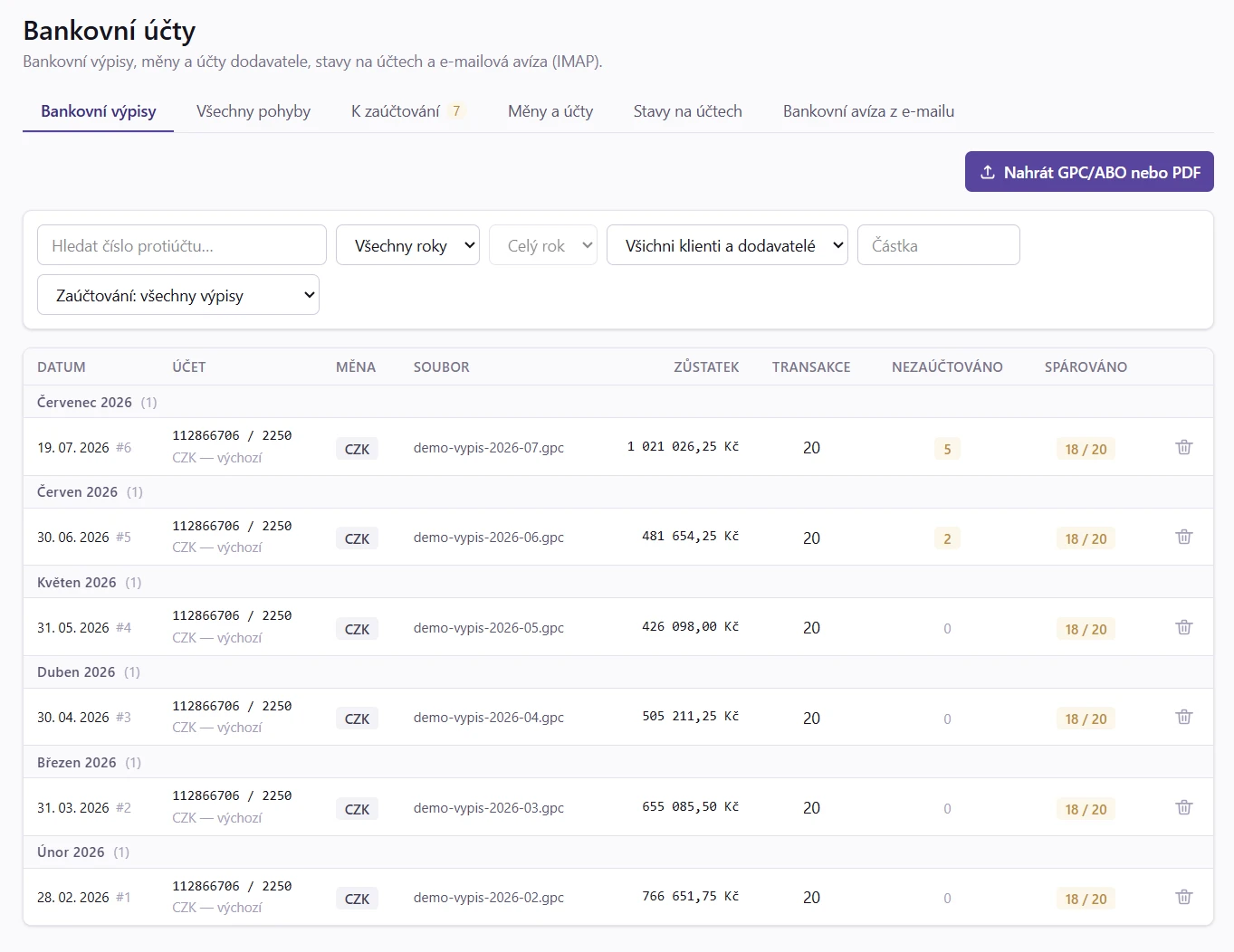
Výpisy najdete v Peníze → Bankovní účty, záložka Bankovní výpisy. Konfigurace bankovních účtů, IMAP schránek a parserů má vlastní kapitolu Bankovní účty a e-mailová avíza (IMAP) a leží na dalších záložkách téže stránky. Vedle výpisů umí systém zpracovávat i bankovní e-mailová avíza z IMAP schránky; hodí se, když banka posílá oznámení o příchozí platbě rychleji než pravidelný výpis.
Administrátor může uživateli typu Klient přidělit bankovní oprávnění prostřednictvím klientské role v Systém → Role a oprávnění. Banka je pro klienta ve výchozím stavu vypnutá. Oprávnění Prohlížet banku zpřístupní výpisy, avíza, všechny pohyby, zůstatky a stažení podkladů jeho firmy. Samostatně lze povolit Nahrávat výpisy, Párovat platby a Ignorovat platby; každá z těchto akcí vyžaduje čtení banky.
Klient potřebuje pro párování i jeho zrušení čtení všech dotčených dokladů a oprávnění měnit jejich úhrady: u vydaných faktur Změnit úhradu (invoices.mark_paid), u přijatých Změnit stav přijaté faktury (purchase_invoices.transition), vždy na úrovni Zápis. Samotné čtení faktur nestačí. Nahrát výpis může klient jen se zápisem do obou oprávnění k úhradám, protože import páruje vydané i přijaté faktury automaticky. Výpis může nahrát pouze k již založenému bankovnímu účtu své firmy; neznámý účet nebo účet jiné firmy musí vyřešit účetní. Ignorovat lze nespárovaný pohyb s volitelnou poznámkou; vrátit lze pouze ruční ignorování. Potlačené duplicity a pohyby ignorované pravidlem zůstávají pro klienta chráněné. Účetní může obnovit i převzaté ignorování z avíza akcí Zrušit ignorování. Zrušení párování respektuje účetní blokace. Import a párování mohou podle nastavení firmy automaticky vytvořit úhrady a účetní zápisy pod přihlášeným klientským uživatelem; klient přitom nezískává ruční účtování, správu účtů, napojení, pravidel ani mazání výpisů.
29.1 Kdy to potřebujete
- Banka vám poslala nebo si stahujete výpis a chcete, aby se faktury samy označily jako zaplacené.
- Klient zaplatil dvě faktury jednou platbou, nebo naopak jednu fakturu po částech.
- Platba se nespárovala, protože chybí variabilní symbol.
- Chybně spárovaná platba musí zpět.
- V bance je platba, ke které nemáte přijatou fakturu.
- V podvojném účetnictví jsou v bance poplatky, úroky, odvody nebo převody mezi účty a je třeba je zaúčtovat.
- Po importu aplikace hlásí, že párování nebo zaúčtování pohybů selhalo.
| Kdy | Co udělat | Kde v aplikaci |
|---|---|---|
| denně nebo týdně | Nahrát nový výpis (nebo nechat stáhnout přes API) | Nahrát GPC/ABO nebo PDF, § 29.3 |
| po každém importu | Projít nespárované platby | filtr Nespárováno v detailu výpisu nebo záložka Všechny pohyby, § 29.4 |
| po importu (podvojné účetnictví) | Schválit návrhy zaúčtování | záložka K zaúčtování, § 29.8 |
| při opakované platbě bez faktury | Založit účtovací pravidlo | … u pohybu → Vytvořit účtovací pravidlo, § 29.9 |
| před uzávěrkou | Zkontrolovat, že nezbývají nezaúčtované pohyby | filtr Výpisy s nezaúčtovanými pohyby |
29.2 Než začnete
- Bankovní účet. Číslo účtu z výpisu musí patřit některé z měn firmy. Účty zadáte v
Peníze → Bankovní účty, záložka Měny a účty (viz Bankovní účty). - Zaúčtované doklady. Aby se platba v podvojném účetnictví zaúčtovala přímo, musí mít faktura svůj zaúčtovaný předpis (viz § 29.13.13).
- Oprávnění. Párování vyžaduje zápis párování. Klient navíc potřebuje čtení banky, čtení dotčených dokladů a výše uvedená oprávnění měnit jejich úhrady. Smazání výpisu smí jen administrátor, avízový výpis každý se zápisem do banky. Poznámku u pohybu přidává administrátor nebo účetní.
- Podvojné účetnictví pro záložky K zaúčtování a pravidla účtování. Daňová evidence žádný deník nemá, tyto záložky ani tlačítka se v ní nezobrazují a banka funguje jen jako párování plateb.
29.3 Krok za krokem: nahrání výpisu
GPC (ABO) je standardní český formát pro elektronickou výměnu výpisů. Umí ho exportovat KB, Fio Bank, ČSOB, Raiffeisenbank, Česká spořitelna, mBank a další. Postup stažení je v každé bance trochu jiný:
| Banka | Cesta v internet bankingu |
|---|---|
| KB | Účet → Historie pohybů → Export → formát „GPC ABO“ |
| Fio | Přehled účtu → Stažení dat → formát „GPC“ |
| ČSOB | Účet → Výpisy → Stáhnout → formát „ABO“ |
| Raiffeisen | Detail účtu → Pohyby → Export → ABO formát |
| ČS | Detail účtu → Výpisy → formát „ABO“ |
Soubor má typicky příponu .gpc nebo .abo, někdy .txt, a velikost řádově 10-100 KB na měsíc.
- Stáhněte výpis z banky (GPC/ABO nebo PDF).
- Otevřete
Peníze → Bankovní účty, záložku Bankovní výpisy. - Klikněte na Nahrát GPC/ABO nebo PDF.
- Přetáhněte soubor do okna, nebo klikněte a vyberte ho. Najednou můžete vybrat i více souborů, klidně GPC i PDF dohromady (rozhoduje přípona).
- Po nahrání si přečtěte výsledek.
Jak poznáte, že je hotovo: Aplikace ukáže výsledek ve tvaru „Importováno: 12 transakcí, automaticky spárováno 8.“ (u více souborů najednou „Hromadný upload: … importováno, … duplicit.“). Výpis je v seznamu a faktury, které se spárovaly, jsou označené jako zaplacené. Jestliže se některé pohyby shodují s již evidovanými, zobrazí se samostatné varování s počty nalezeno / založeno / přeskočeno jako duplicita. Zkontrolujte je, zvlášť pokud nejde o očekávaný překryv výpisů.
Místo GPC můžete nahrát PDF výpis. Pro Creditas, ČSOB, Českou spořitelnu, KB, MONETA a Raiffeisenbank stačí nahrát rovnou PDF: systém ho deterministicky rozparsuje na transakce (bez AI) a ověří, že součet sedí na počáteční a konečný zůstatek z hlavičky (na haléř přesně). Dál to funguje úplně stejně jako GPC. Je to užitečné u bank, které GPC/ABO export nenabízejí (Banka CREDITAS), nebo u účtu, který ho nemá zapnutý.
Co aplikace při importu udělá, popisuje § 29.13.1. Vypisuje-li aplikace po nahrání varování, že se párování nepodařilo dokončit, postupujte podle § 29.10.
29.4 Krok za krokem: párování plateb s fakturami
Většina plateb se spáruje sama (podle variabilního symbolu, částky a čísla faktury). U zbytku postupujte takto.
Zkontrolujte, co zbývá:
- V seznamu výpisů klikněte na řádek výpisu, otevře se detail.
- V detailu nastavte filtr Nespárováno. Pod stavem u každé platby je vidět důvod, proč ji automat nevzal, například „Žádná vydaná faktura s tímto VS“, „Chybí variabilní symbol“ nebo „Částka nesedí s fakturou“.
Potvrďte návrh aplikace:
- Pod transakcí uvidíte skórovaný návrh s kandidáty. U každého je slovní jistota a důvody (shodný VS, zbývající částka, číslo faktury ve zprávě, známý účet protistrany nebo blízké datum splatnosti).
- U správného kandidáta klikněte na Spárovat. Chybný návrh zamítněte tlačítkem Odmítnout.
Nesedí-li návrh, vyberte ručně:
- Klikněte na Spárovat, otevře se okno s vyhledávačem.
- Do pole Vyhledat jiný doklad zadejte číslo dokladu, platební VS, dodavatele či odběratele nebo přesnou částku (můžete psát
1 234,50). - Doklad vyberte a potvrďte.
Párování můžete zahájit i z detailu vydané či přijaté faktury akcí Spárovat s bankou: vyberte volný pohyb správného směru a potvrďte přiřazení. U ostatních pohledávek a závazků použijte Připojit úhradu.
Jak poznáte, že je hotovo: Transakce má stav Ručně (automaticky spárovaná Auto OK, částečná úhrada Částečně), ve sloupci Faktura je klikatelné číslo faktury a faktura je zaplacená, nebo částečně uhrazená (a zůstatek se sníží).
Tlačítko Otevřít u spárované transakce přeskočí na navázanou fakturu (vydanou i přijatou). Tlačítko s ikonou oka otevře detail pohybu včetně protistrany, účtů, platebních symbolů, stavu, spárovaných faktur a nezkráceného popisu i poznámky. Najdete ho v detailu výpisu i na záložce Všechny pohyby, v tabulce i na mobilu.
Pravidla skóre a hledání jsou v § 29.13.8. Částečné platby a cizí měny viz § 29.13.7.
29.5 Krok za krokem: jedna platba na víc faktur
Zaplatil-li klient víc vydaných faktur jednou platbou, nebo vy zaplatili víc přijatých faktur jednou platbou, použijte sloučenou úhradu.
- U platby klikněte na Spárovat. Pod vyhledávačem je sekce Sloučená úhrada s návrhy kombinací faktur (klient, jednotlivé faktury s částkami a datem, celkový součet).
- Jsou-li faktury vystavené dál od sebe, klikněte nad návrhy na Hledat v širším okně (například ±14 dní), případně na Hledat mezi všemi neuhrazenými fakturami.
- Víte-li o jedné faktuře, která do platby patří, vyberte ji v poli Vyber fakturu a dohledej zbytek. Návrhy se omezí na kombinace, které ji obsahují.
- U správné kombinace klikněte na Spárovat (N faktur).
Jak poznáte, že je hotovo: Každá faktura je uhrazená svým plným zbytkem a označená jako zaplacená. Všechny spárované faktury najdete také přímo u bankovního pohybu. Zrušení spárování smaže všechny platby té transakce a vrátí všechny faktury zpět mezi pohledávky.
Pravidla kombinací (okno ±7 dní, jeden klient, přijaté faktury od různých dodavatelů) viz § 29.13.9.
29.6 Krok za krokem: platba, která není platbou faktury
Ignorování (poplatky, převody mezi vlastními účty, refundace):
- V detailu výpisu najděte transakci a klikněte na Ignorovat.
- V potvrzovacím dialogu můžete doplnit vlastní poznámku (nejvýše 1000 znaků).
- Potvrďte Ignorovat.
Stav a poznámka se aktualizují přímo v seznamu a nastavený filtr zůstane zachovaný. Při filtru Nespárováno transakce ze seznamu zmizí. Poznámka se zobrazuje u ignorovaného pohybu při příštím otevření výpisu, v tabulce i na mobilu. Zrušit ignorování vrátí pohyb mezi nespárované.
Daňová evidence: ignorovaný pohyb v peněžním deníku zůstává, ignorování jen ruší párování. Zařaďte ho (poplatek, převod, soukromé) v peněžním deníku, nebo si na opakované pohyby založte pravidlo, které pohyb ignoruje i zařadí najednou. Viz Daňová evidence - postupy.
Vytvoření přijaté faktury z odchozí platby, ke které ještě nemáte fakturu:
- V detailu výpisu najděte odchozí transakci a klikněte na Vytvořit fakturu.
- Vyberte existujícího dodavatele (nebo klikněte na Nový dodavatel a založte ho). Dodavatel se nezakládá automaticky, musíte ho potvrdit.
- Potvrďte. Vznikne koncept přijaté faktury v hrubé částce platby (1 položka, 0 % DPH) a rovnou se otevře v editoru.
- V editoru doplňte rozpad DPH, skutečné číslo dokladu a nahrajte PDF.
Jak poznáte, že je hotovo: Platba je spárovaná na nový koncept. Variabilní symbol z platby se předvyplní do pole VS. Číslo dokladu má dočasný placeholder ve tvaru BANK-{id}, který přepište na reálné číslo z faktury. Platba se spáruje jako vazba, jako zaplacenou ji potvrdíte až po dokončení faktury.
29.7 Krok za krokem: oprava chybného párování
- V detailu výpisu najděte transakci a klikněte na Zrušit spárování. Otevře se potvrzovací dialog s datem, částkou a protistranou.
- Potvrďte.
Jak poznáte, že je hotovo: Transakce je znovu ve stavu Nespárováno. Platba vzniklá párováním se z faktury odebrala a stav faktury se přepočítal ze zbývajících plateb. Faktura, kterou kryje jiná platba, zůstává zaplacená, jinak se vrátí na předchozí stav (vystaveno). Zaúčtovaný pohyb se stornoval.
Pokud zrušíte spárování příchozí vratky k běžné přijaté faktuře, zbývající úhrada se zvýší. Kryjí-li zbývající platby nebo zápočty celou částku k úhradě, otevřená faktura se označí jako uhrazená s datem poslední zbývající odchozí úhrady nebo zápočtu. Koncepty, stornované faktury, faktury převzaté z jiného programu a ručně nastavený stav uhrazeno se tím nemění. Faktura, kterou jste ručně vrátili ze stavu uhrazeno, zůstane neuhrazená, dokud ji sami znovu neoznačíte.
V uzavřeném nebo zamčeném období storno nejde provést a párování zůstane beze změny. Nejdřív období otevřete, nebo počkejte na účetní.
Je-li přijatá faktura uhrazená nižší platbou, než zbývá, nabídne aplikace při ručním párování dvě možnosti: Nechat částečně uhrazené, nebo Uhradit a vyrovnat rozdíl (viz § 29.13.12).
29.8 Krok za krokem: zaúčtování pohybů (podvojné účetnictví)
Spárovaná platba faktury se zaúčtuje sama (viz § 29.13.13). Pohyby bez faktury (poplatky, úroky, odvody, převody) vyřídíte ve frontě.
V detailu výpisu otevřete u pohybu Otevřít v účetním deníku. Odkaz je dostupný, když má pohyb účetní zápis a máte právo deník číst. Deník otevře konkrétní zápis s rozbaleným detailem, zvýrazní ho a podle potřeby na něj odskroluje.
V daňové evidenci otevřete u pohybu nabídku … a zvolte Otevřít v peněžním deníku. Zobrazí se rok bankovního pohybu a odpovídající řádky se zvýrazní; sestava zachovává ostatní řádky i zůstatky za celé období. Pokud pohyb v peněžním deníku není, zobrazí se oznámení.
Při více pracovních panelech se deník otevře vpravo od panelu s výpisem, pokud je tam další panel. Při jediném panelu se otevře v něm. Obsah výpisu zůstane dostupný mezi okny aplikace.
- Otevřete
Peníze → Bankovní účty, záložku K zaúčtování. Odznáček na záložce ukazuje počet čekajících položek. - Výchozí podzáložka Nezaúčtované pohyby obsahuje všechny skutečné pohyby bez aktivního zápisu, tedy i ty, pro které automatika žádný návrh kontace nevytvořila.
- U návrhu zkontrolujte kontaci (MD/D) a stručné Proč (název pravidla nebo shoda platby).
- Klikněte na Schválit (vytvoří zápis v deníku) nebo na Odmítnout (návrh se zahodí a ke stejné transakci a pravidlu se už nenabídne). Víc řádků najednou vyřídíte přes Schválit vybrané.
- Nesedí-li kontace, ikonou ozubeného kola u řádku přepište účty MD/D ještě před schválením.
- Pohyb, pro který nemáte návrh, zaúčtujete přímo v detailu výpisu: u transakce klikněte na Zaúčtovat….
Jak poznáte, že je hotovo: Pohyb má stav zaúčtování a odkaz na zápis v účetním deníku. Automaticky zaúčtovaný pohyb nese odznak Automaticky.
U už zaúčtovaného pohybu máte dvojici Přeúčtovat a Zrušit zaúčtování:
| Akce | Co udělá | Kdy jde |
|---|---|---|
| Přeúčtovat | otevře řádky existujícího zápisu k opravě a zapíše opravenou kontaci; pohyb zůstane zaúčtovaný | i v zamčeném nebo uzavřeném období (tam vznikne storno a nový zápis) |
| Zrušit zaúčtování | zápis stornuje a pohyb vrátí nezaúčtovaný do fronty | jen když je období původního zápisu otevřené a nezamčené |
Nad transakcemi v detailu výpisu můžete filtrovat Zaúčtování: vše / Nezaúčtované / Zaúčtované pohyby, filtr se kombinuje s filtrem stavu párování. V detailu výpisu i na záložkách Všechny pohyby a K zaúčtování seřadíte pohyby klikem na hlavičku sloupce (datum, částka, náš účet, VS, protistrana, faktura, stav). První klik řadí vzestupně, druhý sestupně, třetí vrátí výchozí pořadí. Řadí se celý seznam, ne jen načtená stránka, a pohyby bez hodnoty (bez VS, bez faktury) jsou vždy na konci. Na mobilu je místo hlaviček výběr Řadit podle.
Poznámku k zaúčtovanému pohybu přidáte v nabídce … u pohybu volbou Poznámka. Ukládá se k zápisu v účetním deníku (viz § 29.13.13).
29.9 Krok za krokem: pravidlo pro opakované platby
Opakují se platby bez faktury (odvody, bankovní poplatky, úroky, leasing)? Založte pro ně pravidlo, ať se zaúčtují samy.
Tento postup platí pro podvojné účetnictví. V daňové evidenci se nic nezaúčtovává, pravidla tam pohyb ignorují a zařadí v peněžním deníku: Daňová evidence → Pravidla bankovních pohybů, viz § 74.9.16.
Z konkrétního pohybu (nejrychlejší):
- V nabídce … u pohybu klikněte na Vytvořit účtovací pravidlo. Otevře se plný editor pravidla předvyplněný protistranou, zprávou, směrem, měnou a kontací pohybu.
- Upravte podmínky a účty. V polích MD a D hledáte účet podle čísla i názvu. Bankovní strana nabízí účty 221, nebankovní vynechává saldokonta.
- Zaškrtněte Použít i na další odpovídající nezaúčtované pohyby (N), chcete-li stejným pravidlem zaúčtovat i ostatní shodné pohyby v otevřených obdobích.
- Uložte.
Jak poznáte, že je hotovo: Pohyb, ze kterého pravidlo vzniklo, je zaúčtovaný (u už zaúčtovaného se otevře přeúčtování s protiúčtem z pravidla ke kontrole). Pravidlo je v režimu Automaticky a další odpovídající platby účtuje bez potvrzení.
Z nabídky pravidel: Pravidla účtování se spravují v Nástroje → Šablony účtování, záložka Pravidla účtování (z fronty K zaúčtování na ně vede odkaz). Klikněte na Nové pravidlo, vyplňte název, směr a aspoň jedno kritérium shody a kontaci. Pomocí Otestovat na historii ověříte, kolika transakcím za posledních 12 měsíců pravidlo sedí. Pravidlo založené z nabídky pravidel vždy jen navrhuje (režim Návrh). Na Automaticky ho přepnete tlačítkem Povýšit na automatiku.
Pravidla jsou popsána v § 29.13.14. Rychlý start nabízí i tlačítko Ze šablony (odvody, bankovní poplatky, úroky, nájem, předplatné).
29.10 Krok za krokem: výpis s nezpracovanými pohyby
Načtení výpisu probíhá ve dvou krocích: uloží se výpis a pohyby, potom se pohyby zpracují (spárují a zaúčtují). Když druhý krok selže, pohyby zůstanou uložené, ale nezpracované.
- Všimněte si upozornění: při ručním nahrání varování, v seznamu štítek Nezpracováno, v detailu žlutý rámeček s počtem pohybů a textem chyby a na nástěnce v Akcích pro tebe.
- Otevřete výpis.
- Klikněte na Přepárovat výpis (tlačítko je přímo v upozornění i v liště akcí).
Jak poznáte, že je hotovo: Upozornění zmizí. Pokud se chyba opakuje, text chyby v upozornění pomůže dohledat příčinu.
Opakované nahrání stejného souboru pohyby nezpracuje, protože už jsou v evidenci. Použijte Přepárovat výpis.
29.11 Krok za krokem: načítání pohybů přímo z banky
Pro vybrané banky umí MyÚčto stahovat pohyby přes bankovní API, aniž byste museli nahrávat soubory. Napojení se zakládá v Peníze → Bankovní účty, záložka Měny a účty, sekce Přímé napojení na banku (postup viz § 30.5). Pak:
- U účtu klikněte na Načíst pohyby.
- Prázdné pole Od data naváže na poslední načítání. Pro ruční načtení vyplňte obě data, nejvýše 31 dní.
Jak poznáte, že je hotovo: Hláška „Načtení dokončeno. Nové pohyby: …“ a odkaz Otevřít načtený výpis. Dál se s pohyby pracuje stejně jako s nahraným GPC. Souhrn možností, limitů a zabezpečení je v § 29.13.20.
29.12 Když něco nejde
| Co vidíte | Proč | Co udělat |
|---|---|---|
| Po nahrání je výpis označený Nezpracováno | Párování nebo zaúčtování selhalo | Klikněte na Přepárovat výpis (§ 29.10). |
| Import odmítl soubor jako duplicitu | Stejný soubor (SHA-256) už je nahraný | Nic neděláte. Překrývající se pohyby z jiných výpisů se přeskočí automaticky. |
| Číslo účtu z hlavičky výpisu není u firmy | Účet není mezi bankovními účty firmy | Přidejte účet v Peníze → Bankovní účty, záložka Měny a účty. |
| Výpis se naimportoval do jiné firmy | Účet výpisu patří jiné vaší firmě | Výpis GPC i PDF k účtu, který aktivní firma nemá, se naimportuje do firmy, které účet patří, pokud v ní smíte importovat banku a účet má jen ona. Aplikace to po nahrání ohlásí. Platí i pro dávku výpisů za víc firem. |
| PDF výpis se nenaimportuje | Součet pohybů nesedí na rozdíl zůstatků, nebo banka není podporovaná | Použijte GPC/ABO, nebo PDF jiného formátu výpisu. |
| Platba zůstala Nespárováno, důvod „Chybí variabilní symbol“ | Platba nemá VS | Spárujte ručně (§ 29.4). |
| Důvod „Žádná vydaná faktura s tímto VS“ | Platba přišla dřív, než faktura vznikla | Počkejte na fakturu a použijte Přepárovat výpis, nebo spárujte ručně. |
| Důvod „Částka nesedí s fakturou“ | Rozdílná částka, kurz nebo bankovní poplatek | Spárujte ručně, případně jako částečnou platbu (§ 29.13.7). |
| Platba v EUR a faktura v CZK se nespárovaly | Jiná měna | Spárujte ručně. |
| Platba kartou bez VS zůstala nespárovaná | Nejde o jediný volný doklad a jediný volný pohyb téže částky | Spárujte ručně nebo vytvořte doklad z výpisu (§ 29.6). |
| Návrh spárování se nepotvrzuje automaticky | Přeplatek, podezření na překlep ve VS, rozdílná měna, proforma nebo částka snížená o poplatek | Zkontrolujte a potvrďte ručně. Tyto případy se nikdy nepotvrzují automaticky. |
| Ruční párování faktury se odmítne | Faktura je už plně kryta evidovanými platbami | Zrušte jinou platbu, nebo fakturu nepárujte. |
| Úhrada faktury čeká ve frontě K zaúčtování na kontrolu dvojí úhrady | Platby faktury přesahují částku k úhradě | Zkontrolujte platby u faktury. |
| Korunová platba cizoměnové faktury čeká ve frontě K zaúčtování | Částka je mimo kurzovou toleranci | Ověřte ručně a zaúčtujte. |
| Zaúčtování pohybu se nevytvoří, vznikne jen návrh | Uzavřené období, chybí zaúčtovaný předpis faktury, faktura označená jako zaplacená bez evidované platby, křížová měna | Přečtěte poznámku u návrhu a podle ní postupujte (§ 29.13.13). |
| Zrušení spárování se nedokončí, hláška o uzavřeném období | Zápis je v uzavřeném nebo zamčeném období | Otevřete období a zopakujte. |
| Smazání výpisu se odmítne | Pohyb je v uzavřeném období, k platbě je vystavený daňový doklad, výpis dokládá vyplacení mezd, nebo jde o měsíční výpis bankovního API | Odstraňte příčinu (viz § 29.13.2). |
| Tlačítko GPC u API výpisu není dostupné | Chybí výchozí zůstatek nebo výpočet nelze ověřit | Nahrajte originální GPC z banky (§ 29.13.5). |
| Zaúčtování odmítne převod mezi účty v různých měnách | Chybí kurzový rozdíl | Zaúčtujte ručně. |
29.13 Podrobnosti a pravidla
29.13.1 Import výpisu: kontroly a výsledek
Přímé API načítání sdružuje pohyby do jednoho výpisu za měsíc, účet a měnu. V přehledu i detailu vidíte vypočtený nebo bankou potvrzený konečný zůstatek. Tlačítko GPC stáhne dostupný bankovní originál, případně vypočtený export. Pokud chybí výchozí zůstatek nebo výpočet nelze ověřit, vypočtený export není dostupný.
Při načtení nebo opakovaném párování výpisu se doplní chybějící evidence úhrady u přesně spárované příchozí platby, která pokrývá celou dosud neuhrazenou fakturu. Existující platby a ruční označení faktury jako zaplacené se zachovají.
Jednotlivé odpovědi banky se v seznamu nezobrazují jako další překrývající se výpisy. GPC pro účet s API evidencí se začlení do stejného měsíce. Pokud pokrývá všechny jeho pohyby, nahradí API přehled jako hlavní bankovní výpis pod stejným odkazem. Zachová se párování i zaúčtování a originální GPC lze stáhnout. Neúplný GPC nesmaže pohyby, které už byly načtené přes API. PDF příloha úplného podkladu zůstane dostupná u měsíčního výpisu. Další PDF původních podkladů najdete v nabídce akcí jeho detailu.
Oficiální GPC nebo PDF výpis banky můžete k účtu napojenému přes API nahrát i dodatečně. Pohyby, které už přišly z napojení, se znovu nezakládají ani nepřepárují; výpis se jen přiloží k měsíčnímu výpisu jako doklad banky. GPC s čísly účtů ve vnitřním formátu banky (KB, MONETA) systém převede sám.
Po nahrání proběhne tento sled kroků:
- Kontrola duplicit. SHA-256 odmítne opakovaný stejný soubor; stabilní otisk jednotlivých pohybů navíc přeskočí transakce, které se opakují v překrývajícím se denním a měsíčním výpisu. Několik skutečných pohybů se shodným datem, částkou, VS a popisem v jednom souboru se přitom zachová jako samostatné transakce (rozhoduje i pořadí jejich výskytu v souboru).
- Validace bankovního účtu. Server zkontroluje, že číslo účtu z hlavičky výpisu patří některé z měn aktuální firmy.
- Parsing transakcí. Přečtou se všechny řádky.
- Auto-matching. Nejprve se u všech pohybů vyhodnotí silné signály, zejména VS, zbývající částka, číslo dokladu ve zprávě a známý účet protistrany. Ve druhém průchodu se u dosud volných odchozích plateb bez VS zkusí přesná shoda částky, měny a data. Jednoznačná shoda se potvrdí, slabší se jen nabídne. Příchozí platba se k vydané faktuře páruje podle čísla faktury i podle platebního variabilního symbolu, pokud ho faktura má vyplněný (§ 15.2.5). Stejný platební VS může mít víc faktur, například u pravidelné fakturace. Rozhodne pak částka a měna mezi nezaplacenými fakturami. Když se ani tak nenajde právě jedna faktura, platba se automaticky nepřiřadí a zůstane k ručnímu spárování.
- Update faktur. Plně uhrazený doklad dostane stav zaplaceno a datum úhrady podle bankovní transakce; nižší platba se zapíše jako částečná a sníží zbývající částku.
Výsledek rozlišuje počet pohybů nalezených v souboru, počet skutečně založených a počet automaticky spárovaných. U dávkového nahrání se přeskočené pohyby sečtou do společného varování.
Pokud měsíční GPC obsahuje platby již načtené z API, připojí se k existujícím pohybům. Rozdílné bankovní reference se propojí automaticky, pokud kromě účtu, měny, data a částky souhlasí protiúčet s variabilním symbolem nebo dostatečně podrobný popis platby. Rozdíly v mezerách, interpunkci a doplněném názvu před oddělovačem se zohledňují. Každá platba musí mít jediný protějšek v obou zdrojích. Samotné datum a částka bez dalších údajů mohou vyžadovat potvrzení nalezených dvojic. Před potvrzením porovnejte údaje obou zdrojů; původní párování a zaúčtování zůstane zachované. Podrobnosti jsou v kapitole Bankovní účty.
29.13.1.1 Filtry, řazení a export nespárovaných
V záložce Všechny pohyby lze kombinovat hledání, rok, vlastní účet a stav spárování, v podvojném účetnictví také stav zaúčtování. Částku lze zadat i jako 1 234,50; hledá se přesná částka bez ohledu na znaménko. Po návratu z deníku se filtry a řazení obnoví, pro každou firmu zvlášť. U zaúčtovaných pohybů se zobrazuje i protiúčet.
Při posouvání tabulky zůstávají filtry a názvy sloupců viditelné. Další pohyby se načítají automaticky při přiblížení ke konci seznamu. Na počítači tlačítko Další nezabírá místo pod výpisem; na dotykovém zařízení je dostupné i ruční načtení.
Stáhnout nespárované (XLSX) v záložce Všechny pohyby exportuje všechny nespárované pohyby odpovídající zvolenému roku, hledání, účtu a zaúčtování, včetně dosud nenačtených stránek a poznámek z deníku. Každý řádek nese vlastní bankovní účet. Směr platby vyjadřuje znaménko a barva částky. Filtr nespárovaných i export zahrnují platby kartou, které čekají na doklad na mezičlenu, například 378.101. Uzavřené platby bez dokladu, daně, poplatky, mzdy a vlastní převody se mezi pohyby čekající na spárování nepočítají.
29.13.2 Seznam výpisů, hledání a smazání
Záložka Bankovní výpisy ukáže historii. Nad seznamem lze hledat také uvnitř transakcí všech výpisů:
- podle libovolné části čísla protiúčtu nebo IBANu (mezery, pomlčky a lomítka se při porovnání ignorují),
- podle zákazníka nebo dodavatele, a to přes spárovanou vydanou či přijatou fakturu nebo evidovaný účet obchodního partnera,
- podle přesné částky bez ohledu na znaménko, takže například
1 500najde příchozí1 500i odchozí-1 500.
Filtry prohledávají všechny příchozí i odchozí platby a kombinují se; výsledkem jsou výpisy obsahující alespoň jednu transakci, která splňuje všechna zadaná kritéria. V podvojném účetnictví lze navíc zvolit Výpisy s nezaúčtovanými pohyby. Seznam u každého výpisu ukáže jejich počet. Ignorované položky a provizorní e-mailová avíza se do tohoto počtu nezahrnují.
| Sloupec | Význam |
|---|---|
| Datum | Datum výpisu |
| Číslo | Číslo výpisu z banky |
| Účet | Číslo účtu / IBAN |
| Měna | CZK / EUR / … |
| Příchozí | Suma kreditních transakcí |
| Odchozí | Suma debetních transakcí |
| Spárováno | 12/14: 12 ze 14 transakcí vyřešeno (spárováno na faktury, bez dokladu nebo u avíza nahrazeno výpisem) |
| Importováno | Datum + uživatel |
Protistranu lze vyhledat psaním do filtru. Nabídka ukazuje nejvýše 50 shod; další najdete upřesněním hledání. Vybraná protistrana zůstává součástí odkazu i uloženého filtru.
Smazání výpisu (jen administrátor; avízový výpis smí smazat každý se zápisem do banky, viz § 30.11.16) smaže výpis i s jeho transakcemi. Každý spárovaný pohyb se předtím uvolní stejně jako při Zrušit spárování: platba vzniklá párováním se z faktury odebere, faktura se vrátí do stavu podle zbývajících plateb a zaúčtovaný pohyb se v podvojném účetnictví stornuje. Opětovný import téhož výpisu pak pohyby spáruje a zaúčtuje znovu, bez dvojí úhrady. Smazání se odmítne, když by po něm v evidenci něco nesedělo:
- pohyb je zaúčtovaný v uzavřeném nebo zamčeném období, takže jeho zápis nejde stornovat,
- k platbě z pohybu je vystavený daňový doklad k přijaté platbě (nejdřív ho smažte nebo stornujte),
- výpis slouží jako doklad o vyplacení mezd,
- jde o měsíční výpis bankovního API (průběžně se doplňuje z banky).
Měsíční výpis API skládá pohyby z jednotlivých stažení. Jejich zdrojové výpisy najdete v detailu měsíčního výpisu v nabídce …. Zdrojový výpis, který přinesl duplicitu (například po opětovném připojení banky), smažete tlačítkem Smazat zdrojový výpis. Výpis se odpojí od měsíce, jeho vlastní pohyby se uvolní a smažou a měsíční výpis se přepočítá. Ostatní zdrojové výpisy zůstanou beze změny. Smazání se odmítne, když pohyb dokládá ještě jiný import.
29.13.3 Všechny pohyby
Záložka Všechny pohyby je společný přehled transakcí napříč výpisy, účty a roky. Má ji každá firma bez ohledu na způsob vedení účetnictví, stačí nahrané výpisy. Ukazuje i již spárované a ignorované pohyby. U každého řádku vidíte náš zdrojový účet, účet protistrany, výpis a párování. Firma s podvojným účetnictvím navíc vidí stav zaúčtování a protiúčet a na rozdíl od fronty K zaúčtování i zaúčtované pohyby. Filtr Stav nabízí stejné stavy párování jako detail výpisu. Pod Nespárováno jsou pouze pohyby čekající na fakturu; vlastní převody, mzdy a pohyby zaúčtované mimo saldokonto se vynechají. Filtr Ignorováno ukáže i dříve ignorované položky.
Akce jsou stejné jako v detailu konkrétního výpisu: otevření nebo zrušení párování, rozdělené párování, vytvoření dokladu, přiložení podkladu, vyžádání dokladu, ignorování a v podvojném účetnictví i ruční zaúčtování. Po provedené akci se aktualizuje tentýž řádek; není nutné dohledávat původní výpis. Filtry podle našeho účtu, data, částky, protistrany, párování a v podvojném účetnictví i zaúčtování lze kombinovat.
29.13.4 Výpis s nezpracovanými pohyby
Načtení výpisu probíhá ve dvou krocích. Nejdřív se uloží výpis a jeho pohyby, potom se pohyby zpracují: převezmou párování z e-mailových avíz, spárují se na faktury a zaúčtují. Když druhý krok selže (chyba při párování, zaúčtování nebo výpadek databáze), pohyby zůstanou v evidenci nezpracované. Platí to pro ruční nahrání, stažení z napojené banky, skenování adresáře i PDF výpis z e-mailu. Upozornění viz § 29.10.
29.13.5 Zůstatky z API a export GPC
U pohybů z API tlačítko GPC vytváří export ve standardním formátu GPC (ABO) s kódováním CP1250 a řádky 074/075/078/079, který načte většina účetních programů bez ohledu na banku. Export obsahuje všechny evidované zaúčtované pohyby stejného účtu a měny od začátku měsíce do data zvoleného výpisu. Není omezený stránkováním ani filtrem tabulky. Avíza se nezahrnují a pohyb sdílený mezi API a GPC se započítá jednou. Původní JSON z API slouží interně, v uživatelském rozhraní se nenabízí ke stažení (u Raiffeisenbank lze původní odpověď stáhnout jako JSON).
Výpočet navazuje na poslední předchozí GPC nebo PDF se známým konečným zůstatkem. Přičte příjmy a odečte výdaje, včetně evidovaných pohybů mezi výchozím výpisem a začátkem měsíce. Pokud u API účtu není žádný známý počáteční ani konečný zůstatek, výpočet začíná od nuly a zahrne všechny evidované pohyby účtu v dané měně až do data výpisu. Pohyby před začátkem měsíce tvoří jeho počáteční zůstatek. Tento výchozí předpoklad odpovídá novému účtu s nulovým zůstatkem; u účtu se starší historií nahrajte předchozí bankovní výpis. Známý zůstatek se nulou nenahrazuje.
Zůstatek je označený jako vypočtený a předpokládá úplnou evidenci pohybů. Po nahrání originálního bankovního výpisu ke stejnému koncovému dni se porovná s bankovním zůstatkem. Shoda se zobrazí jako potvrzená, rozdíl zablokuje nový export a ukáže částku ke kontrole. Výpočet probíhá při čtení, takže není potřeba ruční přepočet. Původní zůstatky, párování ani účetní zápisy se nepřepisují a nevytváří se dorovnávací platba.
Export má označení MYUCTO EXPORT a není originálním výpisem banky. Zpětný import tohoto exportu do MyÚčta je odmítnutý, aby se vypočtené údaje nevydávaly za bankou potvrzené. Pro ověření nahrajte originální GPC z banky. Dlouhé bankovní reference se přesouvají do doplňujícího textu a základní řádek dostává lokální identifikátor. Formát není totožný s KB KM ani s rozšířeným ABO České spořitelny; v cílovém programu zvolte profil GPC kompatibilní s ČSOB. Zahraniční protiúčet, který se nevejde do domácího pole, se uvádí v popisu. Delší popisy se zkracují na kapacitu formátu.
Technické specifikace: ČSOB GPC a CREDITAS GPC.
Po nahrání originálního GPC se jeho pohyby propojí s již evidovanými pohyby z API. Jejich ID, párování i zaúčtování zůstávají zachované. Pokud GPC pokrývá pohyby zobrazeného období, detail API nabídne odkaz na bankovní výpis a tlačítko GPC stáhne originál místo dopočítaného exportu. Původní API podklad zůstává zachovaný pro dohledatelnost. Nejednoznačné shody import zastaví k prověření. Samotná PDF příloha u API výpisu bez zpracovaných zůstatků nepotvrzuje výpočet; v takovém případě je dopočítaný export zablokovaný, dokud jej nenahradí GPC.
29.13.6 Detail pohybu, zaúčtování a mzdy
Dialog Zaúčtovat předvyplňuje analytiku vlastního bankovního účtu a u spárované úhrady kontaci podle faktury. Používá stejný výpočet jako účetní zpracování, včetně víceřádkového rozúčtování. Pokud nelze kontaci bezpečně připravit, zobrazí důvod a odeslání zablokuje. Po ručním zrušení zaúčtování zůstává faktura spárovaná a kontaci lze znovu nabídnout; zápis se neobnoví samotným otevřením dialogu.
U cizoměnového pohybu lze rozúčtování na víc řádků zadat i v měně pohybu: zaškrtněte Zadávat částky v EUR (podle měny pohybu) a opište částky z podkladu, například z rozpisu věřitele. Na koruny je přepočte týž kurz ČNB, jakým se zaúčtuje banka. Bankovní řádek dostane přesně korunovou částku z výpisu a haléřový rozdíl po zaokrouhlení jednotlivých řádků se vyrovná na řádku s největší částkou; dialog u každého řádku ukáže výslednou korunovou částku. Saldokonta (311, 321, 314, 324, 325) takhle zadat nejde, protože pohledávka i závazek se odúčtovávají kurzem předpisu. Ty rozúčtujte v korunách včetně kurzového rozdílu 563/663.
Pohyb použitý k úhradě mzdového závazku má stav Spárováno se mzdami. Označení zaúčtování otevře existující zápis úhrady v účetním deníku, ať vznikl z banky, nebo ze mzdového modulu. Pokud zápis vytvořily mzdy, banka další zaúčtování nenabízí a starší návrh kontace se zneplatní. Párování s fakturou se u mzdové úhrady nenabízí. Pokud mzdové párování účetní zápis nevytvořilo, lze pohyb ručně zaúčtovat v bance. Částečné mzdové zaúčtování má vlastní označení a pohyb zůstává mezi nezaúčtovanými, dokud zápisy nepokryjí celou částku. Příprava mzdového příkazu, e-mailové avízo ani prohlášení Zaplatil jsem samy bankovní úhradu do deníku nezapisují. Skutečný pohyb z API nebo výpisu se propojí s mzdovým závazkem a zaúčtuje pouze jednou.
Sloupce tabulky transakcí:
| Sloupec | Význam |
|---|---|
| Datum | Datum zaúčtování v bance |
| Částka | + (kredit) / − (debet) v měně pohybu |
| VS / KS | Variabilní a konstantní symbol z transakce |
| Protistrana | Název + číslo účtu (pokud ho banka zaslala) a popis z banky |
| Faktura | Pokud spárováno, číslo faktury (klikatelné) |
| Stav | Auto OK, Částečně, Ručně, Nespárováno, Ignorováno, případně Spárováno se mzdami, Převod mezi účty nebo Bez dokladu (zaúčtováno mimo saldokontní účty) |
| Protiúčet | Jen v podvojném účetnictví: protiúčet zaúčtovaného pohybu |
Specifický symbol, bankovní referenci a nezkrácený popis najdete v detailu pohybu (ikona oka).
Odchozí platby se u přijatých faktur párují také podle platebního variabilního symbolu, vedle interního a dodavatelského čísla dokladu. Doslovná shoda má přednost před numerickou normalizací; nejednoznačné shody vyžadují kontrolu. Očekávaná částka zahrnuje zaokrouhlení dokladu, odečtené zálohy a již zaevidované úhrady. Zaokrouhlení se zohledňuje také při náhradním hledání podle protistrany nebo částky a data a při vrácení peněz z přijatého dobropisu.
Po ignorování nebo zrušení spárování se seznam obnoví na pozadí se zachováním filtrů; v detailu výpisu zůstávají načtené i další stránky pohybů. Přímo v detailu otevřeném ikonou oka lze podle stavu pohybu a oprávnění spustit párování, vytvořit přijatou fakturu z nespárované odchozí platby nebo vyžádat doklad. V nabídce dalších akcí je ignorování a zrušení párování či ignorování. U pohybů spárovaných se mzdami se tyto akce nenabízejí. Zrušení akce otevřené z detailu vrátí původní detail transakce; u párování a vytvoření faktury funguje i Escape. Po úspěšném dokončení se detail znovu neotevírá. Během ukládání nelze dialog zrušit.
29.13.7 Částečné platby a cizí měna
Příchozí platba se shodným variabilním symbolem, ale nižší částkou než zbývá uhradit, se zaeviduje jako částečná úhrada (záznam v boxu Platby detailu faktury). Faktura zůstává pohledávkou se sníženým zůstatkem a štítkem Částečně uhrazeno. Další převody se přičítají; jakmile platby pokryjí částku k úhradě, faktura se označí jako zaplacená (datum úhrady = datum poslední platby). U zálohové faktury se k částečné platbě plátci DPH rovnou připraví koncept daňového dokladu k přijaté platbě (viz § 11.1.2); doplatek zálohy, ke které už existuje finální doklad, se eviduje na finál. Stejně fungují platby z e-mailových avíz (Bankovní účty).
U cizoměnové faktury placené na CZK účet se přepočet kurzem dokladu použije jen k rozpoznání platby. Pokud se CZK pohyb vejde do devizové tolerance, zaeviduje se jako úhrada celého zbývajícího obnosu v měně faktury. Skutečná CZK částka zůstává beze změny na bankovní transakci; nemusí se rovnat částce faktury násobené kurzem dokladu. Výrazně nižší platba se nadále eviduje jako částečná úhrada přepočtená kurzem faktury. V podvojném účetnictví zůstává bankovní noha 221 ve skutečné CZK částce, pohledávka 311 se odúčtuje kurzem předpisu a rozdíl se zachytí na 563/663.
Ve stejné měně se zaeviduje platba ve výši transakce. Plné pokrytí označí fakturu jako zaplacenou (datum úhrady = datum transakce).
29.13.8 Ruční párování: pravidla a nespárované platby
Pro transakce, které se nespárovaly automaticky (typicky chybí VS, nebo částka nesedí kvůli devizovému kurzu či bankovnímu poplatku):
Filtr Nespárováno v detailu výpisu ukazuje pohyby, které skutečně čekají na spárování s dokladem. Nezahrnuje vlastní převody, mzdové platby ani pohyby zaúčtované mimo saldokontní účty, například bankovní poplatky, platby kartou a daně. Tyto pohyby zůstávají ve výpisu dostupné bez filtru. Akce Nespárované XLSX stáhne všechny takové pohyby z aktuálního výpisu, včetně těch na dalších stránkách. Soubor obsahuje bankovní účet, směr a datum platby, text, částku, měnu a poznámky účetní z účetního zápisu. Tlačítko Odeslat klientovi před odesláním ukáže počet pohybů, účet a adresy aktivních klientských uživatelů firmy a vyžádá potvrzení. Odesílá stejný XLSX soubor; bez nespárovaných pohybů nebo bez klientského příjemce se nic neodešle.
- Pod stavem Nespárováno je vidět důvod, proč transakci automat nevzal, například *Žádná vydaná faktura s tímto VS* (platba přišla dřív, než faktura vznikla), *Chybí variabilní symbol* nebo *Částka nesedí s fakturou*. Důvod se obnoví při každém automatickém párování. U e-mailových avíz ho najdete i v přehledu zpracovaných e-mailů (Bankovní účty).
- MyÚčto nejprve nabídne skórovaný návrh přímo pod transakcí. U každého kandidáta ukáže slovní jistotu a důvody, například shodný VS, zbývající částku, číslo faktury ve zprávě, známý účet protistrany nebo blízké datum splatnosti.
- Správného kandidáta lze potvrdit jedním kliknutím; chybný návrh zamítněte. Přeplatek, podezření na překlep ve VS, rozdílná měna, zálohová faktura a částka snížená o poplatek se nikdy nepotvrdí automaticky.
- Potvrzené účty zákazníků a dodavatelů se ukládají do jejich evidence. Teprve po třech bezchybných shodách může známý účet pomoci s automatickým párováním platby bez VS; zrušení chybného párování tuto důvěru okamžitě sníží.
Skóre je dohledatelné složení signálů, nikoli odhad AI. Automatické potvrzení vyžaduje skóre nejméně 85 %, náskok alespoň 15 procentních bodů před druhým kandidátem a deterministické jádro: přesný VS, známý ověřený účet nebo jednoznačný součet více dokladů. Návrh od 35 % se může zobrazit k ručnímu posouzení. Překlep ve VS, přeplatek, rozdíl odpovídající poplatku, rozdílná měna nebo proforma automatické potvrzení vždy blokují bez ohledu na skóre.
Pole Vyhledat jiný doklad hledá podle čísla dokladu, platebního VS, dodavatele či odběratele nebo přesné částky dokladu či zbývající úhrady. Ruční hledání zahrnuje i starší doklady mimo časové okno automatických návrhů a respektuje směr platby včetně dobropisů.
Vratky vydaných a přijatých dobropisů i vydané faktury k vyplacení zohledňují již spárované částečné vratky. Automatické párování hledá zbývající částku, ruční párování přidělí nejvýše tento zbytek. Přijatý dobropis se páruje s příchozí platbou. Částečná vratka sama doklad neoznačí jako plně vypořádaný.
Párování z detailu faktury (Spárovat s bankou): seznam lze hledat podle protistrany, VS, popisu nebo přesné částky. Pohyb přidělený jinému dokladu, mzdám, daním nebo vlastnímu převodu se nenabídne; dostupnost se znovu kontroluje při potvrzení. U ostatních pohledávek a závazků použijte Připojit úhradu.
U CZK platby cizoměnové faktury, která odpovídá celému zbytku v devizové toleranci, se faktura vyrovná celým zbytkem v její měně; přesný CZK pohyb zůstane na bankovní transakci. Výrazně nižší částka je částečná úhrada.
U odchozí platby bez VS může druhý průchod automaticky potvrdit jednu běžnou přijatou fakturu, pokud přesně sedí částka i měna, datum vystavení nebo splatnosti je nejvýše 14 dní od platby a na výpisu není jiný volný pohyb stejné částky. Doklad nesmí být uhrazen bankou, hotovostí ani zápočtem. U faktury už označené jako uhrazená musí navíc přesně sedět datum úhrady a název obchodníka musí mít společný významný token s názvem dodavatele. Jakákoli nejednoznačnost zůstane k ruční kontrole.
Přijatou fakturu, kterou jste při zadání příkazu ručně označili jako uhrazenou, spáruje odchozí platba s přesně stejným VS, částkou i měnou automaticky. Datum úhrady na faktuře zůstane, jak jste ho zadali. K ruční kontrole zůstane jen platba faktury, kterou už nějaká úhrada kryje (bankou, hotovostí nebo zápočtem), protože může jít o dvojí platbu.
29.13.9 Sloučená úhrada
Když klient zaplatí víc vystavených faktur jednou platbou (součet sedí, ale variabilní symbol odpovídá jen jedné faktuře, nebo žádné), nabídne okno pod vyhledávačem sekci Sloučená úhrada. MyÚčto samo hledá kombinace faktur téhož klienta, jejichž součet odpovídá částce platby, ve výchozím okně ±7 dní kolem data platby. Klient se jménem podobným protistraně se nabízí první.
Stejný dialog funguje i pro odchozí platbu na více přijatých faktur. Nabídne kombinace přijatých dokladů a dovolí vybrat jednu fakturu jako výchozí nebo rozšířit období hledání. Faktury mohou být od různých dodavatelů, například z jedné objednávky na internetovém tržišti. U každé faktury je vidět její dodavatel, částka a měna. Po spárování najdete všechny faktury také přímo u bankovního pohybu.
Zálohové faktury dostanou koncept finálního dokladu jako u běžné úhrady.
U vystavených faktur jdou kombinace jen v rámci jednoho klienta a součet musí odpovídat částce platby (sloučená úhrada = uhradit všechny vybrané faktury celé; není to rozpouštění jedné platby na částečné úhrady). Zrušení spárování (§ 29.7) smaže všechny platby té transakce a vrátí všechny faktury zpět mezi pohledávky.
U přijatých faktur se vyrovnávají zbývající částky, takže předchozí částečné bankovní úhrady ve stejné měně se nezapočítají znovu. Pokud nelze bezpečně určit měnu předchozího vyrovnání, kombinace se nenabídne. Návrh ukazuje případný rozdíl proti částce pohybu. U platby CZK kartou za EUR faktury uvidíte i jejich CZK protihodnoty. Skutečně odepsaná částka se rozdělí mezi faktury poměrně; při zaúčtování se závazky vyrovnají v hodnotě jejich účetního předpisu a kurzový rozdíl se zachytí zvlášť. Korunová platba více cizoměnových faktur podporuje doklady bez předchozí částečné úhrady či zápočtu. Automatické zaúčtování vyžaduje zaúčtované předpisy a otevřené účetní období.
29.13.10 Ignorování a zrušení spárování
Ignorování slouží pro transakce, které nejsou platby faktur (poplatky, převody mezi vlastními účty, refundace). Poznámka je uložená u transakce a zobrazuje se u ignorovaného pohybu i při příštím otevření výpisu, v tabulce i na mobilu. Zrušení dialogu nic nemění.
Akce Zrušit spárování, u ignorovaného pohybu Zrušit ignorování, otevře potvrzovací dialog s datem, částkou a protistranou. Zrušení ignorování vrátí pohyb mezi pohyby bez shody. Pokud má pohyb poznámku k ignorování, dialog ji zobrazí a upozorní na její odstranění. Po potvrzení se poznámka smaže; zrušení dialogu ji zachová. Po potvrzení se řádek a počet spárovaných transakcí aktualizují bez reloadu; filtr zůstává zachovaný. Případná chyba se zobrazí přímo v dialogu.
Ruční párování na fakturu, kterou už evidované platby plně kryjí, se odmítne. Vyšší platba se na faktuře zaeviduje jen do výše zbývající částky, stejně jako u automatického párování. Pokud platby faktury přesto přesahují částku k úhradě, úhrada se nezaúčtuje automaticky a čeká ve frontě K zaúčtování na kontrolu dvojí úhrady.
29.13.11 Přijatá faktura vytvořená z výpisu
Funkce Vytvořit fakturu (§ 29.6) vytvoří z odchozí (záporné) platby koncept přijaté faktury. Variabilní symbol z platby se předvyplní do pole VS; číslo dokladu dostane dočasný placeholder BANK-{id} (přepište ho na reálné číslo z faktury). Platba se zároveň spáruje na nově vzniklý koncept (vazba, nikoli zaplaceno; to potvrdíte až po finalizaci faktury).
29.13.12 Ruční párování přijaté faktury s nižší platbou
Přijatou fakturu označí ruční párování jako uhrazenou jen tehdy, když platba pokryje zbývající částku. Rozdíl do 1,00 (v měně faktury) banka dorovná na 548/648, korunovou platbu cizoměnové faktury bere v kurzové toleranci jako úhradu celé faktury a rozdíl zaúčtuje jako kurzový.
Je-li platba nižší, faktura zůstane částečně uhrazená a aplikace nabídne dvě možnosti:
- Nechat částečně uhrazené: zbytek se doplatí později (další platbou, příkazem k úhradě nebo zápočtem).
- Uhradit a vyrovnat rozdíl: zbytek se hned zaúčtuje jako zápočet proti zvolenému účtu (321 MD / zvolený účet D). Předvolený je účet 648, u cizí měny 663. Faktura se tím uzavře.
Vyrovnání rozdílu je dostupné v podvojném účetnictví a s oprávněním k účetnictví. V daňové evidenci aplikace jen oznámí, kolik zbývá uhradit.
Korunová platba cizoměnové faktury mimo kurzovou toleranci (částečná úhrada nebo druhá platba už uhrazené faktury) se automaticky nezaúčtuje a čeká ve frontě K zaúčtování na ruční ověření. Závazek na 321 se tak neodúčtuje víc, než kolik z faktury zbývá.
Příchozí platba spárovaná s přijatou fakturou (vrácený dobropis, vrácený přeplatek) se do uhrazené částky počítá se záporným znaménkem. Vrácený dobropis proto nic nedluží a faktura, ke které dodavatel vrátil část peněz, ukáže zbytek.
29.13.13 Automatické zaúčtování spárovaných plateb (jen podvojné účetnictví)
Firmám vedoucím podvojné účetnictví MyÚčto po každém spárování nebo importu rovnou nabídne (a u opakovaných plateb i samo vytvoří) zápis do Účetního deníku. Daňová evidence žádný deník nemá: u ní se tato sekce, účetní záložky ani tlačítka vůbec nezobrazují a bankovní modul funguje jen jako párování plateb popsané výše.
Automatika žije na stránce Peníze → Bankovní účty, kde firmě s podvojným účetnictvím přibudou vedle Bankovních výpisů a Všech pohybů záložky K zaúčtování a Kontace účtů. Pravidla účtování se spravují v Nástroje → Šablony účtování, záložka Pravidla účtování.
- K zaúčtování je fronta návrhů čekajících na schválení, s odznáčkem počtu čekajících položek přímo na záložce. Výchozí podzáložka Nezaúčtované pohyby obsahuje všechny skutečné pohyby bez aktivního zápisu, tedy i ty, pro které automatika žádný návrh kontace nevytvořila. Historie návrhů je v samostatné podzáložce Historie návrhů a nabízí Zaúčtováno automaticky, Potřebuje mě, Schválené a Odmítnuté.
- Pravidla účtování jsou naučená pravidla pro opakované platby bez dokladu (odvody, poplatky, úroky).
Přímo v detailu výpisu uvidíte u každé transakce aktuální stav zaúčtování a tlačítko podle situace: Zaúčtovat…, Schválit / Odmítnout, nebo u zaúčtovaného pohybu dvojici Přeúčtovat a Zrušit zaúčtování (rozdíl viz § 29.8).
Poznámka k pohybu. Poznámka se neukládá k pohybu, ale k jeho zápisu v Účetním deníku (sekce Poznámky u rozbaleného zápisu). Zaúčtovaný pohyb ji ukazuje přímo v řádku pod protistranou, připnuté poznámky jsou zvýrazněné. Novou poznámku přidáte v nabídce … u pohybu volbou Poznámka (administrátor nebo účetní), která otevře tytéž poznámky jako deník: jde je přidat, upravit, připnout i smazat. Co napíšete u pohybu, uvidíte v deníku i v sekci Zaúčtování spárované faktury a naopak. Nezaúčtovaný pohyb zápis nemá, proto je volba Poznámka u něj neaktivní s vysvětlením. Poznámku ale můžete napsat rovnou při ručním zaúčtování pohybu (pole Poznámka pod popisem v dialogu Zaúčtovat) a v dialogu Přeúčtovat; uloží se k zápisu v deníku stejně.
Přeúčtování hlídá tytéž bankovní podmínky jako ruční zaúčtování: pohyb na účtu 221 musí sedět na částku z výpisu a bankovní noha se sama doplní na analytiku vlastního účtu výpisu. Celý postup i chování v zamčeném období popisuje § 48.8.2.
Automaticky zaúčtovanou transakci od ručního zápisu odliší odznak Automaticky. U návrhů je v přehledu vidět také stručné Proč, například název pravidla nebo informace, že návrh vznikl ze shody platby. Podrobné auditní vysvětlení hotového zápisu (jestli za kontací stojí pravidlo účtování, vestavěné rozpoznání, naučená kontace, předkontace u spárované platby, nebo ruční přeúčtování) najdete po jeho rozbalení v Účetním deníku, viz § 48.8.3.
29.13.13.1 Spárované platby faktur: přímý zápis
Jakmile se transakce spáruje s fakturou (automaticky dle VS, ručně nebo jako sloučená úhrada), MyÚčto se ji hned pokusí zaúčtovat. Konkrétní zápis závisí na typu dokladu:
- běžná vydaná faktura → MD 221 Bankovní účty / D 311 Odběratelé (skutečné účty bere z předkontace pro úhradu pohledávky z banky, pokud ji máte upravenou),
- běžná přijatá faktura → MD 321 Dodavatelé / D 221 (předkontace úhrady závazku z banky),
- zálohová (proforma) faktura → MD 221 / D 324 Přijaté zálohy (inkaso zálohy): proforma není daňový doklad a nemá vlastní zaúčtovaný předpis, proto se účtuje rovnou jako záloha, ne jako saldokonto 311,
- zálohová přijatá faktura → MD 314 Poskytnuté zálohy / D 221, symetricky k předchozímu bodu,
- vrácení vydaného dobropisu odběrateli → MD 311 / D 221,
- refundace přijatého dobropisu od dodavatele → MD 221 / D 321.
Každý bankovní účet má svou analytiku. Účet 221 se nikdy nepoužívá plochý: bankovní strana zápisu padá na analytiku toho účtu, ze kterého je výpis, tedy 221.100, 221.200, 221.300 … (o tečkovaném zápisu viz § 84.3.1). Číslo se přiděluje automaticky (první volné, které v účtovém rozvrhu nekoliduje) a najdete i změníte ho na záložce Kontace účtů (viz Bankovní účty). Díky tomu sedí zůstatek každé analytiky přesně na výpis daného účtu, inventarizace k rozvahovému dni se dá doložit výpisem a cizoměnové účty se přeceňují automaticky, bez míchání měn. Tam, kde text níž mluví o účtu 221, jde tedy o analytiku konkrétního účtu. Historické zápisy, které vznikly dřív, zůstávají na syntetice 221; přesun na analytiky je účetní reklasifikace k datu a dělá se ručně, v otevřeném období.
U sloučené úhrady nebo částečných plateb rozdělených na víc faktur vznikne zápis s tolika řádky na straně 311/321 (resp. 324/314 u záloh), kolik je alokací; rozdíl do 1 Kč (zaokrouhlení, bankovní poplatek v alokaci) se dorovná automaticky na účet 648 (výnos) nebo 548 (náklad). Nad tuto toleranci se transakce nezaúčtuje sama a čeká na ruční zásah.
Přijatá faktura se zaokrouhlením (pole Zaokrouhlení, typicky 16 370,09 + 0,91 = k úhradě 16 371,00) má předpis na 321 v nominálu, zaokrouhlení do DPH nevstupuje. Když úhrada přesně odpovídá částce k úhradě, považuje se za plnou úhradu i při párování jen podle částky a data: závazek se uzavře nominálem a zaokrouhlení jde na 548 (zaplaceno víc) nebo 648 (zaplaceno méně). U dobropisu stejně s příchozí vratkou. Úhrady zaúčtované dřív bez tohoto dorovnání srovná php api/bin/purchase-rounding-settlement-backfill.php (spouští ho i migrace) přepisem zápisu úhrady na místě, jen v otevřeném účetním roce.
Než se zápis vytvoří, MyÚčto ověří:
- transakce je buď v CZK, nebo (u spárované platby) ve stejné cizí měně jako faktura (viz Cizoměnové spárované platby),
- běžná faktura nebo přijatá faktura má svůj vlastní zaúčtovaný předpis v Účetním deníku (a ten není stornovaný). Bez zaúčtovaného předpisu se platba jen spáruje, ale nezaúčtuje. Zálohová (proforma) faktura ani zálohová přijatá faktura tuto podmínku nemají: nejsou daňový doklad, takže žádný „svůj“ předpis v deníku ani nemají, a účtují se rovnou podle výše,
- účetní období transakce je otevřené.
Když některá podmínka nesedí (uzavřené období, faktura označená jako uhrazená bez evidované platby k ověření apod.), zápis se nevytvoří rovnou, ale místo něj přibude návrh v záložce K zaúčtování s vysvětlením v poznámce (například „uzavřené období“, „faktura už je označena jako zaplacená, ověřte“). Platby bez zaúčtovaného předpisu běžné faktury (ne zálohy), stejně jako křížová měna nebo CZK doklad placený cizí měnou, se nezaúčtují automaticky. Nevyřešený skutečný pohyb zůstane dohledatelný ve Všech pohybech a v jednotné frontě Účetnictví → K doúčtování, i když pro něj nevznikla kontace.
Vyúčtovací faktura ze zálohy. Když později zaúčtujete finální (vyúčtovací) fakturu navázanou na zálohu (viz § 23.3.1 nebo § 15.8), zápis automaticky doplní i zúčtovací řádek zálohy (324/311 resp. 321/314) ve výši skutečně přijaté nebo zaplacené zálohy, nejvýše však do celkové částky vyúčtovacího dokladu. Případný přeplatek zůstane na 324/314 do vrácení nebo dalšího vyúčtování; částka se neodvozuje z nominální hodnoty proformy. Kombinace proforma s daňovým dokladem k přijaté platbě a vyúčtováním zároveň, nebo proforma s víc než jednou vyúčtovací fakturou, je mimo automatiku: takový zápis zaúčtujte ručně.
Zaúčtování spárované platby se k transakci váže jen jednou: přepárování (změna alokace, sloučená úhrada místo jednoduché) přepíše týž zápis, nevznikne duplicita. Zrušení spárování (§ 29.7) naopak zápis nejdřív stornuje (opravný zápis v deníku) a teprve pak fakturu vrátí mezi pohledávky a závazky. Pokud je účetní období zápisu už uzavřené, zrušení spárování se nedokončí (hláška o uzavřeném období) a musíte nejdřív období otevřít nebo počkat na účetní.
29.13.13.2 Cizoměnové spárované platby (kurzový rozdíl)
Faktura v cizí měně (EUR, USD …) placená stejnou cizí měnou bankovní transakcí (na devizový účet) se zaúčtuje automaticky, včetně kurzového rozdílu. Stejně se zaúčtuje jednoznačně spárovaná CZK karetní platba za cizoměnovou přijatou fakturu; u ní nemusí být variabilní symbol a CZK částka se může lišit podle kurzu karetní asociace:
- saldokonto (311/321) se odúčtuje v CZK hodnotě předpisu, tedy cizí částka přepočtená kurzem, který byl zafixovaný při zaúčtování faktury,
- banka (221) se zaúčtuje v CZK hodnotě skutečné úhrady, tedy cizí částka přepočtená pevným měsíčním nebo ročním kurzem firmy, pokud je zvolený, jinak kurzem ČNB ke dni bankovní transakce,
- rozdíl mezi oběma jde na 563 (kurzová ztráta) nebo 663 (kurzový zisk), stejné účty jako u ročního kurzového přecenění.
U platby stejnou cizí měnou fungují i částečné a sloučené úhrady (poměrná část na alokaci). CZK karetní platba za cizoměnový doklad se automaticky účtuje jen při jednoznačné vazbě 1:1 na celý doklad. Drobný nealokovaný zbytek do jedné jednotky cizí měny se vede odděleně jako provozní vyrovnání na 548/648, nikoli jako kurzový rozdíl. Mimo automatiku zůstává: křížová cizí měna (faktura v EUR placená v USD), CZK doklad placený cizí měnou a zálohová (proforma) faktura / zálohová přijatá faktura v cizí měně. Valutová pokladna umí samostatné hotovostní prodeje, nákupy a ostatní pohyby, ale úhradu cizoměnové faktury z pokladny záměrně blokuje; viz Pokladna.
Historické spárované transakce zaúčtuje správce příkazem php api/bin/backfill-bank-posting.php --supplier=<ID> --apply. Bez --apply se vypíše pouze dry-run. Back-fill respektuje existující párování i bez VS, bezpečně naváže jedinou odpovídající starší platbu a plně kryté položky označené jako částečné uzavře jako plné. Nejednoznačné nebo skutečně částečné vazby nechá k ruční kontrole.
Nespárované transakce (odvody, poplatky, převody mezi vlastními účty) back-fill ve výchozím stavu vůbec nevyhodnocuje. S --rules je vyhodnotí, ale výsledek uloží vždy jen jako návrh. S --auto (implikuje --rules) se řídí nastavením Automatika účtování dané firmy: co má úroveň auto, dávka rovnou zaúčtuje, co má suggest, navrhne jako dosud. Firma bez nastavené automatiky má výchozí suggest, takže se pro ni ani s --auto nic nemění. Zavřená a schválená období se přeskočí bez ohledu na přepínače.
29.13.14 Pravidla účtování opakovaných plateb
Z rozbalovacího menu pohybu lze otevřít Vytvořit účtovací pravidlo. Otevře se stejný formulář jako na záložce Pravidla účtování (v Nástroje → Šablony účtování), předvyplněný protistranou, zprávou, směrem, měnou a dostupnou kontací pohybu. Částka pohybu není výchozí účtovanou částkou; volitelný rozsah od/do zadáte sami nebo pomocí procentního rozpětí (předvyplněno ±10 %). Výchozí priorita je 40, pravidlo tak přebije systémová rozpoznání i obecná pravidla ze šablon. Po uložení se pravidlo hned použije na pohyb, ze kterého vzniklo (nezaúčtovaný pohyb se zaúčtuje, u jinak zaúčtovaného se nabídne přeúčtování), a volitelně i na další odpovídající nespárované nezaúčtované pohyby v otevřených obdobích (max. 200). Uzavřené období skončí jako blokovaný návrh v Automatice. Takové pravidlo je rovnou v režimu Automaticky a další odpovídající platby účtuje bez potvrzení. Založení z pohybu je vaše výslovná volba automatiky, proto pravidlo nečeká na historii použití ani nepotřebuje rozsah částky. Dál ho hlídá Strop pro automatiku, uzavřené období, neobvyklé částky a denní limit firmy.
Platby bez faktury (odvody na OSSZ/ZP, bankovní poplatky, úroky, leasing …) se neúčtují samy od prvního výskytu. Na záložce Pravidla účtování si pro ně založíte pravidlo:
- Tlačítko Nové pravidlo otevře formulář. Vyplňte:
| Pole | Význam |
|---|---|
| Název | Popisek pravidla v seznamu |
| Směr | Příchozí / Odchozí (platba na účet firmy, nebo z něj) |
| Protiúčet + kód banky | Číslo protiúčtu, na které nebo z kterého platba chodí |
| Variabilní symbol | Přesná shoda VS (číslice) |
| Fragment zprávy | Podřetězec v popisu pohybu nebo ve jménu protistrany (bez ohledu na velikost písmen a diakritiku) |
| Rozsah částky (Kč) | Interval absolutní částky (od - do), ve kterém se pravidlo použije. Nevyplněná mez znamená „bez omezení“ na dané straně intervalu, nikoli částku 0 Kč |
| Měna pravidla | Měna pohybů, na které pravidlo sedí. U jiné měny než CZK lze pravidlem účtovat jen výsledkové účty 5xx/6xx, vlastní bankovní účet 221 a účty 378 a 379, jejichž cizoměnový zůstatek přecení roční závěrka (§ 72.4.3) |
| MD / D | Kontace zápisu, účty musí existovat v účtovém rozvrhu |
| Režim | Návrh, nebo Automaticky |
| Priorita | Pořadí vyhodnocení (nižší číslo má přednost; pod 50 přebije systémová rozpoznání) |
| Strop pro automatiku | Nad zadanou částkou vynutí pouze návrh, i když je pravidlo povýšené na automatické |
Pravidlo musí mít aspoň jedno kritérium (protiúčet, VS nebo fragment zprávy), samotný rozsah částky nestačí.
- Bankovní strana kontace musí být účet 221 (dle směru: příchozí = MD 221, odchozí = D 221). Pravidlo vždy účtuje proti bankovnímu účtu. Zadává se syntetika 221; při zaúčtování ji MyÚčto samo nahradí analytikou účtu, ze kterého je výpis (Bankovní účty), takže jedno pravidlo funguje pro všechny bankovní účty firmy. Druhá strana nesmí být saldokontní účet (311/321/314/324/325): na spárované platby faktur pravidla nesahají, ty řeší § 29.13.13.1.
- Tlačítko Otestovat na historii (dry-run) ukáže, kolika transakcím za posledních 12 měsíců by pravidlo sedělo a kolik z nich je už zaúčtovaných. Pomůže odladit kritéria dřív, než pravidlo uložíte.
- Při uložení nabídne zaškrtávátko Navrhnout zaúčtování N historických plateb (jen když dry-run něco našel) a vytvoří rovnou návrhy pro dosud nezaúčtované historické transakce v otevřených obdobích (max. 200 položek).
U již uloženého aktivního pravidla lze stejný bezpečný běh spustit v seznamu tlačítkem Použít na historii. Zpracují se jen dosud nezaúčtované transakce v otevřených obdobích (max. 200) a vzniknou pouze návrhy ke schválení; opakované spuštění nevytváří duplicity.
Pravidlo založené na záložce Pravidla účtování (ne z pohybu) vždy jen navrhuje (režim Návrh): po importu vytvoří položku v K zaúčtování, kterou potvrdíte Schválit (případně přes ikonu ozubeného kolečka přepíšete kontaci) nebo Odmítnout. Po pěti potvrzeních za sebou beze změny, bez odmítnutí a s vyplněným rozsahem částky pravidlo označí jako připravené a tlačítko Povýšit na automatiku v seznamu zezelená. Tlačítko Historie u pravidla ukazuje potvrzení, korekce, povýšení i případný návrat pravidla na návrhy.
Na automatiku ale můžete pravidlo přepnout kdykoli ručně, i bez historie potvrzení: v seznamu tlačítkem Povýšit na automatiku (u aktivního pravidla v režimu Návrh je vždy k dispozici), nebo v úpravě pravidla výběrem Režim: Automaticky a uložením. U pravidla, které ještě nemá pět čistých potvrzení, se potvrzovací dialog výslovně zeptá na vynucené povýšení bez historie a upozorní i na chybějící rozsah částky. Takové povýšení se v Historii pravidla zapíše jako ručně vynucené. Ručně povýšené pravidlo účtuje samo hned od dalšího výskytu, bez ohledu na počet použití a rozsah částky; strop automatiky, uzavřené období, neobvyklé částky a denní limit platí dál. Zpět na návrhy ho vrátíte tlačítkem Jen návrhy nebo v úpravě volbou Režim: Návrh. Režim se nikdy nepřepne na automatiku sám. Od dalšího výskytu se zápis vytvoří bez čekání ve frontě (transakce zůstane vidět v historii se štítkem, kdo nebo co ji zaúčtovalo).
Když transakci odpovídá víc aktivních pravidel najednou, MyÚčto nikdy neúčtuje automaticky: vytvoří návrh podle pravidla s vyšší úspěšností a označí to jako konflikt, ať si kontaci zkontrolujete ručně. Opakované odmítnutí téhož pravidla (3× po sobě u různých transakcí) ho samo deaktivuje, na což vás upozorní hláška při odmítnutí; pravidlo pak najdete v seznamu vypnuté a můžete ho opravit nebo smazat.
Nesedí-li žádné aktivní pravidlo, ale MyÚčto najde v posledním roce jedinou stejnou dvouřádkovou kontaci už dřív zaúčtovanou pro stejný protiúčet (a sedí-li VS, je-li vyplněný), nabídne rovnou naučený návrh (označený „naučeno“), i bez založeného pravidla. Z libovolného ručního zaúčtování transakce navíc systém umí nabídnout Podobná platba se opakuje… → Vytvořit pravidlo s předvyplněnými kritérii (protiúčet, VS, fragment zprávy, rozsah částky ±10 % okolo částky) i kontací, kterou stačí zkontrolovat a uložit. Hláška se nabízí, když se v posledním roce objeví podobná platba víckrát a ještě pro ni neexistuje pravidlo. Ruční opravy mají přednost před starší historií; naučený návrh zobrazí datum a změnu kontace. Rozporné opravy nový návrh nevytvoří.
Kontaci volí uživatel, systém nikdy nedosadí účty sám bez potvrzení. Pravidlo, které nesedí, nastavte radši na Návrh a chvíli sledujte v záložce K zaúčtování, než ho přepnete na Automaticky.
Pravidlo v režimu Automaticky zaúčtuje stejně, ať výpis nahrajete ručně nebo ho naimportuje cron (§ 29.13.18); motor automatiky je pro obě cesty stejný. Výjimka je zpětné doplnění historie při zakládání nového pravidla (bod 4 výše): to i pro pravidlo v režimu Automaticky vždy jen navrhne, nikdy nezaúčtuje samo, ať máte na staré transakce jistotu, než je potvrdíte.
29.13.14.1 Schvalování návrhů
U čekajícího návrhu vidíte datum, částku, protistranu, navrhované pravidlo a kontaci (MD/D):
- Schválit vytvoří zápis do deníku (viz Předkontace pro logiku sestavení zápisu) a návrh přejde do stavu Schváleno.
- Odmítnout zahodí návrh; ke stejné transakci a pravidlu se už znovu nenabídne. Tři odmítnutí stejného pravidla po sobě ho automaticky deaktivují.
- Ikonou ozubeného kola u řádku přepíšete MD/D účty ještě před schválením, aniž byste museli upravovat pravidlo.
- Upravená kontace se uloží jako učicí signál. Další naučený návrh u stejného protějšku ukáže, kdy a z jakých účtů byla kontace změněna.
- Víc řádků najednou vyřídíte přes Schválit vybrané. Blokované a AI návrhy se nikdy neschvalují hromadně.
Transakce v cizí měně bez vazby na fakturu se automaticky ani návrhem neúčtují (chybí řešení kurzových rozdílů). Takové řádky nesou štítek Cizí měna a řeší se ručně (viz Předkontace).
U už zaúčtovaných položek (podzáložka Zaúčtováno automaticky) vidíte odkaz na zápis v deníku a tlačítko Stornovat: vytvoří opravný (storno) zápis a transakci vrátí mezi nezaúčtované, aniž by se mazala historie. Pokud zápis vytvořilo automatické pravidlo, storno ho zároveň vrátí do režimu Návrh. Nezvyšuje tím počet odmítnutí.
Automatické zaúčtování se nikdy neprovede do uzavřeného účetního období: místo zápisu vznikne jen návrh s poznámkou o uzavřeném období, který doplníte ručně po otevření období.
29.13.15 Vlastní převody mezi bankovními účty
Pohyb mezi dvěma bankovními účty téže firmy MyÚčto rozpozná podle účtu výpisu a protiúčtu. Ve frontě K zaúčtování jej označí štítkem Vlastní převod a nabídne samostatné zaúčtování každé bankovní transakce přes účet 261 Peníze na cestě:
- odchozí pohyb se účtuje MD 261 / D 221,
- příchozí pohyb se účtuje MD 221 / D 261.
Obě nohy se propojí, jakmile dorazí ve výpisech. V detailu výpisu lze přejít na druhou nohu; dokud ještě nedorazila, zůstává zůstatek 261 doloženým převodem na cestě. To je běžné například při odeslání 31. prosince a připsání 2. ledna.
Variabilní symbol pro spárování převodu potřeba není. Za jistou shodu MyÚčto považuje převod, jehož protiúčet je evidovaný vlastní bankovní účet firmy a na tomto účtu v okně sedmi dní leží právě jeden protipohyb s opačnou částkou ve stejné měně, jehož protiúčtem je zpětně účet prvního pohybu. Takový převod spáruje hned při načtení výpisu, dřív než by pohyb nabídl k úhradě faktury, a zaúčtuje ho podle nastavené úrovně automatiky. Pokud odpovídá víc protipohybů, protipohyb patří jiné firmě, je v jiné měně, ignorovaný nebo už spárovaný s dokladem, mzdami či ostatní položkou, převod se tímto způsobem nespáruje.
Převod mezi účty v různých měnách systém pouze označí k ručnímu zaúčtování, protože je potřeba zohlednit kurzový rozdíl. Pokud už existuje podobný ruční zápis přes 261, automatika upozorní na možné zdvojení a bez kontroly jej nezaúčtuje. Stejné varování se zobrazí při ručním zadání převodu, ke kterému už existuje bankovní transakce.
29.13.16 Odvody ČSSZ, zdravotním pojišťovnám a finančnímu úřadu
Odchozí korunové platby na účty vedené u ČNB (kód banky 0710) MyÚčto rozpoznává samostatně. Nejprve hledá odpovídající předpis zálohy na daň, sociální nebo zdravotní pojištění podle variabilního symbolu, data splatnosti a částky. Pokud předpis nenajde, určí druh odvodu z variabilního symbolu firmy a předčíslí účtu finančního úřadu. Platby mimo banku 0710 tento detektor nikdy nepřebírá.
Rozpoznaný odvod se zobrazí ve frontě s kontací 336/341/342/343/345 proti 221, údajem Jistota a lidským vysvětlením. Platba i vratka DPH míří na zúčtovací analytiku 343.900, tedy přesně na účet, na kterém po měsíčním zúčtování DPH (§ 84.3.3) leží skutečný závazek vůči finančnímu úřadu; firma bez analytik účtuje jako dřív na holou 343. Nejasný odvod zůstane pouze návrhem. Pokud na zúčtovacím účtu chybí zaúčtovaný předpis nebo jeho kreditní zůstatek nestačí na platbu, automatika zápis sama neprovede, aby nevytvořila debetní zůstatek závazku.
Na stránce Pravidla účtování lze tlačítkem Ze šablony založit připravené pravidlo pro odvody, bankovní poplatky, úroky, nájem nebo předplatné. Šablona doplní identifikátory z nastavení firmy a vždy vznikne v režimu Návrh. Firemní katalog se spravuje v Nástroje → Šablony bank. pravidel podle oprávnění ke správě bankovních pravidel. Změna šablony ovlivní její budoucí použití v aktuální firmě; už dříve vytvořená pravidla se zpětně nemění. Použitou šablonu lze deaktivovat, ale ne smazat.
Fronta má vedle běžných návrhů také záložku Potřebuje mě. Sdružuje položky, které vyžadují rozhodnutí, i blokované položky z uzavřeného období. Jednotlivou položku lze po kontrole schválit; blokované a AI návrhy se nikdy neschvalují hromadně.
29.13.17 Přenos ignorování z e-mailových avíz
Při ručním importu GPC/ABO nebo PDF výpisu aplikace před párováním nabídne převzetí ignorování ze shodných ručně ignorovaných avíz. Pomocí Vybrat vše lze označit všechny nabídnuté shody nebo jejich výběr zrušit. Vyberte konkrétní pohyby a potvrďte Přenést vybrané a importovat. Přenese se i poznámka; částky a zůstatky výpisu se nemění. Avízo zůstane ignorované.
Importovat bez přenosu pokračuje běžným párováním. Zrušit nebo zavření dialogu soubor neimportuje. Pokud se avízo mezitím změní, výběr je potřeba znovu potvrdit. Souhrn oznámí počet převzatých ignorování samostatně od párování.
Nabízejí se jen jednoznačné dvojice stejné firmy, účtu, banky, měny a částky včetně znaménka, s datem nejvýše o pět dní odlišným. Identitu musí podpořit shodný VS nebo protiúčet. Karetní platby bez obou údajů, nejednoznačné dvojice, systémově ignorovaná avíza a avíza s vazbou na úhradu se nepřenášejí. U starších ignorování musí být ruční rozhodnutí doloženo auditním záznamem.
Jedno avízo se použije nejvýše jednou, i když později zrušíte ignorování nebo smažete importovaný výpis. Automatické skenování adresáře ignorování nepřenáší.
29.13.18 Cron: automatický scan adresáře
Místo ručního uploadu můžete nastavit cron, který bude pravidelně skenovat adresář (například private/bank-incoming/) a importovat nové výpisy:
cmd/cron-bank-scan.sh # každých 30 minutPostup:
- Banka pravidelně exportuje výpis e-mailem nebo SFTP do
private/bank-incoming/. - Cron každých 30 minut spustí
php api/bin/cron-bank-scan.php. - Skript projde nové soubory, importuje je a přesune do
private/bank-archive/.
29.13.19 Tipy
- Nahrávejte výpis denně nebo týdně; čím čerstvější, tím dříve se vám správně vyfiltrují faktury po splatnosti.
- VS je nejsilnější signál, ale není jediný. Bez něj MyÚčto vyhodnotí částku, zprávu, datum, název a dříve ověřený účet protistrany; nejednoznačnou shodu nechá vždy k potvrzení. Klienty přesto veďte k vyplňování VS.
- Platby kartou (bez VS) se po dokončení párování podle silných signálů zkusí spárovat na přijatou fakturu podle přesné částky, měny a data. Musí jít o jediný volný doklad i jediný volný pohyb této částky; u dokladu už označeného jako uhrazený se kontroluje také datum úhrady a podobnost názvu dodavatele. Jinak platba zůstane k ručnímu párování nebo založení dokladu (viz § 29.6).
- Částečné platby (klient pošle míň, ale VS sedí) se u vydaných faktur evidují automaticky jako částečná úhrada (viz § 29.13.7). U přijatých faktur se podplatba jen označí k ruční kontrole. Toleranci přesné shody lze ladit v
cfg.php→bank.matching.tolerance; u bankovních e-mailových avíz ji nastavíte přímo v mapování účtu. - Devizový kurz: pokud klient pošle EUR a faktura je v CZK, transakce nebude spárovaná (jiná měna), spárujte ji ručně. Pokud je ale faktura v EUR a klient zaplatí přímo eurem na váš EUR účet, taková spárovaná platba se zaúčtuje automaticky i s kurzovým rozdílem (viz § 29.13.13.2).
- Bankovní poplatek: pokud u korunové dávky banka strhla z 10 000 Kč poplatek 200 Kč, na účet dorazí 9 800 Kč. MyÚčto může nabídnout sloučené párování celé dávky a po potvrzení připraví návrh vyváženého zápisu s poplatkem na účtu 568; bez kontroly jej samo nezaúčtuje.
29.13.20 Přímé napojení na banku (API)
Kromě ručního nahrání GPC/ABO nebo PDF (§ 29.3) umí MyÚčto pro vybrané banky stahovat pohyby přímo přes bankovní API a u většiny z nich i předávat platební příkazy. Napojení se zakládá na stránce Peníze → Bankovní účty, záložka Měny a účty, v sekci Přímé napojení na banku u konkrétního měnového účtu. Podrobný postup založení pro každou banku (přístupové údaje, certifikáty, OAuth souhlas) je v § 30.11.4 a § 30.11.5. Tato sekce shrnuje, co napojení jako celek umí, jaké má limity a jak je to bezpečnostně řešené.
29.13.20.1 Podporované banky
| Banka | Kód | Technologie | Pohyby | Odeslání příkazu |
|---|---|---|---|---|
| KB Business (KB+) | 0100 | Extra služba API Business: OAuth2, ADAA (pohyby, Plus) nebo STATDA (výpisy KM, Basic) + BATCHDA (dávky) | ano | ano, se souhlasem bpisp (§ 29.13.20.6) |
| Fio banka (ČR i SR) | 2010, 8330 | API token vázaný na konkrétní účet | ano | ano |
| ČSOB | 0300 | CEB Business Connector: číslo smlouvy + komunikační certifikát | ano | ano |
| Raiffeisenbank | 5500 | Premium API: Client ID + certifikát | ano | ano |
| Česká spořitelna | 0800 | Premium Accounts API v3 + Premium Payments API v1: OAuth2 Authorization Code | ano | ano, tuzemské CZK se souhlasem siblings.payments, podpis v George (§ 30.11.5.2) |
| Banka CREDITAS | 2250 | Bearer token, volitelně mTLS certifikát | ano | ano |
| MONETA Money Bank | 0600 | MONETA API: token z Internet Banky | ano | ano |
Přehled bank se v sekci zobrazuje vždy; v seznamu účtů pod ním se nabízí jen účet, jehož kód banky konektor podporuje, ostatní účty tam nejsou vidět. Neaktivní účty bez uloženého napojení se nezobrazují. Neaktivní účet s existujícím napojením zůstává dostupný pro správu a je označený jako neaktivní. Každý měnový účet má vlastní přístupové údaje a vlastní stav napojení (aktivní / pozastavené / odpojené).
29.13.20.2 Co napojení dělá s pohyby
Stažené pohyby se slučují do jednoho měsíčního výpisu pro danou firmu, účet, kód banky a měnu, ať banka posílá data jako API odpověď, nebo jako GPC (výpisy KB). Opakované načtení stejného období doplní tentýž výpis, překrývající se pohyby se nezapočítají podruhé a stažení bez nového pohybu nezaloží další řádek v přehledu. Každé stažení zůstává jako podklad měsíce v detailu výpisu. Dál se s nimi pracuje úplně stejně jako s nahraným GPC: párování na faktury (§ 29.13.8), automatické zaúčtování v podvojném účetnictví (§ 29.13.13) i pravidla pro opakované platby. Pokud pro tentýž účet a měsíc později nahrajete úplný GPC, nahradí API přehled jako hlavní výpis a zachová párování i zaúčtování (§ 30.11.4).
Načítání má bezpečnostní meze:
- ruční načtení: nejvýše 31 dní včetně krajních dnů,
- automatické pokračování (prázdné pole *Od data*): naváže 3 dny před posledním úspěšně načteným datem (překryv kvůli pozdě zaúčtovaným pohybům); u zcela nového napojení stáhne posledních 14 dní,
- pokud by mezi posledním načtením a dneškem vznikla mezera delší než 89 dní, automatické pokračování to odmítne a je potřeba mezeru dohnat ručním načtením po částech,
- konkrétní banka může mít vlastní dodatečné omezení (například Raiffeisenbank vrací pohyby jen za posledních 90 dní, KB+ tarif Plus/Pro omezuje frekvenci dotazů na jednou za 61, resp. 10 minut).
29.13.20.3 Automatická synchronizace (cron)
U ČSOB tlačítko Načíst výpisy a avíza i automatická synchronizace načítají denní výpisy GPC a průběžná avíza BBF. V CEB musí být povolené vytváření a stahování obou formátů. Datum filtru se vztahuje k vytvoření souboru v bance. Avízo doplní pohyb a dostupný průběžný zůstatek; následný výpis pohyby potvrdí a doplní chybějící historii bez zdvojení již propojených plateb. Pokud se pohyb nedá jednoznačně ztotožnit, je potřeba zkontrolovat případnou duplicitu. Samotný známý zůstatek avíza nenahrazuje chybějící počáteční stav pro export GPC.
Ruční tlačítko Načíst pohyby u účtu není jediná cesta: cron cmd/cron-bank-connections.{sh,cmd} (spouští php api/bin/cron-bank-connections.php) projde všechny aktivní napojení se zadanými přístupovými údaji a zavolá pro každé automatické pokračování posledního načtení. Pokud žádné napojení není aktivní, běh se přeskočí. Pohyby načítá stejně jako manuální tlačítko, jen ho spouští za vás pravidelně, typicky každých 15 minut (*/15 * * * *). Navíc zjišťuje u České spořitelny stav dávek, které čekají na podpis nebo provedení (viz § 30.11.6); dotaz na stav nic nezakládá ani neposílá znovu. Nastavení plánovače je v playbooku automatizačních skriptů.
Některé banky omezují, jak často lze pohyby stahovat. KB+ povoluje stažení nezměněných dat nejvýš jednou za 61 minut, jinak dotaz odmítne. Cron proto napojení KB+ zavolá až po uplynutí 61 minut od posledního pokusu a mezitím ho přeskočí. Nové pohyby z KB+ se tak v aplikaci objeví nejpozději zhruba za hodinu. Když banka dotaz kvůli četnosti odmítne, napojení se neoznačí jako chybné a další běh to zkusí znovu. Ruční tlačítko Načíst pohyby tímto odstupem omezené není.
29.13.20.4 Odeslání platebního příkazu
Napojení s podporou příkazů (viz tabulka výše) umí místo exportu KPC/PDF předat připravený příkaz z Nákup → Platební příkazy přímo bance k autorizaci (postup viz § 30.6). Platí pro to vždy:
- jen tuzemské příkazy v CZK; slovenské EUR příkazy (Fio SR) přímé odeslání zatím nepodporuje,
- odeslání nepotvrzuje úhradu ani platbu neautorizuje: příkaz je nutné zkontrolovat a potvrdit v internetovém bankovnictví; skutečnou úhradu prokáže až bankovní pohyb,
- výsledek odeslání (přijato / odmítnuto / nejasné) blokuje opětovné odeslání téhož příkazu; při nejasném výsledku nejdřív ověřte stav v bance, než vytvoříte další platbu,
- u KB+ jde o dávku max. 100 plateb najednou (BATCHDA); u ostatních bank se limity řídí jejich vlastním API.
29.13.20.5 Zabezpečení přístupových údajů
Tokeny, API klíče, hesla k certifikátům i OAuth tokeny se ukládají výhradně na serveru, šifrované (AES-256-GCM, envelope s kontextem konkrétního napojení: firma + účet), a do prohlížeče se po uložení už nevrací; ve formulářích se needitují, jen nahrazují. Šifrovací klíč (app.secret_encryption_key, resp. proměnná prostředí MYINVOICE_SECRET_KEY) musí nastavit správce instalace, bez něj napojení nejde vůbec dokončit. Klientské certifikáty (.p12/.pfx) mají limit 24 KiB a jejich privátní klíč se při komunikaci s bankou používá jen v paměti procesu, nikdy se neukládá rozšifrovaný na disk. Certifikátová napojení (ČSOB, Raiffeisenbank, KB+, volitelně CREDITAS) vyžadují na serveru PHP cURL s podporou klientského certifikátu v paměti a rozšíření OpenSSL.
29.13.20.6 KB Business (KB+): rozšíření o odesílání dávek (BATCHDA)
Napojení KB+ stojí na registraci aplikace u KB (Software Statement) a na OAuth2 tokenech. Stejný základ mají všechna API KB. MyÚčto nad ním u varianty Plus čte pohyby přes ADAA a volitelně odesílá platební dávky přes BATCHDA. U varianty Basic stahuje výpisy ve formátu KM přes STATDA. NOTDA (notifikace) konektor nevyužívá. Přístupový údaj pro ADAA je ve formuláři označen Direct Access API JWT token, stejně jako na portálu banky.
Hromadné platby nepotřebují samostatný API klíč BATCHDA. Dávku autorizuje access token, který banka vydá se scope bpisp. Tento scope musí mít registrace aplikace i souhlas udělený k účtu. Pole klíč BATCHDA ve formuláři je nepovinné a na developer portálu KB ho běžně nezískáte. Vyplňte ho jen tehdy, když vám ho KB výslovně vydala; pak se k dávce přiloží jako identifikátor volajícího. Bez něj MyÚčto posílá dávku jen s tokenem a klíč ADAA do služby dávek neposílá.
Zapnutí u nového napojení. Ve formuláři napojení u účtu zaškrtněte Chci i hromadné platby (BATCHDA). Registrace aplikace se pak u KB žádá se scope adaa a bpisp a navazující souhlas v KB zahrnuje i oprávnění k odesílání dávek. Bez zaškrtnutí (a bez vyplněného klíče BATCHDA) se aplikace registruje jen se scope adaa a napojení umí výhradně čtení pohybů. Volbu zapněte jen tehdy, když vaše varianta Extra služby API Business dávky zahrnuje; jinak KB registraci se scope bpisp odmítne.
Rozšíření existujícího napojení. Sekce napojení u účtu ukáže, proč dávky nejdou, a podle toho vede na jednu ze dvou cest, kterými rozšíření řeší banka:
- aplikace je u KB zaregistrovaná jen se scope
adaa→ zvolte Zadat klíče znovu, vyplňte klíče Client Registration, OAuth a ADAA, vyberte certifikát a nechte zaškrtnuté Chci i hromadné platby (při opakovaném zadání je volba předvyplněná). MyÚčto vystaví nový Software Statement, pošle bance registrační požadavek se scopeadaaabpispa hned po registraci vás provede novým souhlasem v KB, - aplikace má
bpispzaregistrovaný, ale udělený souhlas ho nezahrnuje → stačí Zahájit nové ověření v KB+. Aplikace si vyžádá nový autorizační kód se scopeadaa bpisp; klíče se znovu nezadávají.
Registraci i souhlas musí v KB potvrdit tentýž uživatel (klient KB), jinak banka tokeny nevydá.
Platnost souhlasu. Access token platí jen několik minut a MyÚčto ho průběžně obnovuje refresh tokenem. Refresh token platí 12 měsíců. Po jeho vypršení přestane fungovat čtení pohybů i odesílání dávek a je potřeba Zahájit nové ověření v KB+; novou registraci aplikace to nevyžaduje.
Když napojení dávky odeslat neumí, zobrazí se u účtu upozornění s důvodem a odeslání příkazu aplikace odmítne dřív, než cokoli předá bance. Příkaz pak nahrajete do KB ručně; čtení pohybů tím omezené není. Odeslaná dávka má nejvýše 100 plateb a její příjem bankou není autorizace ani úhrada. Tu je vždy nutné dokončit v internetovém bankovnictví.
29.14 Související kapitoly
- Bankovní účty a e-mailová avíza (IMAP) - účty, přímé napojení, IMAP a parsery.
- Automat účtování - návrhy zaúčtování a historie automatických rozhodnutí.
- Účetní deník - zápisy z banky, poznámky, přeúčtování.
- Vydané faktury, editor - platební variabilní symbol.
- Přijaté faktury - přijaté doklady a zálohy.
- Pokladna - hotovost a valutová pokladna.
- Platební karty a Kreditní karty - platby kartou.