
8. Přihlášení a uživatelský profil
Návod, jak se přihlásit (heslem nebo přístupovým klíčem), obnovit zapomenuté heslo, nastavit silné ověření, upravit profil a zamknout aplikaci. Pro každého uživatele MyÚčta.
8.1 Kdy to potřebujete
- Přihlašujete se poprvé nebo po odhlášení.
- Zapomněli jste heslo.
- Chcete přidat přístupový klíč (passkey), zapnout TOTP nebo si vytvořit záložní kódy.
- Chcete změnit jazyk, jméno nebo heslo.
- Odcházíte od počítače a chcete aplikaci zamknout, nebo chcete nastavit automatické zamknutí po nečinnosti.
- Aplikace je zamčená a potřebujete ji odemknout.
- Aplikace vás zablokovala po několika neúspěšných pokusech.
8.2 Než začnete
- Máte účet, který pro vás založil správce (první účet vzniká v setup wizardu).
- Pro přihlášení bez hesla musí správce passwordless přihlášení povolit a vy musíte mít zaregistrovanou passkey.
- Pro obnovu hesla e-mailem musí mít instalace nastavené SMTP.
8.3 Krok za krokem: přihlášení
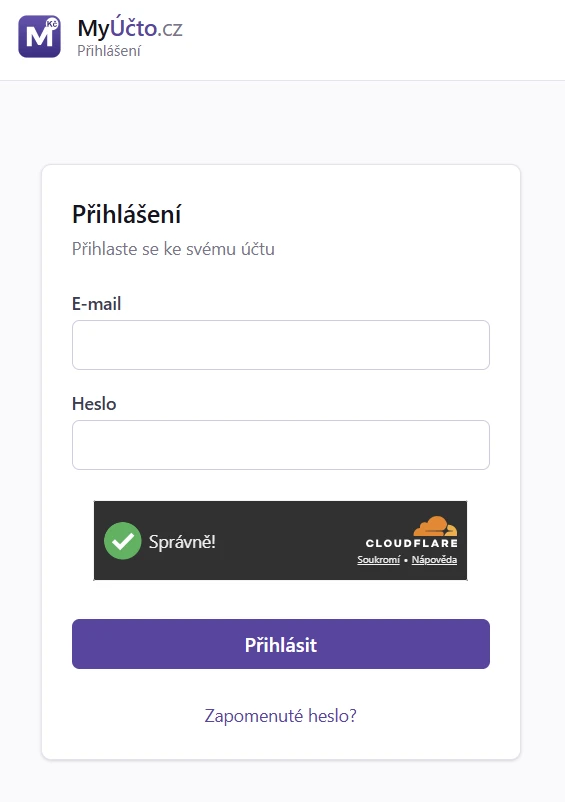
8.3.1 Přístupovým klíčem (bez hesla)
- Na přihlašovací obrazovce klikněte na Přihlásit přístupovým klíčem.
- V systémovém dialogu vyberte účet a potvrďte otiskem, obličejem, PINem nebo jinou metodou zařízení. E-mail ani heslo nezadáváte.
8.3.2 E-mailem a heslem
- Zadejte E-mail a Heslo.
- Klikněte na Přihlásit.
- Má-li účet zapnuté silné vícefaktorové ověření, potvrďte passkey nebo zadejte kód z autentikátoru (Ověřovací kód (2FA)).
Jak poznáte, že je hotovo: otevře se Přehled (dashboard).
| Pole | Význam |
|---|---|
| Přihlásit přístupovým klíčem | Přihlášení bez e-mailu a hesla; zobrazí se jen při povolení správcem |
| Login zadaný při registraci | |
| Heslo | Heslo zadané při registraci |
| Zapomenuté heslo? | Odkaz na obnovu, viz § 8.4 |
8.4 Krok za krokem: zapomenuté heslo
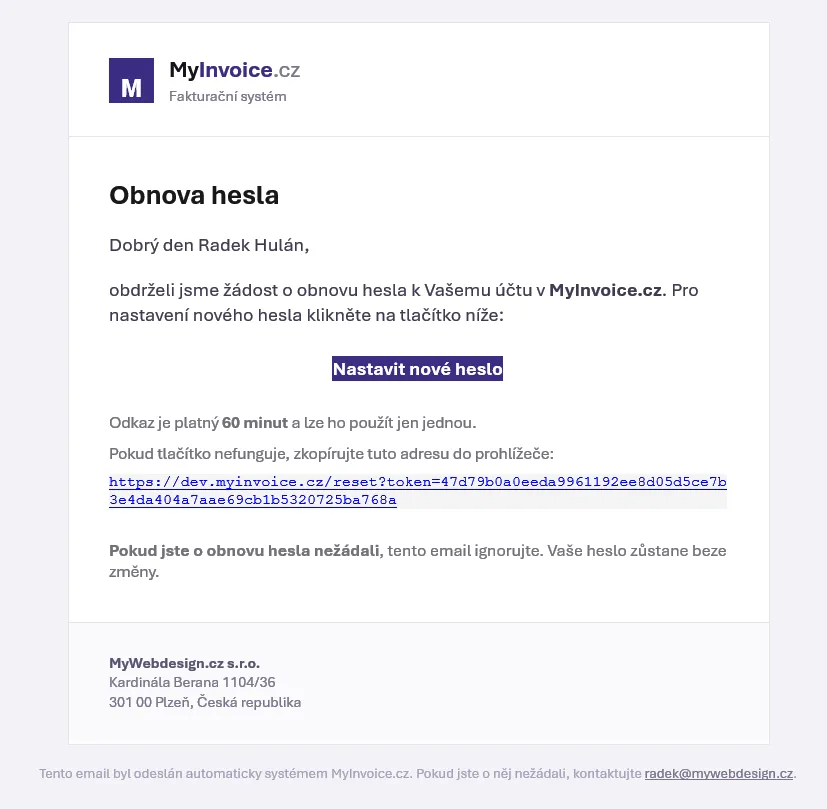
- Na přihlašovací obrazovce klikněte na Zapomenuté heslo?.
- Zadejte e-mail účtu a klikněte na Poslat odkaz na obnovu.
- V e-mailu otevřete odkaz (platí 1 hodinu) a nastavte nové heslo.
Jak poznáte, že je hotovo: přihlásíte se novým heslem.
Nedorazil-li e-mail, zkontrolujte spam a požádejte správce, ať ověří SMTP (cfg.php → smtp.*). V krajním případě správce nastaví heslo z CLI, viz § 8.9.
8.5 Krok za krokem: silné ověření (passkey, TOTP, záložní kódy)
8.5.1 Přidání přístupového klíče
- V pravém horním rohu klikněte na své jméno a v nabídce zvolte Přístupové klíče.
- Klikněte na Přidat přístupový klíč.
- Zadejte Název přístupového klíče (např. Pixel 9).
- Potvrďte registraci. Podle stavu účtu aplikace vyžádá ověření (viz tabulka v § 8.10.3).
- Nejlépe přidejte dva klíče, případně jeden klíč a aktivní TOTP.
Jak poznáte, že je hotovo: klíč je v seznamu s datem vytvoření.
Klíč můžete Přejmenovat nebo Odebrat. Odebrání je citlivá operace a potvrzuje se jiným klíčem, nebo TOTP kódem.
8.5.2 Zapnutí TOTP
- Klikněte vpravo nahoře na své jméno a zvolte 2FA / TOTP.
- Klikněte na Nastavit TOTP.
- Naskenujte QR kód v autentikační aplikaci (doporučujeme Proton Authenticator nebo Ente Auth, případně Google Authenticator nebo Microsoft Authenticator; funguje i 1Password nebo Bitwarden), případně vložte secret ručně.
- Zadejte šestimístný kód a klikněte na Aktivovat TOTP.
Jak poznáte, že je hotovo: stav ukazuje „TOTP je aktivní.“ Při dalším přihlášení se zeptá na kód.
8.5.3 Záložní kódy
- Klikněte vpravo nahoře na své jméno a zvolte Přístupové klíče.
- V sekci Záložní kódy klikněte na Vygenerovat záložní kódy.
- Kódy hned uložte (Stáhnout jako soubor nebo Kopírovat) mimo počítač, ze kterého se přihlašujete.
Jak poznáte, že je hotovo: vidíte „Zbývá N z N kódů.“ Kódy se zobrazí jen při vygenerování, server je podruhé neukáže.
8.5.4 Přihlášení s druhým faktorem
- Zadáte-li správné heslo, nabídne se jen metoda, kterou účet skutečně má.
- Máte-li passkey i TOTP, můžete místo passkey zvolit Použít kód z autentikátoru a zadat aktuální šestimístný kód.
- Nemáte-li klíč ani autentikátor, zvolte Nemám klíč ani autentikátor - použít záložní kód a zadejte jeden ze záložních kódů (každý funguje jen jednou).
8.6 Krok za krokem: změna profilu a hesla
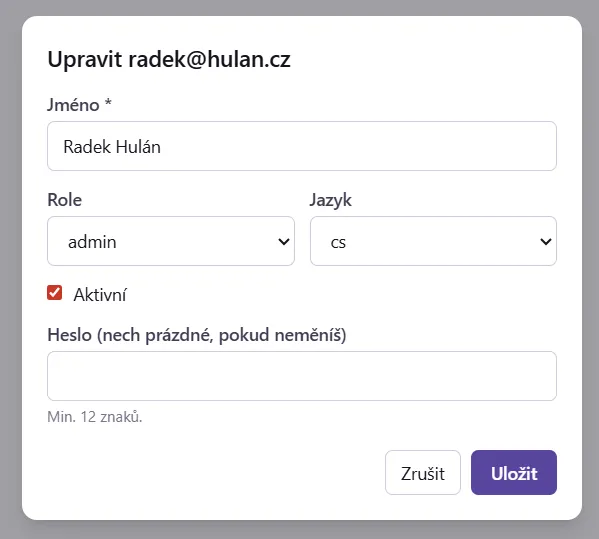
- Klikněte na své jméno vpravo nahoře a zvolte Změna hesla. Otevře se stránka Profil se záložkami.
- Vyplňte Aktuální heslo, Nové heslo a Potvrzení nového hesla.
- Klikněte na Změnit heslo.
Jak poznáte, že je hotovo: aplikace ohlásí „Heslo úspěšně změněno“. Na tomto zařízení zůstanete přihlášeni, ostatní přihlášení (mobil, jiný prohlížeč) se z bezpečnostních důvodů odhlásí.
Stránka Profil má tyto záložky:
| Záložka | Význam |
|---|---|
| Změna hesla | Změna stávajícího hesla (vyžaduje původní) |
| 2FA / TOTP | Zobrazit stav a aktivovat pomocí QR a ověřovacího kódu |
| Přístupové klíče | Přidat, pojmenovat, přejmenovat nebo odvolat přístupový klíč; záložní kódy |
| Zámek aplikace | Převzít interval správce nebo zvolit vlastní přísnější interval |
| Klávesové zkratky | Přehled klávesových zkratek |
Jazyk rozhraní přepnete tlačítkem s vlajkou v horní liště. Jméno (zobrazuje se v rozhraní a v logu činnosti) a Jazyk účtu (cs nebo en, používá se i pro e-mailové šablony) mění správce v Systém → Uživatelé.
8.7 Krok za krokem: zamknutí a odemknutí aplikace
8.7.1 Zamknutí hned
- Klikněte vpravo nahoře na své jméno a zvolte Zamknout.
Jak poznáte, že je hotovo: obsah aplikace překryje zamčená obrazovka.
8.7.2 Automatické zamknutí po nečinnosti
- Klikněte vpravo nahoře na své jméno a zvolte Zámek aplikace.
- Zvolte Použít nastavení správce, nebo Vlastní interval a zadejte počet minut.
- Klikněte na Uložit interval.
Jak poznáte, že je hotovo: aplikace potvrdí uložení a po zvolené době nečinnosti se sama zamkne.
Vlastní kladný interval může být jen kratší nebo stejný jako limit správce. Pokud správce automatický zámek nevynucuje (0), můžete jej pro svůj účet dobrovolně zapnout v rozsahu 1 až 1440 minut.
8.7.3 Odemknutí
- Na zamčené obrazovce klikněte na Odemknout přístupovým klíčem a potvrďte systémový dialog. E-mail a heslo znovu zadávat nemusíte.
- Není-li passkey dostupná, klikněte na Odhlásit a přihlaste se znovu včetně MFA. Aplikace nejprve bezpečně ukončí zamčenou session.
Jak poznáte, že je hotovo: vrátíte se tam, kde jste skončili.
8.8 Krok za krokem: odhlášení
- V pravém horním rohu klikněte na své jméno.
- V nabídce zvolte Odhlásit. Na mobilu je tlačítko Odhlásit dole v postranním menu.
Jak poznáte, že je hotovo: vidíte přihlašovací obrazovku. Session se zruší okamžitě i na serveru.
Zavřete-li jen okno bez odhlášení, session má absolutní platnost nejvýše 30 dní. Během ní se může dříve zamknout po nečinnosti.
8.9 Když něco nejde
| Co vidíte | Proč | Co udělat |
|---|---|---|
| Objevila se CAPTCHA | 5 neúspěšných pokusů během 5 minut z jedné IP | Vyřešte ji a pokračujte. Hláška „Vyřešte prosím ověření CAPTCHA.“ znamená, že jste ji vynechali |
| „Příliš mnoho pokusů. Zkuste to později.“ | IP je zablokovaná (10 selhání za 15 minut = blok 15 minut) | Počkejte 15 minut, nebo požádejte správce o reset hesla z CLI: php api/bin/set-password.php tvuj@email.cz |
| E-mail s obnovou hesla nedorazil | Spam nebo nenastavené SMTP | Zkontrolujte spam, správce ověří smtp.* v cfg.php, v krajním případě nastaví heslo z CLI |
| „Tento prohlížeč přístupové klíče nepodporuje.“ | Prohlížeč nebo zařízení passkey neumí | Použijte e-mail a heslo, kód z autentikátoru, nebo požádejte správce o obnovu MFA |
| „Ověření přístupovým klíčem bylo zrušeno.“ | Zrušili jste systémový dialog | Zkuste to znovu, nebo použijte Použít kód z autentikátoru |
| Přišli jste o passkey i autentikátor | Není čím se ověřit | Použijte záložní kód, jinou passkey nebo TOTP, případně správce provede CLI rescue (101. Bezpečnost) |
| Aplikace se opakovaně přepíná mezi úvodní stránkou a přihlášením | Service worker z jiné aplikace na stejné adrese | V nástrojích prohlížeče pro vývojáře zvolte Application → Storage → Clear site data a přihlaste se znovu |
| „Tuto session nelze odemknout přístupovým klíčem.“ | Účet nemá passkey | Klikněte na Odhlásit a přihlaste se znovu |
| Po zamknutí zmizel rozepsaný formulář | Android ukončil stránku v paměti | Neuložené změny se ztratily. Před zamčením ukládejte rozpracovanou práci |
8.10 Podrobnosti a pravidla
8.10.1 Brute-force ochrana
Po 5 neúspěšných pokusech během 5 minut z jedné IP se objeví CAPTCHA (Cloudflare Turnstile). Po 10 selháních během 15 minut se IP zablokuje na 15 minut. Po 30 selháních za hodinu je lockout 24 hodin a uživateli na e-mail přijde upozornění.
Zapomenete-li heslo a omylem se 5× spletete, CAPTCHA se objeví: vyřešte ji a pokračujte. Pokud se zablokujete, počkejte 15 minut nebo požádejte správce, aby heslo resetoval z CLI: php api/bin/set-password.php tvuj@email.cz.
8.10.2 Vícefaktorové ověření
Passkey lze použít přímo k přihlášení bez e-mailu a hesla, pokud tuto možnost povolil správce, nebo jako silný druhý krok po zadání e-mailu a hesla. Systémový dialog zařízení může použít otisk prstu, obličej, PIN, gesto, heslo zařízení nebo externí bezpečnostní klíč. MyÚčto konkrétní metodu nevybírá a biometrická data nikdy nedostane.
Druhý krok nabízí pouze metody, které účet skutečně má. Vybírá je server až po ověření hesla. Účtu bez zaregistrované passkey se tedy passkey nenabídne a při jediné dostupné metodě se rovnou zobrazí pole pro kód, bez mezikroku s výběrem. Tlačítko Přihlásit přístupovým klíčem patří k prvnímu kroku (nahrazuje e-mail a heslo), takže po odeslání hesla zmizí.
Zrušení systémového dialogu passkey TOTP samo nespustí.
Pro případ, že přijdete o passkey i autentikátor, si vygenerujte záložní kódy (viz § 8.5.3). Obnova přístupu jde také jinou passkey, TOTP nebo administrátorským CLI rescue. Podrobnosti jsou v 101. Bezpečnost.
8.10.3 Čerstvé ověření při změně passkey
Přidání nebo odvolání passkey vyžaduje čerstvé ověření existujícím silným faktorem, a to podle toho, co účet zrovna má:
| Stav účtu | Co registrace vyžádá |
|---|---|
| Žádný silný faktor | Aktuální heslo |
| Aktivní TOTP, zatím žádná passkey | Povinně kód z autentikátoru, jiný silný faktor k ověření neexistuje |
| Alespoň jedna passkey | Potvrzení existující passkey; kód z autentikátoru je volitelná alternativa |
8.10.4 E-maily o hesle ve spravované instalaci
Ve spravované instalaci posílá obnovu hesla, pozvánku k nastavení hesla a přihlašovací kódy systém pod odesílatelem nastaveným provozovatelem hostingu. Tyto zprávy nepřebírají firemní odesílací profil, logo ani kontaktní patičku a neobsahují hlavičku Reply-To. Odesílání faktur nadále používá firemní nastavení. Ve vlastní (self-hosted) instalaci se i u systémových zpráv používá nastavený firemní profil a jeho obvyklé náhradní hodnoty.
8.10.5 Zámek aplikace
Zámek je uložený na serveru: nejde jen o překryv obrazovky a zamčená session nemůže číst ani měnit business data přes API.
Zámek zachová rozepsaný formulář pouze po dobu, kdy prohlížeč drží stránku v paměti. Pokud Android stránku ukončí, neuložené změny se ztratí. Webová PWA také nedokáže garantovat zákaz screenshotu ani skrytí náhledu v Android Recents.