
15. Faktura - editor a výkaz víceprací
Návod, jak vytvořit a upravit fakturu v editoru: vyplnit hlavičku a položky, zvolit způsob úhrady, přidat výkaz víceprací, nechat ho schválit zákazníkem, vystavit zálohovou fakturu a opravit chybný doklad. Pro každého, kdo fakturuje.
15.1 Kdy to potřebujete
Kapitolu otevřete, když:
- vystavujete novou fakturu, zálohovou fakturu nebo dobropis,
- fakturujete za hodiny a zákazník chce vidět rozpis práce nebo materiálu,
- zákazník musí výkaz víceprací před vystavením schválit,
- chcete fakturu zaplacenou hotově rovnou vyrovnat v pokladně,
- fakturujete v cizí měně nebo s cenami včetně DPH,
- prodáváte majetek nebo fakturujete plnění na delší období (předplatné, nájem),
- potřebujete opravit už vystavenou fakturu.
Editor otevřete přes Nová faktura (na dashboardu, v seznamu Prodej → Vydané faktury nebo z detailu klienta či zakázky).
15.2 Než začnete
- Klient. Fakturu vystavujete na klienta, který musí být založený (
Prodej → Klienti, viz 18. Klienti). Klienta lze vybrat i při psaní přímo v editoru. - Zakázka (volitelná). Předvyplní hodinovou sazbu a splatnost, viz 19. Zakázky.
- Číslování faktur. Šablonu čísla nastavíte v
Nastavení, záložce Číslování faktur (viz § 95.5.3). - Výchozí režim cen. Chcete-li, aby nové faktury měly ceny včetně DPH, zapněte v
Nastavení, záložce Fakturace, volbu Nové faktury s cenami včetně DPH (viz § 95.3). - Pokladna. Pro hotovostní úhradu musíte mít založenou aspoň jednu korunovou pokladnu (§ 32.1).
15.3 Krok za krokem: vystavit fakturu
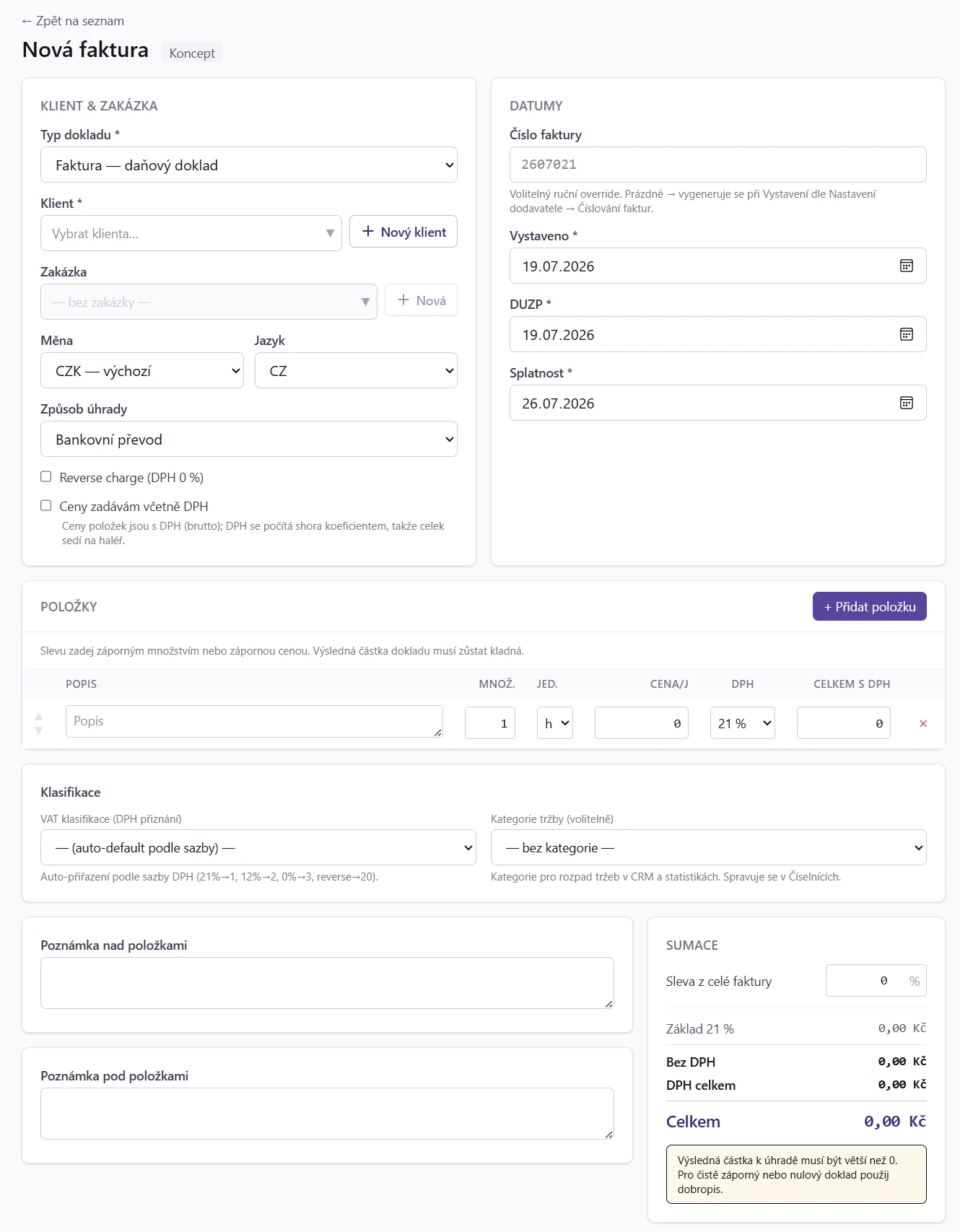
- Klikněte na Nová faktura.
- V poli Typ dokladu zvolte typ (Faktura - daňový doklad, Zálohová faktura (proforma), Opravný daňový doklad (dobropis) nebo Platební / splátkový kalendář).
- Vyberte Klienta. Případně vyberte Zakázku klienta.
- Zkontrolujte data Vystaveno, DUZP a Splatnost a Měnu.
- V části Položky klikněte na + Přidat položku a vyplňte popis, množství, jednotku, cenu a sazbu DPH. Položku lze také vložit tlačítkem Vložit z ceníku.
- Zvolte Způsob úhrady.
- Zkontrolujte sumář vpravo (mezisoučet, sleva, DPH, K úhradě).
- Klikněte na Vytvořit (u úpravy konceptu na Uložit). Faktura se uloží jako koncept. Uložit lze kdykoli i zkratkou Ctrl+S (macOS Cmd+S).
- V detailu faktury klikněte na Vystavit. Faktura dostane číslo a vygeneruje se PDF. K dokladu se zapíše, kdo ho vystavil. Detail faktury ukazuje jméno v řádku Vystavil; u dokladů vystavených automaticky (pravidelná fakturace) řádek chybí. Na PDF se tiskne jen se zapnutou volbou Tisknout na faktuře, kdo ji vystavil (
Nastavení, záložka Fakturace, viz § 16.10.4). - Klikněte na Odeslat klientovi. Odeslání e-mailem je samostatný krok po vystavení.
Jak poznáte, že je hotovo: v seznamu Prodej → Vydané faktury má faktura stav Vystaveno, po odeslání Odesláno.
Vystavení nelze vrátit zpět. Opravit lze jen stornem nebo dobropisem (viz § 15.7). Upravujte proto jen koncepty.
PDF konceptu (Zobrazit PDF v nabídce dalších akcí) má přes celou stranu vodoznak „NÁHLED“, takže si ho klient nespletete s vystavenou fakturou.
15.3.1 Fakturovat s cenami včetně DPH
- V hlavičce zapněte volbu Ceny zadávám včetně DPH.
- U položek zadávejte cenu do sloupce Cena/j s DPH.
Jak poznáte, že je hotovo: celková částka sedí na haléř. Výklad výpočtu je v § 15.9.2.
15.3.2 Zaplacená hotově: vyrovnat v pokladně
- V poli Způsob úhrady zvolte Hotově.
- V poli Pokladna vyberte korunovou pokladnu (výchozí Nepoužít pokladnu nechá fakturu jen vytisknout s poznámkou).
- Fakturu vystavte.
Jak poznáte, že je hotovo: aplikace ohlásí „Pokladní doklad {číslo} byl vystaven a zaúčtován.“ a faktura je uhrazená. Pravidla jsou v § 15.9.2.
15.4 Krok za krokem: zálohová faktura a daňový doklad k ní
- Vytvořte fakturu s typem Zálohová faktura (proforma) a vystavte ji. Dostane číslo s předponou
9a nemá DUZP. - Až klient zaplatí (banka spáruje platbu, nebo fakturu ručně označíte jako zaplacenou), otevřete detail zálohové faktury.
- Klikněte na Vystavit fakturu k záloze a potvrďte.
- Vznikne daňový doklad typu faktura s automatickým odečtem zaplacené zálohy (záporná položka „Odpočet zálohy“ s číslem zálohové faktury).
Jak poznáte, že je hotovo: na obou dokladech je křížový odkaz, na daňovém dokladu je odečet zálohy v sumáři.
15.4.1 Spárovat už existující zálohu a daňový doklad
Pokud už máte v systému oba doklady samostatně (typicky po importu), spárujete je z kterékoli strany:
- V detailu daňového dokladu bez vazby klikněte na Spárovat se zálohou a vyberte zálohovou fakturu téhož odběratele. V detailu zálohové faktury klikněte na Spárovat s daňovým dokladem a vyberte daňový doklad.
- Propojení zrušíte tlačítkem Zrušit propojení.
Jak poznáte, že je hotovo: zobrazí se zpráva „Záloha propojena.“ Tlačítko se nabídne jen tehdy, když u daného odběratele existuje vhodný nespárovaný protějšek.
15.5 Krok za krokem: výkaz víceprací a materiálu
Fakturujete-li za hodiny, můžete ke každé hodinové položce přidat výkaz, který se vytiskne na 2. stranu PDF.
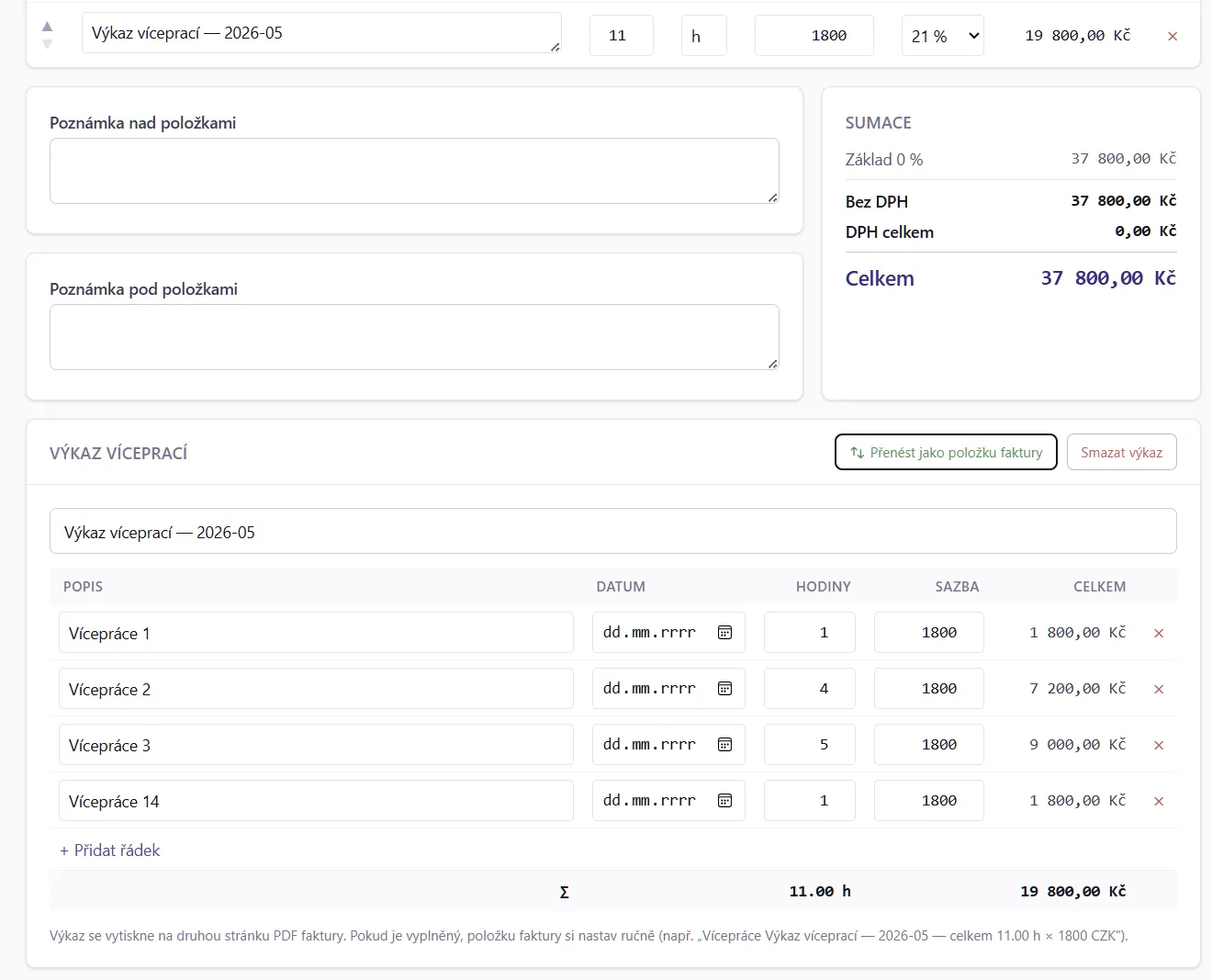
- V editoru klikněte u položky na ikonu Přidat výkaz práce.
- Pojmenujte výkaz a klikněte na Přidat řádek. Vyplňte Datum, Popis, Hodiny (zápis
1:20nebo1,5) a Sazbu. - Zvolte sazbu DPH výkazu.
- Klikněte na Přenést do faktury. Součet práce se přenese jako jedna položka
1 ks × celková cena práce. - Potřebujete-li i materiál, rozbalte sekci Výkaz materiálu tlačítkem Přidat výkaz materiálu, klikněte na Přidat materiál a vyplňte popis, množství, jednotku (MJ) a cenu.
- Fakturu uložte.
Jak poznáte, že je hotovo: faktura má položku „Práce“ (případně i „Materiál“) a na 2. straně PDF je rozpis. Zapomenete-li výkaz přenést, aplikace vás před uložením upozorní.
Výkaz smažete ikonou odpojení u položky nebo tlačítkem Smazat výkaz. Položka faktury zůstane, ale ztratí detailní rozpis. Podrobnosti a pravidla zadávání viz § 15.9.6 a § 15.9.10.
15.6 Krok za krokem: nechat výkaz schválit zákazníkem
Funguje, má-li zakázka zapnutou volbu Vyžaduje schválení výkazu práce zákazníkem (viz § 19.5).
- Vytvořte koncept faktury s výkazem víceprací na takové zakázce.
- V detailu faktury klikněte na Odeslat ke schválení a potvrďte. Zákazníkovi přijde e-mail s tlačítkem Schválit vícepráce a PDF výkazu.
- Počkejte na rozhodnutí. Do té doby je tlačítko Vystavit zablokované s nápovědou „Faktura nepůjde vystavit, dokud zákazník neschválí výkaz.“
- Po schválení se faktura automaticky vystaví a odešle.
- Po zamítnutí zůstane koncept. Výkaz upravte a pošlete ke schválení znovu.
Jak poznáte, že je hotovo: v detailu faktury je u stavu schválení hodnota Schválen a faktura je vystavená a odeslaná.
Vzhled e-mailu si vyzkoušíte tlačítkem Test schválení (v nabídce dalších akcí). E-mail přijde na adresu aktuálního dodavatele, odkaz v něm nic nedělá.
Schválení mimo systém (telefonem) zapíše správce, viz § 15.9.7.
15.7 Krok za krokem: opravit chybnou fakturu (storno nebo dobropis)
- Je-li to koncept, otevřete ho a upravte, nebo ho smažte tlačítkem Smazat.
- Je-li fakturu potřeba stornovat, otevřete její detail a klikněte na Storno / dobropis.
- Zvolte, zda jde o interní storno (klientovi se nic neposílá), nebo o dobropis (opravný daňový doklad, který klientovi pošlete).
- Zrušit omylem provedené storno lze tlačítkem Zrušit storno.
Jak poznáte, že je hotovo: původní faktura má stav Storno, případně vznikl dobropis se zápornými položkami.
Rozdíl mezi stornem a dobropisem a zaúčtování dobropisu viz § 15.9.9.
15.8 Když něco nejde
| Co vidíte | Proč | Co udělat |
|---|---|---|
| „Faktura musí mít aspoň jednu položku.“ | Vystavit nelze doklad bez položek; textové řádky se mezi položky nepočítají | Přidejte položku tlačítkem + Přidat položku |
| „Výsledná částka k úhradě musí být větší než 0. Pro čistě záporný nebo nulový doklad použij dobropis.“ | Faktura nesmí skončit zápornou částkou | Vystavte dobropis, nebo zapněte vyúčtování s částkou k vyplacení (§ 15.9.4) |
| Chyba „Číslo už existuje…“ | Ručně zadané číslo už je u jiné faktury téhož dodavatele | Číslo změňte, nebo pole nechte prázdné |
| Tlačítko Vystavit je zablokované | Zakázka vyžaduje schválení výkazu zákazníkem | Pošlete výkaz ke schválení (§ 15.6) |
| „Nemáte založenou žádnou korunovou pokladnu - doklad zůstane neuhrazený.“ | Pod volbou Hotově není žádná korunová pokladna | Založte korunovou pokladnu, nebo úhradu vyřešte jinde |
| „Pokladní doklad se nepodařilo vystavit - doklad je uložený, ale zůstává neuhrazený.“ | Pokladní doklad nemohl vzniknout (zavřené období, smazaná pokladna) | Úhradu dořešte ručně v Pokladně |
| „Fakturu nelze stornovat - nejdřív vyřešte pokladní doklad, kterým byla hotově inkasována (…)“ | Pokladní doklad nejde zrušit (třeba kvůli uzavřenému období) | Vyřešte pokladní doklad v Pokladně a storno zopakujte |
| „Tento odkaz byl již použit nebo není platný“ | Schvalovací odkaz je jednorázový | Pošlete výkaz ke schválení znovu |
| Uložení faktury s prodejem majetku skončí chybou | Karta majetku už byla prodána jiným dokladem, nebo je vyřazená | Vyberte jinou kartu, viz § 15.9.3 |
| Doklad zálohy nelze automaticky zaúčtovat | K proformě existuje zároveň daňový doklad k platbě i vyúčtovací faktura, nebo víc vyúčtovacích faktur | Dořešte ručním zápisem, viz § 15.9.8 |
| Pole data se neuloží | Neplatné datum (např. 31. 2.) | Opravte datum |
15.9 Podrobnosti a pravidla
15.9.1 Editor - celkový přehled
Editor je rozdělený na tři bloky:
- Hlavička (vlevo nahoře) - typ, klient, zakázka, data.
- Položky (střed) - řádky faktury.
- Sumář a akce (vpravo nahoře a dole) - částky, sleva, tlačítka.
15.9.2 Hlavička
Typ dokladu
| Typ | Popis | Variabilní symbol |
|---|---|---|
| Faktura | Standardní daňový doklad | YYMMNNN - 2605001 |
| Zálohová (proforma) | Před DUZP, není daňový doklad. Po zaplacení z ní můžete vytvořit daňový doklad se započtením zálohy | 9 + YYMMNNN - 92605001 |
| Dobropis (opravný daňový doklad) | Záporné částky, opravuje původní fakturu | 7 + YYMMNNN - 72605001 |
| Storno (interní) | Pouze interní označení, nevystavuje se klientovi | bez předpony |
Změna typu rozpracovaného dokladu ho přečísluje: stávající číslo se uvolní z původní řady a uloží se nové číslo z řady cílového typu.
Typ Platební / splátkový kalendář je daňovým dokladem jen s rozpisem plateb na předem stanovené období (§ 31 a § 31a ZDPH). Splátky zadáte v části Rozpis plateb tlačítkem Přidat splátku nebo Rozpustit na 12 měsíců. Bez rozpisu, nebo když součet rozpisu nesedí na celkovou částku dokladu, kalendář vystavit nelze. Ke splátkám se pak už jednotlivé doklady nevystavují.
Dobropis vztahující se k jiné faktuře nezakládejte ručně přes Typ dokladu, ale akcí Storno / dobropis v detailu té faktury.
Klient a zakázka
- Klient (povinný) se vybírá z nabídky, vyhledávat lze podle jména nebo IČO. Při psaní se nabízí také firmy vedené pouze jako dodavatelé. Po vystavení faktury se jim doplní role odběratele. Prázdný seznam zůstává jen pro odběratele.
- Zakázka (volitelná): má-li klient zakázky, nabídne se jen jeho vlastní. Po výběru zakázky se předvyplní hodinová sazba a splatnost.
- Zjednodušený daňový doklad (§ 30 ZDPH, jen plátce): klient je u něj nepovinný. S vybraným klientem se pod zaškrtávátkem objeví Netisknout odběratele na dokladu; klient na dokladu zůstane, jen se nevytiskne na PDF ani webové faktuře (ISDOC, i ten vložený do PDF, odběratele nese dál). Výchozí hodnotu nastavíte ve
Firma → Nastavenína záložce Fakturace (viz § 40.9.10).
Pokud změníte klienta uprostřed editace, zakázka se vyresetuje (původní patřila jinému klientovi).
Data
| Pole | Význam |
|---|---|
| Vystaveno | Datum vystavení (výchozí dnes) |
| DUZP | Datum uskutečnění zdanitelného plnění (výchozí shodné s vystavením) |
| Splatnost | Datum splatnosti, automaticky vypočítané z data vystavení a splatnosti zakázky (nebo klienta, nebo systému) |
| Číslo objednávky dodavatele | Volitelná obchodní reference, například MYU000023. Je uložená přímo na faktuře i bez zakázky, tiskne se v hlavičce PDF jako „Objednávka“ a lze podle ní párovat platby |
| Datum úhrady | Vyplní se automaticky při zaplacení (přes banku nebo ručně) |
Datumová pole se zadávají ve formátu jazyka aplikace: v češtině d. m. rrrr (např. 1. 9. 2026 nebo zkráceně 1.9.26), v angličtině mm/dd/yyyy. Formát se neřídí jazykem prohlížeče ani systému. Ikona vpravo v poli otevře kalendář. Neplatné datum (např. 31. 2.) pole označí a faktura se neuloží, dokud ho neopravíte. Platí to stejně ve všech agendách, viz § 1.1.
Zálohová faktura nemá DUZP, daňový doklad k záloze se vystaví po platbě.
Měna a DPH
- Měna se předvyplní z klienta (nebo zakázky), lze ji přepsat.
- Reverse charge: je-li zatržené, faktura bude bez DPH s textem „Daň přiznává odběratel“. Předvyplní se z klienta.
Zaokrouhlení úhrady
U pole Zaokrouhlení lze zvolit Automaticky pro hotovost v Kč, Nezaokrouhlovat nebo Na celé Kč. Pro dobírku nebo převod lze celé koruny zapnout ručně. U dobírky tuto volbu používejte pouze při hotovostní úhradě. Platba kartou se nezaokrouhluje.
Nová faktura dostane režim podle nastavení firmy: Nastavení, záložka Fakturace, volba Zaokrouhlení nových faktur (výchozí Automaticky pro hotovost v Kč). Stejný režim dostanou faktury založené přes API nebo MCP bez pole rounding_mode, faktury z pravidelné fakturace a faktury z objednávky. Změna volby firmy se netýká už založených dokladů.
Zaokrouhlení platí pro faktury a dobropisy v CZK, nikoli pro zálohové faktury a daňové doklady k přijaté platbě. Při každém uložení se částka po odečtení zálohy matematicky zaokrouhlí na nejbližší korunu: 916,44 Kč na 916 Kč, 9,70 Kč na 10 Kč. Rozdíl je uveden samostatně v sumáři i PDF a je zahrnut v celkové částce. Základy položek, DPH a výkazy DPH se nemění.
Režim je uložený na faktuře a přenáší se při kopírování i tvorbě dobropisu. Výpočet se řídí jen uloženým režimem, ne aktuálním nastavením firmy. Existující doklady mají zaokrouhlení vypnuté, dokud ho výslovně nezměníte.
Číslo dokladu - ruční zadání (volitelné)
V hlavičce konceptu je pole Číslo faktury (podle typu Číslo zálohové faktury nebo Číslo dobropisu). Pole je volitelné:
- Prázdné - při vystavení systém automaticky vygeneruje číslo podle šablony (per dodavatel v Nastavení nebo globální konfigurace). V poli vidíte živý náhled, např.
2605002, což je číslo, které faktura dostane, pokud ho nepřepíšete. Zjednodušený daňový doklad dostane číslo z řady zjednodušených dokladů, má-li ji firma nastavenou. - Vyplněné - použije se přesně vaše hodnota, počítadlo se neposune. Při vystavení se ověří, že číslo není už použité u jiné faktury stejného dodavatele (jinak vrátí chybu „Číslo už existuje…“). Maximálně 20 znaků.
Standardně pole nechte prázdné. Ruční číslo použijte jen výjimečně, např. když migrujete historickou fakturu z jiného systému a potřebujete zachovat originální číslo. Ruční číslo obchází automatickou řadu, za jeho jedinečnost a návaznost ručíte sám.
Po vystavení je číslo neměnné, ani úprava správcem ho neodemkne. Chcete-li číslo změnit, musíte vystavit storno nebo dobropis a fakturu vystavit znovu pod jiným číslem.
Šablonu pro automatické generování nastavíte v Nastavení, záložce Číslování faktur (viz § 95.5.3).
Platební variabilní symbol
Číslo faktury a variabilní symbol, pod kterým klient platí, můžou být dvě různé hodnoty. Pole Platební variabilní symbol v hlavičce je volitelné:
- Prázdné - platební VS se odvodí z čísla faktury (jen číslice, nejvýše 10 znaků, pomlčky a písmena se vynechají). Pole ukazuje, jaký VS z čísla vznikne.
- Vyplněné - na PDF, v QR platbě, v e-mailu, v upomínce, na webové faktuře i v exportech (ISDOC, Pohoda, Money S3, Stereo) se použije tato hodnota. Číslo faktury se nemění. Povolené jsou jen číslice, nejvýše 10.
Platební VS nemusí být unikátní. Hodí se třeba u pravidelné fakturace, kdy zákazník platí trvalým příkazem pod stále stejným VS:
| Číslo faktury | Platební VS |
|---|---|
20260001 | 12345 |
20260002 | 12345 |
Platební VS lze změnit i u vystavené faktury přes úpravu správcem. Na účetnictví ani DPH nemá vliv. Při kopii faktury a při vystavení daňového dokladu ze zálohy se převezme. Jak se podle něj párují platby, popisuje § 29.
Ceny s DPH a bez DPH (brutto a netto)
Volba Ceny zadávám včetně DPH (v hlavičce u DPH) určuje, jak se na faktuře počítá daň:
| Režim | Co je vstupem | Jak se počítá DPH | Typické použití |
|---|---|---|---|
| bez DPH (netto) (výchozí) | cena bez DPH | „zdola“: DPH = základ × sazba | běžné B2B faktury |
| s DPH (brutto) | cena včetně DPH | „shora“ koeficientem (§ 37 ZDPH): DPH = round(brutto × sazba/(100+sazba)), základ = brutto − DPH | účtenky, paragony, B2C, kde má sedět celková částka |
V režimu s DPH se zadává cena do sloupce Cena/j s DPH (u řádku také Celkem s DPH) a celková částka faktury sedí na haléř. Například 33 Kč s DPH při 21 % dá základ 27,27, DPH 5,73 a celkem 33,00 (ne 32,9967, které by vyšlo přepočtem zdola). U více řádků stejné sazby se haléřové reziduum dorovná na nejsilnějším řádku, takže součet daně přesně odpovídá dani z celkového brutto. Detail faktury, PDF i DPH výkazy (přiznání, kontrolní hlášení, kniha DPH) ukazují stejné číslo.
- Zadání celkem s DPH: editor respektuje aktuální režim dokladu (nepřepíná ho za vás). V běžném režimu bez DPH se z brutto dopočítá jednotková cena bez DPH (odečtením DPH shora), v režimu s DPH se uloží brutto. Režim přepínáte jen ručně.
- Zobrazení jednotkové ceny: v detailu, PDF i exportech (ISDOC, Pohoda) se „Cena/MJ“ vždy ukazuje jako netto (bez DPH), i v režimu s DPH, kde se netto dopočítá z řádkového základu.
- Předvyplnění per dodavatel: výchozí režim nové faktury nastavíte v
Nastavení, záložce Fakturace, volbou Nové faktury s cenami včetně DPH (viz § 95.3). Pokud u dodavatele neurčíte jinak, nová faktura se otevře v režimu bez DPH. Přepnutí je vždy vědomá volba v editoru.
Způsob úhrady a platba hotově
Pole Způsob úhrady (Bankovní převod, Inkaso, Platební karta, Hotově, Dobírka, Zápočet, Jiný způsob) se tiskne na fakturu. QR platba se tiskne jen u Bankovního převodu. U platby kartou nebo v hotovosti se v PDF a e-mailu nezobrazí ani bankovní spojení. Volba Hotově navíc otevře hotovostní vyrovnání, třetí způsob, jak se faktura stane uhrazenou, vedle bankovního výpisu a ručního označení.
Po zvolení Hotově se pod polem objeví výběr Pokladna:
- Výchozí volba je Nepoužít pokladnu: faktura se jen vytiskne s poznámkou „hotově“ a o úhradu se postaráte jinde. Vyrovnání se nespustí.
- Nabízejí se jen korunové pokladny (§ 32.1). Valutová pokladna v seznamu není vůbec.
- Nemá-li firma žádnou korunovou pokladnu, pod polem se zobrazí hláška „Nemáte založenou žádnou korunovou pokladnu - doklad zůstane neuhrazený.“
- Uživatelé klientského portálu výběr nevidí.
Co se stane při vystavení. V okamžiku vystavení faktury (u konceptu se volba jen uloží a čeká) systém automaticky:
- vystaví ve zvolené pokladně příjmový pokladní doklad (PPD) s účelem „Úhrada faktury“, datem rovným datu vystavení faktury, částkou zbývá k úhradě a popisem „Úhrada vydané faktury {VS} hotově“,
- doklad rovnou zaúčtuje (MD analytika pokladny / D 311), nevzniká žádný koncept ke schválení,
- zaeviduje úhradu k faktuře, takže se faktura překlopí do stavu Zaplaceno.
Zpráva potvrdí „Pokladní doklad {číslo} byl vystaven a zaúčtován.“ Doklad najdete normálně v Pokladně i v pokladní knize.
Doklad k vyplacení. Faktura se zápornou výslednou částkou nebo dobropis (se zapnutou volbou z § 15.9.4) dostane místo PPD výdajový pokladní doklad (VPD) na částku k vrácení, zaúčtovaný MD 311 / D analytika pokladny. Doklad se označí jako vyplacený. Zrušení volby, storno i smazání VPD ho vrátí mezi otevřené. Bez volby se u záporné částky nic nevystaví.
Je to plně vratné. Když volbu zrušíte (přepnete způsob úhrady jinam, nebo vyberete Nepoužít pokladnu), systém při uložení smaže pokladní doklad i jeho zápis v deníku, zruší evidovanou úhradu a faktura se vrátí do původního stavu. Změníte-li pokladnu, doklad se přesune (starý se zruší, v nové pokladně vznikne nový s novým číslem), nezdvojí se. Opakované uložení beze změny neudělá nic. Ručně pořízeného pokladního dokladu se vyrovnání nikdy nedotkne, ani když je navázaný na tutéž fakturu.
Analytika účtu 211 se bere z karty zvolené pokladny, ne natvrdo z 211. Máte-li dvě pokladny na 211.100 a 211.200, zápis padne na tu správnou.
Selhání vyrovnání nikdy neshodí vystavení faktury. Když pokladní doklad z jakéhokoli důvodu vzniknout nemůže (zavřené období, mezitím smazaná pokladna), faktura se normálně vystaví a jen se zobrazí varování „Pokladní doklad se nepodařilo vystavit - doklad je uložený, ale zůstává neuhrazený.“ Úhradu pak dořešíte ručně v Pokladně. Naopak storno faktury, která byla hotově inkasovaná, se neprovede, dokud jde pokladní doklad zrušit. Když to nejde (třeba kvůli uzavřenému období), vrátí systém chybu „Fakturu nelze stornovat - nejdřív vyřešte pokladní doklad, kterým byla hotově inkasována (…)“.
Kde hotovostní vyrovnání nefunguje:
| Případ | Chování |
|---|---|
| Zálohová (proforma) faktura, storno faktura, platební kalendář | Výběr pokladny se vůbec nezobrazí. Úhrada zálohy totiž zakládá navazující finální doklad nebo daňový doklad k platbě, a ten by pozdější zrušení volby neumělo vzít zpět. Zálohu inkasujte hotově přímo v Pokladně |
| Pravidelné (opakované) fakturace | Šablona pole „Pokladna“ nemá. Vygenerovaná faktura sice zdědí způsob úhrady „Hotově“, ale pokladnu ne, takže žádný doklad nevznikne a faktura zůstane neuhrazená. Totéž platí pro finální fakturu vystavenou ze zálohy |
| Cizoměnová faktura | Vyrovnání se přeskočí („Cizoměnový doklad z pokladny hradit nelze.“) |
| Valutová pokladna | Nenabízí se |
| Faktura už uhrazená jinou cestou | Vyrovnání se přeskočí, aby úhradu nezdvojilo |
Přeskočení není chyba, systém ho oznámí informativní hláškou a fakturu uloží.
15.9.3 Položky
Tabulka řádků faktury. Tlačítko + Přidat položku přidá nový řádek.
Vedle něj je volba Vložit z ceníku. Po výběru položky systém použije cenu pro aktuálního zákazníka a měnu dokladu. Přednost má individuální cena zákazníka, potom pevná cena ceníku v měně dokladu a nakonec povolený kurzový přepočet ze základní měny. Ceníková položka musí používat stejný režim cen s DPH nebo bez DPH jako doklad. Před vložením z ceníku je potřeba vybrat zákazníka a měnu dokladu.
Volba se zobrazuje jen firmám bez aktivního modulu Sklad. Při zapnutém skladu nebo e-shopu se položky vybírají ze skladových karet, aby v aplikaci nevznikaly dva souběžné zdroje cen a produktových údajů. U karty se sledováním sériových čísel nebo šarží vyberete pod řádkem konkrétní kusy (například VIN motocyklu), viz § 37.5.1.
Stav skladu v nabídce karet. Při zapnutém skladu ukazuje nabídka u každé skladové karty stav v základní jednotce (například „skladem 12 ks“) pro sklad řádku, a dokud sklad nevyberete, pro výchozí sklad. Karta s nulovým nebo záporným stavem má štítek zvýrazněný jako varování. Neskladová karta stav nemá.
Rychlé zadávání z klávesnice. Do popisu napište kód nebo název, šipkami vyberte kartu a potvrďte Enterem. Kurzor skočí do Množství s označenou hodnotou, takže číslo rovnou přepíšete. Enter v množství přejde na popis dalšího řádku, za posledním řádkem přidá nový. Enter v množství fakturu neuloží, uložení zůstává na Ctrl+S (macOS Cmd+S) a tlačítku. Enter v popisu bez otevřené nabídky zalomí řádek textu, Shift+Enter ho zalomí vždy, i když je nabídka karet otevřená. Prázdný řádek navíc se při uložení sám vynechá.
Ve výběru lze hledat podle kódu a názvu. U každé nabídky je uvedena výsledná cena a její zdroj, u kurzového přepočtu také datum použitého kurzovního lístku. Vložený řádek je samostatný snapshot. Lze jej dále upravit a pozdější změna ceníku, zákazníka nebo kurzu jej automaticky nepřecení. Správa ceníku je popsána v § 96.1.5.
| Sloupec | Význam |
|---|---|
| Popis | Co fakturujete. Lze víceřádkově. Je-li v popisu měsíc (Konzultace 3/2026), klonování faktury ho automaticky posune |
| Množ. | Počet jednotek (kusy, hodiny, ...). Má-li jednotka v číselníku nastavená desetinná místa množství, přesnější zadání editor zvýrazní a fakturu neuloží, nic se nezaokrouhluje. Viz § 96.16.1 |
| Jed. | Jednotka z číselníku (výchozí h / hodina). Číselník spravuje správce v Systém → Sazby a číselníky, záložce Jednotky, viz § 96.1.4 |
| Cena/j | Jednotková cena (v režimu bez DPH netto, v režimu s DPH brutto, viz § 15.9.2) |
| DPH | Sazba: 21 %, 12 %, 0 % (osvobozeno), RC (reverse charge) |
| Celkem | Automaticky: množství × cena/j |
| Celkem s DPH | Cena řádku včetně DPH. Zadání respektuje aktuální režim: v režimu bez DPH se z brutto zpětně dopočte cena bez DPH, v režimu s DPH se uloží brutto |
Ceníková cena a sleva. Nacení-li se řádek ze skladové karty, uloží se k němu i ceníková cena karty (standardní cena před individuální cenou, cenovou hladinou i akcí). Liší-li se od ceny řádku, ukáže se pod cenou „Ceník 1 000,00 · sleva 10 %“, u vyšší ceny „přirážka“. Ruční změna ceny ceníkovou cenu zachová a procento se přepočítá, jiná karta ji nahradí. Je to jen informace: částky faktury počítá dál cena řádku. Na PDF ji rozepíše volba z § 16.10.4. Se slevou z celé faktury se nesčítá.
Pořadí. Levým úchytem (☰) přetáhněte položky pro změnu pořadí. Pořadí se zachová v PDF.
Textový řádek mezi položkami
Tlačítko + Textový řádek vloží mezi položky řádek jen s textem, například nadpis oddílu („Materiál“, „Práce“), místo montáže nebo číslo zakázky. Řádek posunete šipkami na místo, kam patří, a v PDF, na web faktuře i v detailu se vytiskne přes celou šířku tabulky položek, bez množství a cen.
Textový řádek je jen text na dokladu:
- nemá množství, cenu ani sazbu DPH a do součtů, rekapitulace DPH, přiznání k DPH, kontrolního hlášení, OSS ani zaúčtování nevstupuje,
- nevydává nic ze skladu a neprodává majetek,
- prázdný textový řádek se při uložení zahodí,
- doklad jen z textových řádků vystavit nejde, potřebuje aspoň jednu položku.
Kopie dokladu i dobropis textový řádek převezmou na stejné místo. U kopie s posunem měsíce se posune i měsíc v jeho textu. Jak se textový řádek přenáší do exportů, viz § 20.7.
Smazání položky. Křížkem vpravo. Pokud je položka propojená s výkazem víceprací (viz § 15.9.6), smazání se zeptá, zda smazat i výkaz.
Prodej majetku
Zaškrtávátko Prodej majetku v hlavičce sekce položek (jen v podvojném účetnictví) přidá ke každému řádku našeptávač Karta majetku. Hledá v kartách v užívání, drobný i dlouhodobý majetek pohromadě. Samotné zaškrtávátko je jen pomůcka pro zobrazení našeptávače, nikam se neukládá a po znovuotevření faktury se zapne samo, když už některý řádek kartu nese. Odškrtnutí naopak vazby ze všech řádků zruší.
Vybraná karta předvyplní popis řádku (cenu ne: pořizovací cena z karty není prodejní cena, v nabídce ji vidíte jen jako informaci) a určí dvě věci:
| Druh karty | Výnos řádku | Co se stane po vystavení faktury |
|---|---|---|
| Drobný majetek | 642 (tržby z prodeje materiálu) | karta přejde na *prodáno* a naváže se na doklad, nic dalšího se neúčtuje, zůstatková cena je nula |
| Dlouhodobý majetek | 641 | karta se vyřadí typem *Prodej*: účetní odpis do měsíce prodeje, daňový půlodpis § 26/7, zůstatková cena 541/08x a vyřazení 08x/02x |
Rozpad je po řádcích, takže jedna faktura může vedle sebe prodat majetek i fakturovat službu a každý řádek sedne na svůj účet. Nenavázané řádky zůstávají na 602. Řádek s dlouhodobým majetkem navíc dostane klasifikaci DPH 1m/2m, prodej dlouhodobého majetku se podle § 76 odst. 4 ZDPH nezapočítává do koeficientu. Ruční volba klasifikace má přednost.
Pokud se kartu uzavřít nepodaří (zavřené účetní období, nebo u dlouhodobého majetku rok, který nemá potvrzený ani přerušený daňový odpis), faktura se přesto vystaví a zaúčtuje a systém hned po vystavení upozorní, která karta zůstala v užívání a proč (např. „rok 2025 nemá potvrzený ani přerušený daňový odpis“). Doděláte odpisy (viz § 28.6) a kartu vyřadíte z její vlastní stránky.
Jednu kartu lze prodat jen jednou: pokud už ji prodal jiný doklad nebo je vyřazená, uložení faktury skončí chybou. Storno faktury karty vrátí do užívání (u dlouhodobého majetku jen dokud je období vyřazení otevřené, jinak zůstane záznam v auditu a kartu vrátí účetní ručně).
Časové rozlišení výnosu
Faktura za plnění na delší období (roční předplatné, nájem, servisní smlouva) se zaúčtuje celá do výnosu ke dni zdanitelného plnění. Část, která patří do dalšího účetního období, odloží až uzávěrka na účet 384 Výnosy příštích období (viz § 72.2.4). K tomu stačí u položky vyplnit období, do kterého výnos patří:
- Nad tabulkou položek klikněte na odkaz Časové rozlišení.
- U položky zvolte + období rozlišení a vyplňte data Od a Do. Rozlišení zrušíte volbou × zrušit rozlišení.
Obsahuje-li text položky období (například období 28. 9. 2026 – 28. 9. 2027, 10/2026 – 09/2027 nebo předplatné na rok 2027), aplikace ho pod položkou nabídne k použití (Použít jako časové rozlišení / Nepoužívat). Návrh se nikdy nepoužije sám.
U vystavené a zaúčtované faktury se období nastaví v jejím detailu: stejný odkaz Časové rozlišení nad položkami otevře pole Od a Do u všech řádků a tlačítko Uložit časové rozlišení je uloží. Zápis faktury v deníku se tím nemění. Fakturu z uzavřeného účetního období takto upravit nelze.
Období se přenáší ze zálohové faktury na vyúčtovací fakturu. Přes API se nastaví poli accrual_from a accrual_to u položky, u vystavené faktury endpointem PUT /api/v1/invoices/{id}/accrual.
15.9.4 Sumář (vpravo)
Automaticky se přepočítává:
- Mezisoučet - součet množství × cena/j všech položek,
- Sleva - pokud je vyplněná (procenta),
- Základ DPH - po slevě,
- DPH 21 % / 12 % / 0 % (osvob.) / 0 % (RC) - rozdělené podle sazeb v položkách,
- K úhradě - výsledná částka v měně faktury.
Sazby DPH ve výběru: 0 % (osvob.) znamená osvobozeno od DPH, 0 % (RC) znamená reverse charge (přenesená daňová povinnost). Sazby mají stejné procento, ale jiný legislativní význam, vybírejte podle situace.
Sleva z celé faktury
Pole Sleva z celé faktury (v sumáři vpravo) je procentuální sleva (0-100 %) na úrovni celého dokladu, typicky „sleva 10 % z celé faktury“.
- Při uložení se sleva materializuje jako záporná položka „Sleva X %“ přímo mezi položkami faktury (vidíte ji v náhledu, detailu i v PDF).
- Pokud má faktura víc sazeb DPH (např. 21 % + 12 %), rozpadne se na zápornou položku na každou sazbu zvlášť, tím zůstává DPH po slevě účetně správně. U běžné faktury s jednou sazbou je to jedna položka „Sleva X %“.
- Díky tomu, že je sleva reálná položka, se promítne do souhrnu, rozpisu DPH i do všech DPH výkazů (Kniha DPH, přiznání DPH, Kontrolní hlášení).
- Slevovou položku needitujete ručně, generuje se z pole sleva. Mění se jen změnou procenta. Při klonování faktury a při vystavení daňového dokladu k proformě se sleva přenáší.
- Sleva v procentech se počítá z mezisoučtu před DPH.
Pevnou slevu (např. -1 500 Kč) zadáte jako běžnou položku se zápornou cenou. Procentuální pole je pro slevu z celé faktury.
Faktura v cizí měně (EUR, USD, ...) a přepočet do CZK
Pokud je faktura v jiné měně než CZK, MyÚčto po uložení automaticky stáhne denní devizový kurz z ČNB a uloží ho na fakturu. Kurz se použije pro přepočet základů DPH a DPH do CZK (kvůli českému účetnictví). Kurz můžete ručně upravit, uložená hodnota se použije v PDF i exportech. Liší-li se kurz na dokladu od denního kurzu ČNB, aplikace na to upozorní.
Kdy se kurz načítá:
- Po každém uložení faktury v cizí měně server požádá
cnb.czo kurzovní lístek pro datum vystavení. - Pokud kurz pro daný den ještě není (víkend, svátek, pozdě večer), systém zkusí až 7 dní zpět a najde nejbližší dříve dostupný kurz.
- Kurz se cachuje v lokální databázi, opakované otevření faktury už neposílá nový požadavek.
- Pokud je ČNB nedostupná a žádný kurz není v cache, použije se poslední známý kurz (z dřívější faktury) a po uložení se zobrazí varování.
Co se přepočítává:
- základy DPH per sazba (21 %, 12 %, 0 %) do CZK,
- DPH per sazba do CZK,
- celkem bez DPH, DPH celkem a celkem do CZK,
- jednotlivé řádky položek se nepřepočítávají (zůstávají v cizí měně).
Zaokrouhlování CZK přepočtu: HALF_UP, 2 desetinná místa, zvlášť per sazba DPH.
Kde je přepočet vidět:
- Detail faktury - sekce „Přepočet do CZK“ pod hlavními součty.
- PDF pro českého odběratele - samostatná tabulka „Přepočet do CZK“ pod sumářem a drobná řádka s kurzem ČNB.
- PDF pro zahraničního odběratele - informativní přepočet ani kurz netiskne. Pokud doklad obsahuje českou DPH, uvede pouze zákonem požadovanou výši DPH v CZK.
- Editor (opětovná úprava) - informativní řádka pod součty s použitým kurzem.
Poznámky nad a pod položkami
Pod sumářem jsou dvě volná textová pole, která se tisknou na PDF:
| Pole | Kde se vytiskne |
|---|---|
| Poznámka nad položkami | Mezi hlavičkou dokladu a tabulkou položek |
| Poznámka pod položkami | Pod sumářem, typicky obchodní podmínky, výhrada vlastnictví, penále z prodlení |
Výchozí text poznámky pod položkami. Text, který patří na každou fakturu, nemusíte psát ručně pokaždé znovu. V Nastavení, záložce Fakturace, části Výchozí poznámka pod položkami zapněte Předvyplňovat poznámku pod položkami a vyplňte text.
- Text se drží podle jazyka dokladu, ne podle měny. Jsou tam dvě pole, Text pro doklady v češtině a Text pro doklady v angličtině. Česká firma běžně fakturuje v eurech česky, proto rozhoduje jazyk.
- Předvyplní se jen na nově zakládaném dokladu. V dokladu ho můžete libovolně přepsat i smazat, je to výchozí hodnota, ne zámek.
- Už vystavené a rozpracované doklady se nemění. Uložení ani přepočet staré faktury text nedoplní ani nepřepíše.
- Když v rozpracovaném dokladu přepnete jazyk (ručně nebo výběrem klienta s nastavenou angličtinou), text se přepne na variantu nového jazyka, ale jen pokud jste do pole nesáhli. Ručně upravený text zůstane. Pokud pro nový jazyk text vyplněný není, pole se vyprázdní, ať v anglickém dokladu nezůstane česká věta.
- Dokud je volba vypnutá, nepředvyplňuje se nic. Výchozí nastavení je prázdné.
Typický obsah: výhrada vlastnictví a sazba úroku z prodlení, třeba „Zboží zůstává až do úplného uhrazení majetkem dodavatele. Při zpožděné úhradě Vám budeme účtovat penále ve výši 0,05 % za každý započatý den prodlení.“
Vyúčtování s částkou k vyplacení
Někdy odpočty na faktuře převáží plnění: zákazníkovi dodáte zboží za 892 Kč, ale zároveň od něj převezmete vrácený sud za 1 500 Kč. Výsledek je, že zákazníkovi dlužíte 608 Kč. Takový doklad vystavíte jako jednu běžnou fakturu se zápornou výslednou částkou, bez dobropisu a zápočtu.
Funkci zapnete v Nastavení, záložce Fakturace, volbou Povolit vyúčtování s částkou k vyplacení (viz § 95.5.6). Bez ní editor dál vyžaduje kladnou částku k úhradě.
Se zapnutou volbou:
- Faktura (ne zálohová, ne finální doklad ze zálohy) smí skončit zápornou částkou, pokud má aspoň jeden kladný řádek. Místo chyby se v sumáři ukáže informační box „Zákazníkovi vrátíte 608 Kč“ a řádek K vrácení.
- Doklad jen se zápornými řádky není vyúčtování. Editor ho dál odmítne a odkáže na dobropis.
- DPH se nemění: výkazy sčítají řádky, znaménko součtu je nezajímá.
- Zaokrouhlení na celé koruny (viz Zaokrouhlení úhrady v § 15.9.2) platí i pro vyplácenou částku: -607,60 Kč hotově je -608 Kč.
PDF a e-mail. Místo „K úhradě“ se tiskne K vrácení s kladnou částkou a bez QR platby i bez našeho bankovního spojení. U převodu věta „Částku vám vrátíme převodem pod variabilním symbolem {VS}.“, u hotovosti „Částku vám vyplatíme v hotovosti.“, po vyplacení „Vyplaceno v hotovosti.“. Dobropisy si ponechávají své texty.
Jak peníze vrátit. Podle způsobu úhrady na faktuře:
| Způsob úhrady | Co se stane |
|---|---|
| Hotově se zvolenou pokladnou | Při vystavení vznikne výdajový pokladní doklad (VPD) na částku k vrácení, zaúčtuje se MD 311 / D analytika pokladny a faktura je rovnou vyplacená (viz § 15.9.2) |
| Převodem | Faktura zůstane otevřená jako závazek vůči zákazníkovi. Vrácení zadáte z detailu faktury akcí Vrátit peníze nebo v Platebních příkazech. Odchozí platba s VS faktury se z výpisu spáruje sama |
Stejně se se zapnutou volbou vyplácí i dobropis placený hotově. Peníze vrácené mimo aplikaci označíte akcí Označit jako vyplaceno.
15.9.5 Tlačítka
Editor má dole jedno tlačítko: Vytvořit u nové faktury, Uložit u úpravy konceptu. Faktura se uloží jako koncept, zůstane neviditelná pro klienta. Další akce najdete v detailu faktury:
| Tlačítko (detail) | Funkce |
|---|---|
| Vystavit | Přidělí variabilní symbol, vygeneruje PDF a nastaví stav Vystaveno. Nelze vrátit zpět (jen storno nebo dobropis) |
| Odeslat klientovi | Pošle vystavenou fakturu e-mailem klientovi (samostatný krok po vystavení) |
| Zobrazit PDF / Stáhnout PDF | Otevře, resp. stáhne PDF (nabídka dalších akcí). U konceptu jsou dostupné, jakmile má faktura aspoň jednu položku |
| Smazat | Jen pro koncept, vystavenou fakturu smazat nelze |
| Klonovat | Vytvoří nový koncept jako kopii faktury (po potvrzení lze posunout měsíce v popiscích o +1). Klonování zachová položky i výkaz víceprací |
15.9.6 Výkaz víceprací
Pokud fakturujete za hodiny, můžete ke každé hodinové položce přidat detailní výkaz, který se vytiskne na 2. stranu PDF.
V editoru klikněte na ikonu Přidat výkaz práce v řádku položky. Zobrazí se tabulka:
| Pole | Význam |
|---|---|
| Datum | Den práce |
| Popis | Co bylo děláno |
| Hodiny | Hodiny a minuty (1:20) nebo desetinné hodiny (1,5) |
| Sazba | Hodinová sazba až na 6 desetinných míst, předvyplní se ze zakázky, lze přepsat |
| Celkem | Z přesných minut: minuty × hodinová sazba / 60, částka zaokrouhlená na haléře |
Přidejte řádky a výkaz uložte. Součet práce se přenáší jako jedna položka 1 ks × celková cena práce. Podrobný čas a sazby zůstávají ve výkazu.
Čas lze zadat také přímo do množství fakturační položky s hodinovou jednotkou (h, hod, hod.). Například 0:01 při sazbě 1 000 Kč/h znamená 16,67 Kč. Sazba 333,33333 Kč/h při 60 hodinách dává 20 000 Kč. Stejný způsob zadávání podporují přijaté faktury a šablony pravidelné fakturace.
Šestimístnou sazbu lze zadat u ručních hodinových položek a ve výkazu práce. Položky navázané na ceník používají cenu z ceníku na dvě desetinná místa.
Uložené desetinné hodiny se při otevření ani uložení bez změny času nepřevádějí na celé minuty. Například 0,33 h zůstává 0,33 h, nikoli 20 minut. Desetinné zadání, které neodpovídá celým minutám, zachovává původní přesnost: dvě desetinná místa ve výkazu a tři u množství fakturační položky. Pro přesné minutové účtování použijte zápis H:MM. Skladové řádky zachovávají běžné množství a cenu na dvě desetinná místa.
Druhá strana PDF má formát:
+--------------------------------------------------+
| Výkaz víceprací - faktura 2605001                |
|                                                  |
| Datum     Popis                Hod.  Sazba   Kč  |
| 03.05.    Konzultace strategie  2.0  1500   3000 |
| 04.05.    Code review           1.5  1500   2250 |
| ...                                              |
|                                                  |
| Celkem hodin: 12.5                               |
| Celkem k úhradě: 18 750 Kč                       |
+--------------------------------------------------+
Smazání výkazu. V editoru klikněte na ikonu odpojit (řetěz). Položka faktury zůstane, ale ztratí detailní rozpis.
15.9.7 Schvalování výkazu zákazníkem
Pokud má zakázka zapnuté Vyžaduje schválení výkazu práce zákazníkem (viz § 19.5) a faktura obsahuje výkaz víceprací, faktura nepůjde vystavit, dokud zákazník výkaz neschválí přes e-mailový odkaz. Po schválení se faktura automaticky vystaví a odešle.
V detailu faktury se objeví:
- Štítek stavu schválení v hlavičce vedle stavu (Neurčeno / Vyžádán / Schválen / Zamítnut / Vypršel),
- tlačítko Odeslat ke schválení (vedle Vystavit, jen u konceptu),
- tlačítko Test schválení (v nabídce dalších akcí) - pošle zkušební e-mail na adresu dodavatele bez vygenerování reálného tokenu,
- sekce Schválení výkazu zákazníkem s detaily (datum žádosti, datum rozhodnutí, kdo rozhodl, případný důvod zamítnutí),
- tlačítko Změnit stav (jen správce) - ruční zásah pro případy schválení mimo systém (telefonem, e-mailem mimo aplikaci).
Průběh schválení
- Vytvoříte koncept faktury s výkazem víceprací na zakázce, která vyžaduje schválení.
- Kliknete na Odeslat ke schválení. Systém vygeneruje jednorázový bezpečný odkaz, vyrenderuje samostatné PDF jen výkazu a pošle e-mail s velkým červeným tlačítkem Schválit vícepráce na fakturační e-maily zakázky (jinak hlavní e-mail klienta).
- Tlačítko Vystavit je nyní zablokované s nápovědou „Faktura nepůjde vystavit, dokud zákazník neschválí výkaz.“
- Zákazník v e-mailu klikne na tlačítko a otevře se veřejná schvalovací stránka (bez přihlášení), kde vidí výpis víceprací.
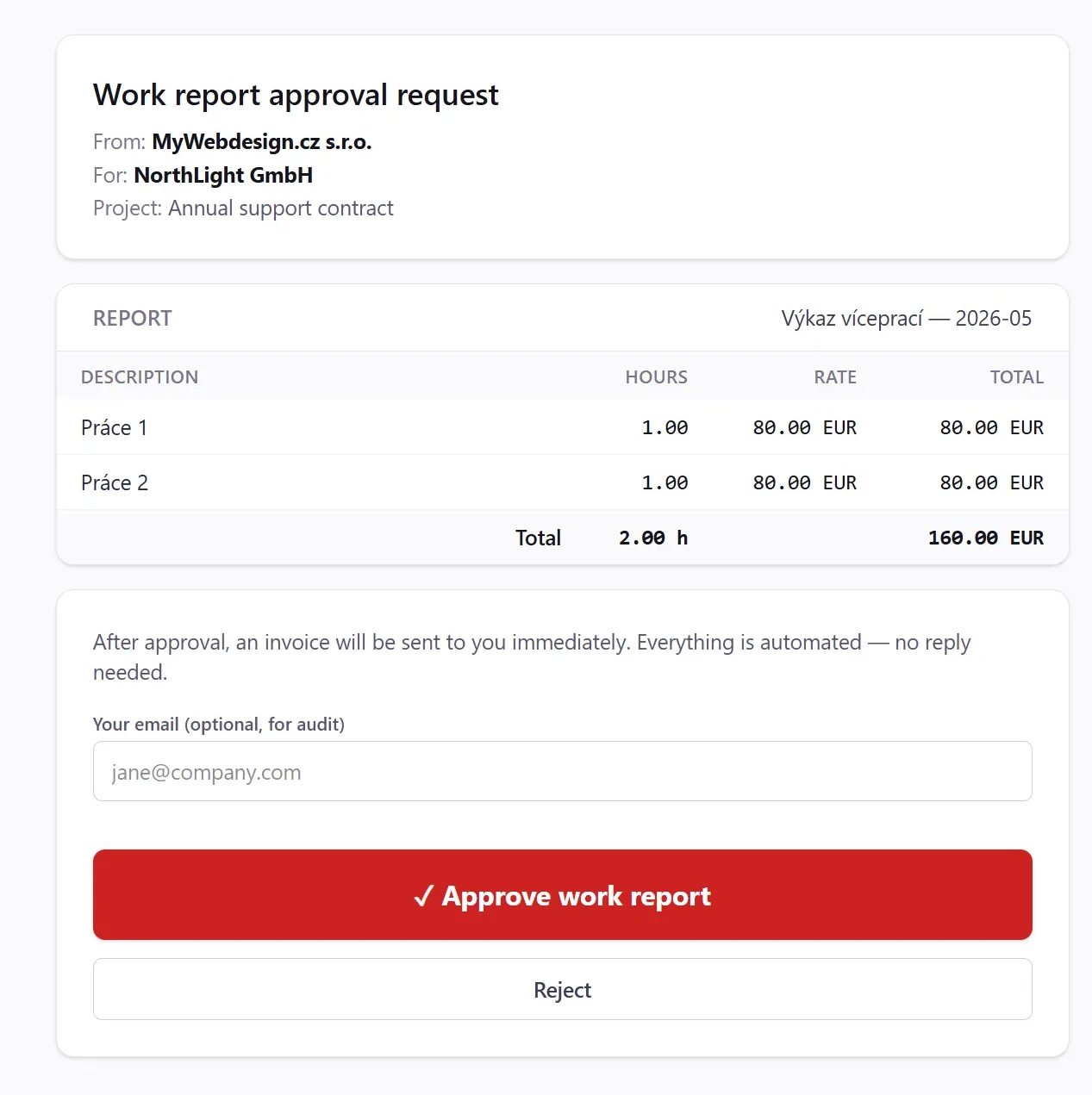
- Vybere Schválit nebo Zamítnout (s povinným důvodem). Chrání ji CAPTCHA proti botům a e-mail rozhodujícího se uloží do auditu.
- Po schválení se stav faktury přepne na Schválen, faktura se automaticky vystaví (přidělí se variabilní symbol, snapshoty) a automaticky odešle standardním procesem (na hlavní e-mail klienta a všechny fakturační e-maily zakázky).
- Po zamítnutí se stav přepne na Zamítnut, důvod se uloží a faktura zůstává konceptem. Výkaz můžete upravit a poslat znovu ke schválení (vygeneruje se nový odkaz, předchozí ztrácí platnost).
Test schválení
Pro náhled e-mailu před ostrým odesláním klikněte na Test schválení v nabídce dalších akcí. E-mail půjde na adresu aktuálního dodavatele, odkaz v něm vede na zástupnou stránku, která nic neudělá. Slouží jen ke kontrole vzhledu.
Ruční změna stavu (správce)
Pokud zákazník schválil mimo systém (telefonem, e-mailem), správce může v sekci Schválení výkazu zákazníkem kliknout na Změnit stav a vybrat:
| Stav | Akce |
|---|---|
| Neurčeno | Reset: odkaz zruší, vymaže časové údaje. Vrátíte fakturu před žádost |
| Schválen | Faktura se okamžitě vystaví a odešle (jako kdyby zákazník schválil přes web) |
| Zamítnut | Uloží zápis o zamítnutí s povinným důvodem. Faktura zůstává konceptem |
Stav Vyžádán v nabídce chybí. Vede k němu jen tlačítko Odeslat ke schválení, které generuje odkaz a posílá e-mail. Ručně se nastavit nedá.
Bezpečnost
- Odkaz je jednorázový - po schválení nebo zamítnutí přestane platit. Druhé kliknutí na e-mailový odkaz vrátí „Tento odkaz byl již použit nebo není platný“.
- Veřejná stránka je chráněná CAPTCHA (Cloudflare Turnstile) proti botům a anonymnímu spamu.
- Kontrola původu požadavku (Origin/CSRF) je pro veřejné koncové body vypnutá - zákazník přijde z e-mailového klienta s prázdnou nebo cizí hlavičkou Origin. Proti botům chrání odkaz a CAPTCHA.
- Auditní log - každá akce (žádost, schválení, zamítnutí, reset) se zapíše do aktivity faktury včetně IP adresy a user-agenta.
15.9.8 Zálohová faktura a daňový doklad
Postup je v § 15.4. Po propojení se na obou dokladech zobrazí křížový odkaz a tlačítko Zrušit propojení. Na daňový doklad se doplní odečet zálohy, pokud byl nulový, nejvýše však do výše částky dokladu (aby „K úhradě“ nešlo do mínusu). Zaplacení se nemění. Propojená záloha (proforma) zároveň vypadne z pohledávek a z faktur po splatnosti.
Zaúčtování zálohového cyklu (proforma, DDKP, vyúčtování)
Z pohledu Účetního deníku fungují tři doklady zálohového cyklu takto:
- Zaplacení zálohové (proforma) faktury se zaúčtuje jako přijetí zálohy (MD 221 banka nebo 211 pokladna / D 324 Přijaté zálohy), ne jako běžná pohledávka 311, protože proforma není daňový doklad. Viz Banka a Pokladna.
- Daňový doklad k přijaté platbě (typ „Daňový doklad k platbě“, viz § 14.11.1) se zaúčtuje jen za DPH (MD 324 / D 343), bez fiktivní pohledávky 311 a bez duplicitního výnosu 6xx (ten patří až finální faktuře).
- Vyúčtovací (finální) faktura navázaná na proformu (viz § 15.4.1) při zaúčtování automaticky doplní zúčtovací řádek zálohy (MD 324 / D 311) ve výši skutečně přijaté zálohy, ne nominální částky proformy, takže i částečně zaplacená nebo jinak vyrovnaná proforma se zúčtuje správně.
Mimo automatiku zůstává proforma, ke které existuje zároveň daňový doklad k přijaté platbě i vyúčtovací faktura, a proforma navázaná na víc než jednu vyúčtovací fakturu. V obou případech by částka zúčtování zálohy nebyla jednoznačná, systém takový doklad automaticky nezaúčtuje a je potřeba dořešit ho ručním zápisem.
15.9.9 Storno vs. dobropis
Pokud zjistíte, že vystavená faktura je špatně:
- Storno (interní) - pouze interní označení, faktura zmizí ze statistik jako „neexistuje“. Klientovi se nic neposílá. Použijte, když jste fakturu ještě neposlali a nechcete ji v evidenci.
- Dobropis (opravný daňový doklad) - vystavíte nový doklad se zápornými položkami, který klientovi pošlete jako oficiální opravu. Účetně správné, ale vyžaduje, abyste s klientem komunikovali o tom, co a proč. Dobropis vztahující se k jiné faktuře vystavte přes Storno / dobropis v detailu té faktury, ne ručně.
Zaúčtování dobropisu. Dobropis se do Účetního deníku zaúčtuje automaticky stejně jako běžná faktura. Systém pozná opravný doklad (typ Dobropis, nebo záporná celková částka) a zápis automaticky otočí strany MD/Dal a použije absolutní částku, takže výsledný zápis je čitelný (kladné částky na správné straně), ne matoucí záporná čísla. Funguje stejně v CZK i v cizí měně.
Zápočet dobropisu s fakturou. V daňové evidenci se vystavený dobropis k faktuře, která ještě není zaplacená, s ní automaticky započte: faktuře klesne Zbývá uhradit o částku dobropisu a dobropis je vyrovnaný. Odběratel pak platí jen rozdíl a jeho platbu aplikace spáruje s bankou podle zbytku. V platbách faktury se zápočet ukáže se zdrojem Zápočet dobropisu. V podvojném účetnictví se dobropis automaticky nezapočítává, dobropis i faktura zůstávají na saldokontu každý sám za sebe. Započíst je jde tlačítkem Započíst s fakturou.
- Zápočet vzniká jen v plné výši dobropisu a jen tehdy, když ho zbytek faktury pokryje. Dobropis k už zaplacené faktuře zůstává k vrácení peněz jako dosud.
- V detailu dobropisu je odkaz na fakturu a tlačítko Zrušit zápočet. Když odběratel přesto zaplatí celou původní částku, spárování té platby zápočet zruší samo a dobropis se vrací k vrácení peněz. Dobropis vystavený dřív se dá započíst tlačítkem Započíst s fakturou.
- V podvojném účetnictví nejde započíst cizoměnový dobropis s jiným kurzem, než má faktura. Po zápočtu by na saldokontu zůstal kurzový rozdíl, který zápočet nezaúčtuje. Takový dobropis vraťte penězi, nebo ho vyrovnejte zápočtem proti účtu.
- Zápočet ani zápočet proti účtu se při párování banky nenabízí k navázání na pohyb. Pohyb se páruje se zbytkem, který odběratel skutečně platí.
- Zápočet není platba: v peněžním deníku se neobjeví, příjmem je až skutečně přijatý zbytek. DPH se nemění, dobropis je v evidenci DPH sám za sebe.
15.9.10 Výkaz materiálu
Vedle výkazu víceprací lze ke stejné faktuře vést i výkaz materiálu, samostatný rozpis spotřebovaného materiálu, který se do faktury přenese jako druhá souhrnná položka „Materiál“ (vedle položky „Práce“). Oba výkazy sdílí jeden výkaz faktury, tisknou se na 2. stranu PDF a schvalují se zákazníkem zároveň (viz § 15.9.7).
Zatímco výkaz práce počítá *hodiny × sazba*, výkaz materiálu má místo hodin množství a měrnou jednotku (výchozí „ks“) a cenu za jednotku, zadává se tedy ve stylu položek faktury.
Editor materiálu je na dvou místech (stejně jako výkaz práce):
- v editoru faktury v sekci Výkaz materiálu tlačítkem Přidat výkaz materiálu,
- v detailu a seznamu faktur tlačítkem Výkaz, v okně sekce Výkaz materiálu.
Dokud výkaz nemá žádný řádek, je sekce zabalená a rozbalíte ji tlačítkem Přidat výkaz materiálu.
| Pole | Význam |
|---|---|
| Popis | Co bylo dodáno (např. „Kabel UTP cat6“) |
| Množství | Desetinné číslo (počet kusů, metrů, kg, ...) |
| MJ | Měrná jednotka z číselníku (výchozí „ks“) |
| Cena/MJ | Jednotková cena - bez DPH, nebo s DPH podle režimu faktury (viz níže) |
| Celkem | Automaticky: množství × cena/MJ |
Sazba DPH výkazu. Každý výkaz nese jednu sazbu DPH (sumarizuje se do jedné položky faktury). U výkazu práce je volitelná, výchozí 21 %. U výkazu materiálu je volitelná, výchozí 12 %. Sazbu vyberete v záhlaví příslušné sekce. Materiál a práce tak mohou mít různou sazbu DPH na jednom dokladu, DPH se na faktuře rekapituluje správně po sazbách.
Ceny s DPH a bez DPH. Cena za jednotku se zadává v cenové konvenci dokladu (volba Ceny zadávám včetně DPH, viz § 15.9.2):
- režim bez DPH - zadáváte cenu/MJ bez DPH,
- režim s DPH - zadáváte cenu/MJ včetně DPH, DPH se dopočte koeficientem shora (§ 37 ZDPH).
Sazba DPH (12 %) a konvence ceny (s/bez) jsou dvě nezávislé věci: materiál má 12 % bez ohledu na to, jestli cenu píšete s DPH nebo bez.
PDF a schválení. Pokud má výkaz materiálu aspoň jeden řádek, na 2. straně PDF faktury se pod tabulkou práce vytiskne i tabulka Materiál (popis, množství, MJ, cena/MJ, celkem). Položka „Materiál“ ve faktuře je proklik na tuto tabulku (stejně jako položka práce). Ve schvalovacím e-mailu i na schvalovací stránce zákazník vidí obě části a schvaluje je najednou.
15.9.11 Tipy
- Ctrl+S (macOS Cmd+S) kdykoli uloží rozpracovanou fakturu jako koncept.
- Enter v množství přejde na další řádek položek (za posledním přidá nový), viz § 15.9.3.
- Klonování zachová položky i výkaz víceprací, datum se aktualizuje na dnešní, popis položky posune měsíc.
- Reverse charge automaticky nastaví všechny položky na sazbu „RC“ (0 %) a v PDF přidá text „Daň přiznává odběratel“.
15.10 Související kapitoly
- 14. Faktury - seznam faktur a hromadné akce.
- 16. Faktura PDF - detail, PDF, odeslání a úhrady.
- 17. Pravidelná fakturace - šablony opakovaných faktur.
- 19. Zakázky - zakázky a schvalování výkazu.
- 32. Pokladna - pokladní doklady k hotovostním fakturám.
- 52. Účetní deník - zaúčtování faktur.