
7. První spuštění (setup wizard)
Návod, jak po čerstvé instalaci založit první administrátorský účet, volitelně prvního dodavatele a ukázková data. Pro správce, který aplikaci spouští poprvé.
7.1 Kdy to potřebujete
- Právě jste dokončili instalaci a aplikace ještě nemá žádného uživatele.
- Chcete si před ostrým provozem vyzkoušet systém na ukázkových datech.
- Wizard hlásí problém s prostředím (verze PHP, rozšíření, MariaDB, migrace).
- Po
reset.phpzačínáte znovu.
Po čerstvé instalaci je celá aplikace zamčená na setup wizard. Žádný jiný endpoint kromě setup endpointů a healthchecku neodpovídá. Wizard je jednorázový: jakmile vznikne první admin účet, wizard zmizí a obnoví se až po reset.php.
Převádíte-li existující instalaci MyInvoice, wizardem neprocházejte, použijte Převod dat z MyInvoice.
7.2 Než začnete
- Nainstalovaná aplikace s dostupnou databází (Docker, nativně).
- E-mailová adresa, která bude loginem administrátora.
- Heslo o délce nejméně 12 znaků.
- Chcete-li rovnou vyplnit dodavatele: IČO, adresu, e-mail a případně bankovní účet.
- Pro přihlášení passkey stabilní HTTPS hostname v
app.url(lokálně je podporovanéhttp://localhost).
7.3 Krok za krokem: kontrola prostředí
Wizard má tři kroky (Admin účet → Dodavatel (volitelné) → Hotovo). Předchází jim kontrola prostředí, která se ale ukáže jen tehdy, když je co řešit.
- Otevřete aplikaci v prohlížeči. Vyhovuje-li prostředí, kontrola se vůbec nezobrazí a wizard začne krokem 1.
- Zobrazí-li se kontrola, přečtěte si u každého nálezu naměřenou hodnotu, očekávanou hodnotu, dopad a nápravu.
- Opravte problémy (v Dockeru v image a v
docker-compose.yml, ne vphp.inina hostiteli). - Klikněte na Zkontrolovat znovu.
- Až je vše v pořádku (nebo zbývají jen varování), pokračujte tlačítkem Pokračovat na setup, resp. Pokračovat i přesto.
Jak poznáte, že je hotovo: kontrola nehlásí žádný problém, nebo jen varování.
Kontrola ověřuje verzi PHP a rozšíření, verzi a znakovou sadu MariaDB, limity nahrávání, práva zápisu, volné místo a nespuštěné migrace. Plánované úlohy se v této fázi nekontrolují, na čerstvé instalaci ještě žádná neproběhla.
7.4 Krok za krokem: administrátor
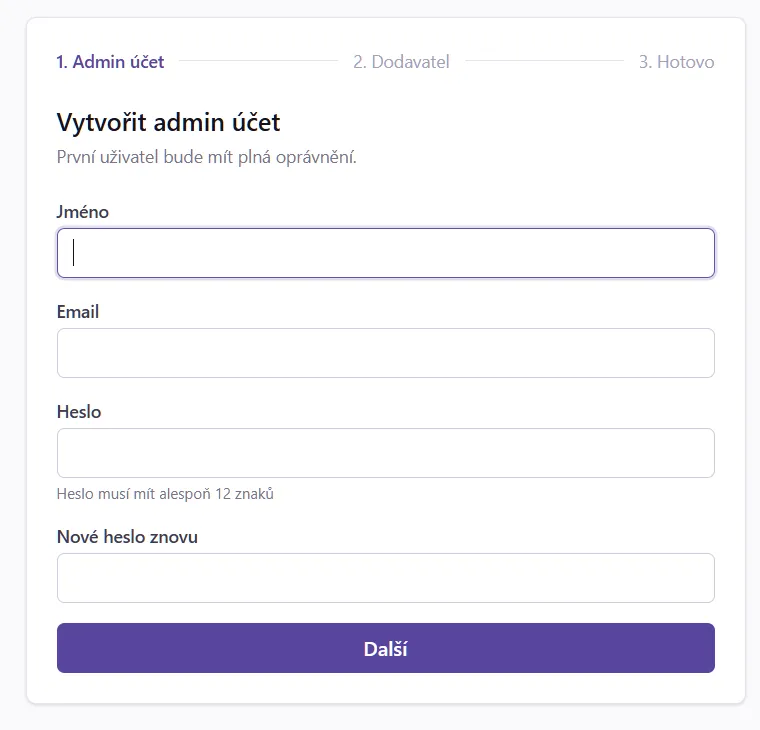
Vytvoříte první uživatelský účet se systémovou rolí Superadmin (plná práva).
- Vyplňte pole podle tabulky níže.
- Zaškrtněte Přijímám licenční ujednání a obchodní podmínky produktu MyÚčto.cz. Bez zaškrtnutí nejde pokračovat.
- Případně zaškrtněte Vynutit vícefaktorové ověření (MFA) pro všechny uživatele.
- Klikněte na Další.
| Pole | Význam |
|---|---|
| Jméno | Vaše jméno (zobrazí se v UI a v aktivity logu) |
| Login a adresa pro reset hesla a systémové notifikace | |
| Heslo | Nejméně 12 znaků, indikátor síly (slabé / střední / silné). Bez maxima, passphrase je v pořádku. |
| Heslo znovu | Ověřovací duplicita |
| Vynutit vícefaktorové ověření (MFA) pro všechny uživatele | Po dokončení wizardu musí admin zaregistrovat passkey nebo zapnout TOTP |
| Přijímám licenční ujednání a obchodní podmínky produktu MyÚčto.cz | Povinné. Odkazy vedou na Licenční ujednání a Obchodní podmínky |
Jak poznáte, že je hotovo: wizard přejde na krok Dodavatel.
Použijte passphrase ze 4-5 slov místo krátkého složitého hesla. „korelace medvědí dýně přístav 2026“ je odolnější vůči brute-force než „Hu1@n!“.
7.5 Krok za krokem: dodavatel (volitelné)
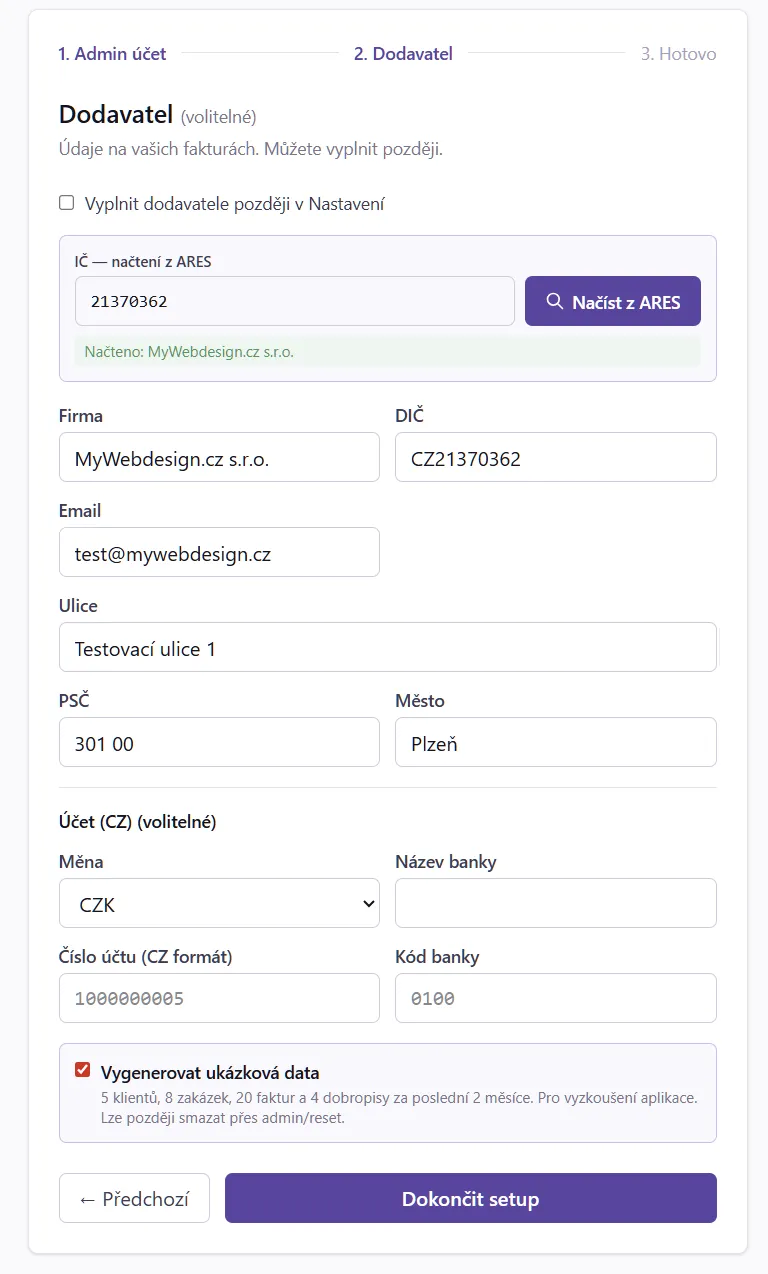
Vyplníte údaje o prvním dodavateli (firmě nebo OSVČ), za kterého budete fakturovat. Později můžete přidat další, viz 95. Multi-supplier.
- Zadejte IČO a klikněte vedle na Načíst z ARES. Předvyplní se název, DIČ, adresa a právní forma. U aktivní skupinové registrace ARES označí subjekt jako plátce a předvyplní skupinové DIČ, pokud ho registr vrátí. IČO dál označuje konkrétní firmu.
- Zkontrolujte a doplňte ostatní pole podle tabulky.
- Volitelně zadejte první bankovní účet.
- Chcete-li krok přeskočit, zaškrtněte Vyplnit dodavatele později v Nastavení.
- Klikněte na Dokončit setup (viz § 7.7). Zpět se vrátíte tlačítkem Předchozí.
| Sekce | Popis |
|---|---|
| Firma / jméno OSVČ | Bude v hlavičce všech vystavených PDF |
| IČO | Načíst z ARES předvyplní název, DIČ, adresu a právní formu. U aktivní skupinové registrace předvyplní skupinové DIČ; ověřte, že odpovídá dokladům firmy. |
| DIČ | U OSVČ neplátce nechte prázdné |
| Adresa | Ulice, město, PSČ, země pro fakturační hlavičku |
| E-mail / telefon | Kontakt pro klienta |
| Bankovní účet | První účet pro CZK: číslo a kód banky (např. 1000000005 / 0100) |
Začnete-li pole vyplňovat, jsou ta označená * povinná.
Jak poznáte, že je hotovo: všechna povinná pole jsou vyplněná, nebo je zaškrtnuto přeskočení.
Bankovní účet musí projít mod-11 kontrolou (povinný formát českých účtů). Zadáte-li neplatné číslo, QR platba se ve faktuře nezobrazí. Příklad platného testovacího čísla: 1000000005 / 0100.
7.6 Krok za krokem: ukázková data (volitelné)
Ukázkové účetnictví používá rámec 500. Generování a obnova demo dat ověřují všechna dotčená účetní období; pokud zahrnují rámec 504, účetní data se nevytvoří ani neobnoví.
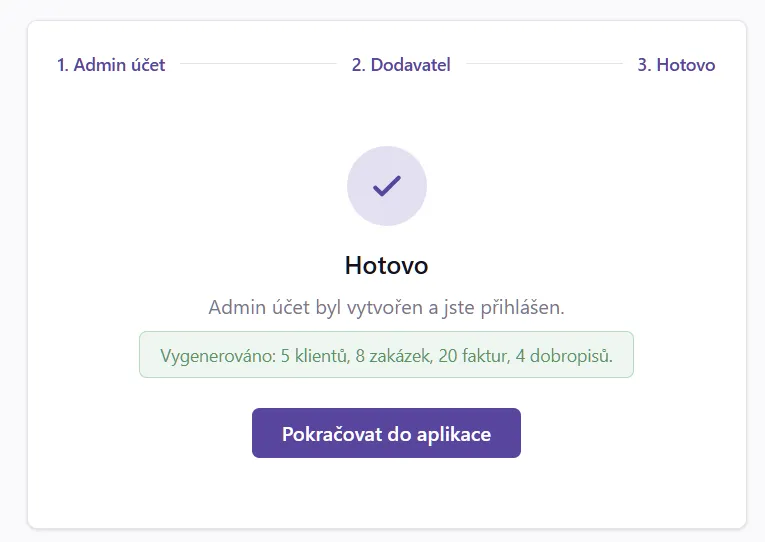
Ukázková data si můžete vygenerovat jen v kroku Dodavatel a jen pokud ho nepřeskakujete.
- V kroku Dodavatel zaškrtněte Vygenerovat ukázková data.
- Pokračujte tlačítkem Dokončit setup.
Jak poznáte, že je hotovo: v závěrečném kroku wizard vypíše, kolik klientů, dodavatelů, zakázek, faktur a dalších dokladů vzniklo.
Sada představuje fiktivní firmu dodávající technické vybavení a IT služby. Obsahuje 24 odběratelů, 12 dodavatelů, 36 zakázek, 120 vydaných a 120 přijatých faktur, dobropisy, pravidelnou fakturaci a knihu jízd. U právnické osoby nebo plátce DPH zahrnuje také sklad, majetek, banku a podvojné účetnictví. Skladové příjmy předcházejí výdejům, úhrady odkazují na skutečné ukázkové protistrany. Z vydaných faktur zůstávají čtyři neuhrazené a jedna částečně uhrazená, z přijatých čtyři neuhrazené. Dobropisy jsou započtené s původními fakturami. Čtyři další koncepty se zobrazují na Přehledu pro doplnění výkazů práce. V Šablonách jsou čtyři pravidla nákladů pro nájem, cloud, materiál a majetek a tři pravidla účtování pro bankovní poplatky, úroky a přímou platbu nájmu ze smlouvy. Pravidla mají režim návrhu a umožňují procvičit rozpoznání i schválení.
Zapnuté jsou také dimenze s výchozími typy Středisko, Projekt, Vozidlo, Lokalita a Obchodní případ. Tři ukázkové hodnoty představují provozní středisko, jednu zakázku a firemní vozidlo. Středisko je přiřazené k ukázkovým dokladům a nákladovým i výnosovým řádkům deníku. Projekt odpovídá skutečné zakázce dokladu, vozidlo navazuje na servis automobilu. U zakázky jsou nastavené výchozí dimenze pro další doklady.
V Dokumentech najdete tři fiktivní PDF faktury. Jejich položky a součty odpovídají evidenci a vazby vedou na fakturu, partnera, zakázku a případně deník a bankovní pohyb. PDF jsou označena jako školící doklady.
Mzdy obsahují čtyři fiktivní osoby: plný a zkrácený pracovní poměr, DPP a DPČ. Tři předchozí měsíce mají docházku a schválené výpočty. V podvojném účetnictví navazují také na zaúčtované mzdové dávky a připravené závazky k výplatě. Aktuální měsíc zůstává rozpracovaný. Ukázkové závazky nejsou skutečně odeslané platby a vzorky nejsou určené pro podání úřadům.
Existující nastavení zaměstnavatele, účtárny a mzdové politiky zůstávají zachované. Chybějící politiky generátor doplní bez překryvu. Pokud má firma vlastní účty institucí, historické ukázkové mzdy skončí zaúčtováním bez přípravy plateb. U firmy s vlastními zaměstnanci nebo mzdovými běhy se generování zastaví. Chybějící název nebo IČO zaměstnavatele doplní pro ukázkové mzdy fiktivní identita; původní údaje firmy se po generování obnoví.
7.6.1 Odebrání ukázkových dat
Chcete-li začít načisto jen s vlastními daty:
- Otevřete
Firma → Nastavení, záložku Daně a účetnictví, a najděte sekci Ukázková data. Zobrazí se jen tehdy, když nějaká ukázková data existují. - Klikněte na Odebrat ukázková data a potvrďte Ano, odebrat.
Smaže se přesně vygenerovaná sada včetně ukázkových dokumentů. Soubory sdílené s vašimi vlastními dokumenty zůstanou zachované. Účetní zápisy vytvořené pozdějším schválením ukázkových bankovních návrhů se odeberou také. Pokud jste na ukázky navázali vlastní data, která odebrání blokují, celá operace se vrátí.
Součástí odebrání jsou i evidované mzdové osoby, docházka, výpočty, závazky a mzdové účetní zápisy. Ochrana schválené mzdové historie připouští odebrání jen přesně evidovaných ukázkových řádků. Původní stav a počáteční období mzdového modulu se obnoví. Jestliže jste jeho nastavení po generování změnili, odebrání se zastaví, aby změny nepřepsalo.
Odeberou se také nové ukázkové hodnoty dimenzí, jejich přiřazení a výchozí hodnoty zakázky. Předchozí typy a hodnoty zůstanou zachované a zapnutí dimenzí se vrátí do původního stavu. Použití ukázkové hodnoty na vlastním dokladu odebrání zablokuje.
Alternativně z příkazové řádky php api/bin/reset.php --keep-users-supplier smaže všechna byznys data, ale ponechá přihlášení a nastaveného dodavatele.
Skript php api/bin/sample.php --supplier=123 rozpozná dříve evidované ukázky a před novým generováním nabídne jejich odebrání. Po odmítnutí nic nezmění. Vlastní a neevidovaná data zůstávají zachovaná; pokud firma po odebrání ukázek není prázdná, nové generování se zastaví. Přepínač --yes samotný odebrání nepotvrzuje. Pro vědomou neinteraktivní náhradu slouží php api/bin/sample.php --supplier=123 --replace --yes.
7.6.2 Tříhodinové procvičení
| Čas | Oblast | Co na ukázkách sledovat |
|---|---|---|
| 15 minut | Přehled a partneři | Odběratelé, dodavatelé, zakázky a otevřené pohledávky. |
| 35 minut | Prodej | Faktura, skladová položka, výdejka, PDF v Dokumentech a účetní zápis. |
| 30 minut | Nákup a majetek | Přijatá faktura, příjemka, karta majetku a odpisy. |
| 25 minut | Banka a pokladna | Úplná i částečná úhrada, schválení návrhu a převod hotovosti. |
| 45 minut | Mzdy | Osoba, pracovní vztah, docházka, vstupy, výpočet, závazky a zaúčtování. |
| 30 minut | Kontroly a výkazy | Dohledání dokladu z deníku, hlavní kniha, banka, evidence DPH a výsledky po dimenzích. |
7.7 Krok za krokem: dokončení setupu
- Klikněte na Dokončit setup. Wizard zobrazí závěrečný krok Hotovo.
- Není-li silné MFA povinné, wizard vás automaticky přihlásí a přesměruje na Přehled (dashboard).
- Je-li MFA povinné, dostanete nejprve omezenou stránku
/setup-mfa. Zvolte metodu (přístupový klíč nebo TOTP) a dokončete její registraci.
Jak poznáte, že je hotovo: vidíte Přehled. Při povinném MFA vznikne plný přístup až po registraci jedné z povolených metod.
7.8 Když něco nejde
| Co vidíte | Proč | Co udělat |
|---|---|---|
| Kontrola prostředí hlásí problém | Stará verze PHP, chybějící povinné rozšíření, MySQL místo MariaDB, nedostupná databáze nebo nespuštěné migrace | Opravte podle nápravy u nálezu a klikněte na Zkontrolovat znovu |
| Kontrola hlásí jen varování | Například chybí volitelné rozšíření | Setup jde dokončit, připomínka zůstane v hlavičce wizardu |
| Kontrolu prostředí se nepodařilo spustit | Kontrola je nedostupná, setup tím není blokovaný | Stav prostředí zkontrolujte po přihlášení v Systém → Diagnostika |
| Nejde pokračovat z kroku Admin účet | Heslo je kratší než 12 znaků, hesla se neshodují nebo není přijato licenční ujednání | Opravte pole a zaškrtněte souhlas |
| QR platba se na faktuře nezobrazuje | Bankovní účet neprošel mod-11 kontrolou | Opravte číslo účtu v Peníze → Bankovní účty na záložce Měny a účty |
| Ukázková data chcete vygenerovat až po dokončení setupu a aplikace to odmítne | Ukázková data nejdou doinstalovat zpětně | Viz § 7.9.2 |
| Passkey nejde zaregistrovat | app.url nemá stabilní HTTPS hostname | Nastavte HTTPS hostname (lokálně funguje http://localhost) |
7.9 Podrobnosti a pravidla
7.9.1 Kontrola prostředí
- Vyhovující prostředí kontrolu vůbec nezobrazí a wizard začne krokem 1.
- Varování vás nezastaví: setup jde dokončit a připomínka zůstane v hlavičce wizardu.
- Problém (stará verze PHP, chybějící povinné rozšíření, MySQL místo MariaDB, nedostupná databáze, nespuštěné migrace) je potřeba opravit, jinak by instalace nedoběhla nebo by se rozbila při prvním použití.
U každého nálezu jsou odkazy do příslušné kapitoly manuálu. V Dockeru míří na 3. Instalace Docker: PHP i MariaDB se tam ladí v image a v docker-compose.yml.
Stejná kontrola je i po instalaci v Systém → Diagnostika, kde navíc hlídá plánované úlohy, velikost logů, strukturu databáze proti migracím a dostupnost novější verze, viz 999. Řešení problémů.
7.9.2 Ukázková data
Generovaná sada obsahuje:
- 24 klientů a 12 dodavatelů z více zemí s různými jazyky a měnami,
- 36 zakázek, 120 vystavených faktur, 12 dobropisů a 120 přijatých faktur,
- pravidelnou fakturaci, jednu pokladnu se sedmi pohyby a knihu jízd s autem, jízdami a tankováními.
Pro s.r.o. nebo plátce DPH generátor navíc automaticky zapne podvojné účetnictví a skladovou evidenci. Založí účtový rozvrh a účetní období, sklad s položkami a 120 příjemkami/výdejkami, dva majetky v odpisových skupinách 1 a 2, trojici e-shopových kategorií a výrobců přiřazených skladovým kartám, šest bankovních výpisů se 233 pohyby a navazující účetní zápisy. Část bankovních návrhů čeká na schválení, aby šlo procvičit jejich zpracování. Část faktur spáruje s bankovními úhradami, takže lze vyzkoušet také saldokonto a párování plateb.
Ukázková data nejdou doinstalovat zpětně. Přeskočíte-li je a později je budete chtít, dostanete 409 setup_done (ochrana proti přepsání reálných faktur). Reset přes php api/bin/reset.php smaže všechno a wizard se objeví znovu.
7.9.3 Zabezpečení účtu
Povolené jsou obě metody MFA, uživatel si na stránce /setup-mfa vybere. Zúžit výběr jde až v konfiguraci přes auth.allowed_mfa_methods, viz 101. Bezpečnost.
7.10 Co dál po setupu
- Otevřete
Firma → Nastavenía doplňte, co wizard nepokryl, například e-mailový kontakt, viz 96. Nastavení. - V
Peníze → Bankovní účtyna záložce Měny a účty založte další bankovní účty. Fakturujete-li i v EUR, doplňte druhý účet (IBAN a BIC). - V
Systém → Uživatelépřidejte další uživatele (například účetní). - V
Systém → E-maily a certifikátyna záložce E-mail šablony upravte uvítací text e-mailů (faktury, upomínky). - Naplánujte pravidelné úlohy, viz Po instalaci a CLI nástroje.
Jak poznáte, že je hotovo: firma má vyplněné údaje i bankovní účty a další uživatelé se mohou přihlásit.