
20. Exporty (PDF ZIP, ISDOC, Pohoda, Stereo, Money S3, CSV)
Návod, jak předat vystavené faktury účetní nebo do účetního programu: který formát zvolit, na co kliknout a jak soubor naimportovat u příjemce. Pro každého, kdo vystavuje faktury a posílá je k zaúčtování nebo do archivu.
20.1 Kdy to potřebujete
- Účetní chce vystavené faktury za uplynulý měsíc nebo čtvrtletí.
- Účetní pracuje v Pohodě, Stereu nebo Money S3 a nechce doklady opisovat.
- Potřebujete archiv PDF faktur pro revizora, spis nebo e-mail.
- Potřebujete tabulku vystavených dokladů za období do Excelu.
- Faktury v cizí měně musí do účetního programu přijít i s kurzem.
MyÚčto nabízí šest formátů hromadného exportu vystavených faktur. Export přijatých faktur je popsaný zvlášť v kapitole Export přijatých faktur.
| Formát | Pro koho | Co obsahuje |
|---|---|---|
| PDF (ZIP archiv) | Archivace nebo tisk | Jednotlivá PDF v ZIP, nebo všechny doklady sloučené do jednoho PDF |
| ISDOC | Český národní standard pro výměnu faktur, funguje v různých programech | XML soubor pro každou fakturu, balené v ZIP |
| Pohoda XML | Stormware Pohoda, import bez ručního opisu | Sloučený dataPack XML soubor |
| Stereo XML | Stereo for Windows, import vydaných faktur | Sloučený DocumentPack XML soubor |
| Money S3 XML | Seyfor Money S3, import vydaných faktur | Sloučený XML soubor s agendou Faktury vydané |
| CSV tabulka | Excel, datová kontrola a další zpracování | Jeden UTF-8 tabulkový soubor za období |
Chcete-li účetní za měsíc předat vše najednou v jednom ZIP (vystavené i přijaté faktury, výpisy z účtu a knihu DPH, roztříděné do složek a daňově správně zařazené do období), použijte Hromadný export v sekci Daně, viz Hromadný export (ZIP). Exporty v této kapitole jsou cílené na jeden formát a jeden typ dokladu.
20.2 Než začnete
- Doklady jsou vystavené. Export bere vystavené faktury, zálohové faktury a dobropisy za zvolené období.
- Víte, co používá příjemce. Pokud nevíte, zvolte ISDOC, otevřený standard, který čtou různé účetní programy. Pohoda XML nebo Stereo XML volte jen tehdy, když víte, že příjemce daný program používá.
- Pro Pohodu domluvte kódy s účetní. Středisko, činnost, zakázku a předkontaci vyplníte v
Firma → Nastavení, záložka Daně a účetnictví, sekce Pohoda XML export (volitelné). Bez nich import není čistý, účetní musí předkontaci přepsat ručně u každého dokladu. - Faktury v cizí měně mají kurz. Kurz ČNB se zafixuje na faktuře při vystavení (viz § 15.9.4).
20.3 Krok za krokem: export vystavených faktur za období
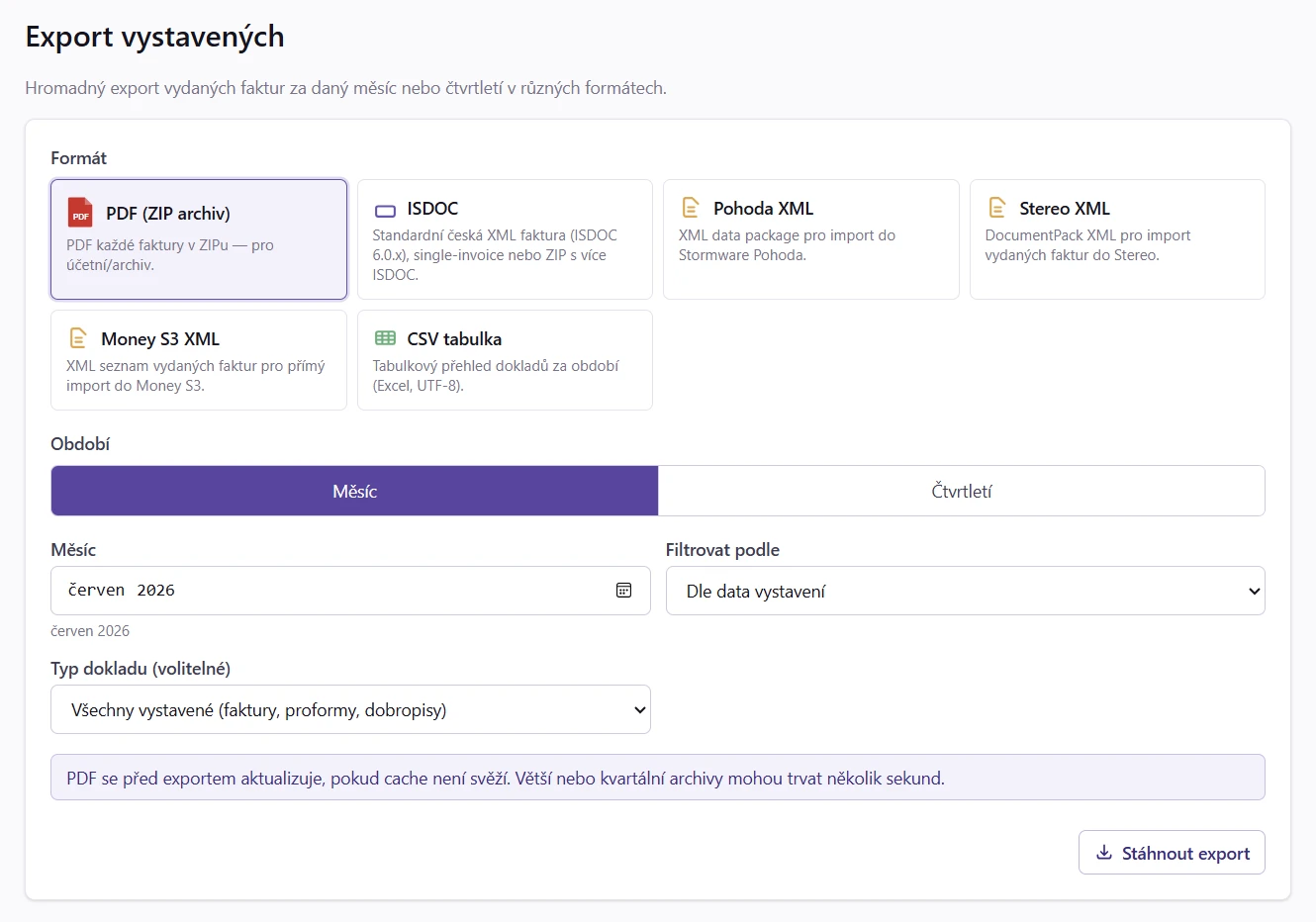
- Otevřete
Prodej → Export(stránka Export vydaných faktur). - V poli Formát zvolte požadovaný formát.
- V poli Období zvolte Měsíc nebo Čtvrtletí a nastavte rok a měsíc, případně čtvrtletí (1. až 4.).
- V poli Filtrovat podle zvolte Dle data vystavení nebo Dle DUZP.
- V poli Typ dokladu (volitelné) nechte všechny vystavené doklady, nebo zvolte Pouze faktury, Pouze zálohové či Pouze dobropisy.
- Klikněte na Stáhnout export. Soubor se stáhne do prohlížeče.
Jak poznáte, že je hotovo: Prohlížeč stáhne soubor se zvoleným formátem a obdobím v názvu. Větší nebo čtvrtletní archivy mohou chvíli trvat, tlačítko mezitím ukazuje Připravuji export….
Při formátu ISDOC jsou soubory podepsané, pokud máte zapnutý podpis výstupu Vydaná faktura, viz 99.11.1 Podpis ISDOC.
Měsíční režim použijte pro běžné předání dokladů za jeden měsíc, čtvrtletní hlavně pro účetní předání za kvartál. Exportujte 1. den následujícího měsíce za měsíc, který skončil.
20.4 Krok za krokem: PDF ZIP nebo jedno sloučené PDF
- Otevřete
Prodej → Exporta jako formát zvolte PDF (ZIP archiv). - Nastavte období, filtr a typ dokladu jako v § 20.3.
- Chcete-li místo ZIP jeden vícestránkový soubor, zaškrtněte Spojit faktury do jednoho PDF. Obsahuje jen faktury, bez příloh a výkazů práce.
- Chcete-li sloučený soubor podepsat, zaškrtněte Elektronicky podepsat výsledné PDF. Použije se aktivní podpisový profil nastavený pro PDF faktur. Bez použitelného profilu export oznámí chybu.
- Klikněte na Stáhnout export.
Jak poznáte, že je hotovo: Stáhne se ZIP s PDF jednotlivých faktur, nebo jedno sloučené PDF.
Sloučené PDF lze vytvořit i nad vybranými doklady: v seznamu faktur je označte a použijte hromadnou akci PDF export (N). Výběr je omezen na 100 vystavených faktur a dobropisů. Přílohy a samostatné ISDOC soubory nejsou součástí sloučeného PDF.
20.5 Krok za krokem: import exportu do účetního programu
Postup se liší podle programu příjemce.
Pohoda (XML):
- V Pohodě zvolte Soubor → Datová komunikace → XML import / export.
- Zvolte Import a vyberte stažený soubor.
- Pohoda ukáže náhled (počet faktur, částky).
- Klikněte na Importovat. Faktury se založí.
Ostatní programy (ISDOC):
| Software | Kde naimportovat |
|---|---|
| Money S3 | Karty → Faktury vydané → Načíst z ISDOC |
| Pohoda | Externí komunikace → Import dat → ISDOC |
| Helios Orange | Faktury vydané → Akce → Import ISDOC |
| Stereo | Účetní → Import → ISDOC |
Stereo (XML): v programu zvolte Import faktury (XML) a vyberte stažený soubor.
Money S3 (XML): před prvním ostrým převodem naimportujte zkušební období do testovací agendy a porovnejte součty, měny, sazby a číselné řady.
Jak poznáte, že je hotovo: Počet a součet importovaných dokladů v účetním programu souhlasí s exportem z MyÚčta.
XML formáty nesou data, ne vzhled faktury. Pro daňovou archivaci stáhněte vždy také PDF (ZIP archiv).
20.6 Když něco nejde
| Co vidíte | Proč | Co udělat |
|---|---|---|
| Export Pohody doklad odmítne a uvede režim OSS | Pohoda neumí zahraniční sazbu ani příznak OSS | Řádky v OSS vykažte přes Daně → OSS přiznání a doklady z exportu do Pohody vyřaďte (viz § 20.7.3.7) |
| Export Money S3 skončí validační chybou u dokladu | Doklad má tři různé nenulové sazby DPH, Money S3 umí jen dvě plus nulovou | Doklad upravte nebo ho do Money S3 zadejte ručně |
| Export Sterea skončí validační chybou | Položky dokladu vycházejí na různé typy DPH a faktura nemá klasifikaci DPH v hlavičce | Doplňte klasifikaci DPH na hlavičce faktury, nebo doklad upravte, aby měly všechny položky stejný typ |
| Podepsané PDF nelze stáhnout | Není aktivní podpisový profil pro PDF faktur | Nastavte profil, nebo volbu Elektronicky podepsat výsledné PDF vypněte |
| Stažení selhalo | Chyba při přípravě souboru | Opakujte export, případně zúžte období |
| Pohoda po importu u každého dokladu přepisuje předkontaci | Kód předkontace není vyplněný | Vyplňte jej v sekci Pohoda XML export (volitelné) a export opakujte |
| V účetním programu je u cizoměnové faktury kurz 1 | Faktura nemá zafixovaný kurz (ČNB byla při vystavení nedostupná) | Kurz v účetním programu doplňte ručně |
| Pohoda přepsala kurz z faktury | Pohoda má vlastní kurzovní lístek | Přepis kurzu při importu v Pohodě vypněte |
20.7 Podrobnosti a pravidla
20.7.1 PDF / PDF ZIP
ZIP obsahuje jednotlivá PDF pojmenovaná podle typu dokladu a variabilního symbolu:
myucto-2026-Q2.zip
├── Faktura-2604001.pdf
├── Faktura-2604002.pdf
├── Faktura-2605001.pdf
├── Faktura-2606001.pdf
├── Proforma-92604001.pdf
├── Dobropis-72604001.pdf
└── ...
Název ZIPu obsahuje zvolené období (2026-04 nebo 2026-Q2). Použití: roční archivace pro účetní, založení do spisu, odeslání e-mailem revizorovi.
U sloučeného PDF se podepisuje výsledný sloučený soubor, ne jednotlivé faktury.
Není-li uložené PDF faktury aktuální, aplikace ho před exportem vygeneruje znovu.
20.7.2 ISDOC 6.0.2
ISDOC je český národní standard pro elektronickou výměnu faktur, definovaný na ISDOC.cz. Používá ho většina českých účetních programů (Money S3, Helios, Stereo, ABRA).
20.7.2.1 Struktura souboru
Každá faktura má vlastní .isdoc XML soubor podle schématu ISDOC 6.0.2. ZIP obsahuje:
isdoc-2026-04.zip
├── 2604001.isdoc       (XML)
├── 2604002.isdoc
├── ...
└── manifest.xml         (volitelný, seznam dokumentů)
Máte-li zapnutý elektronický podpis výstupu Vydaná faktura, je každý .isdoc v exportu podepsaný vaším certifikátem (XML podpis podle standardu ISDOC). POHODA a další programy podpis při importu ověřují. Nastavení a podrobnosti najdete v 99.11.1 Podpis ISDOC.
20.7.2.2 DocumentType
| Typ v MyÚčtu | ISDOC DocumentType |
|---|---|
| Faktura | 1 (běžná faktura) |
| Zálohová (proforma) | 2 (zálohová) |
| Dobropis | 5 (opravný daňový doklad) |
| Storno | neexportuje se (interní) |
20.7.2.3 PaymentMeansCode
| Způsob platby | Kód |
|---|---|
| Bankovní převod (CZ) | 42 |
| SEPA převod (EU) | 31 |
| Hotovost | 10 |
20.7.2.4 Číslo zakázky a smlouvy
Má-li faktura přiřazenou zakázku s vyplněným číslem zakázky nebo smlouvy, exportují se do ISDOC jako kolekce (XSD 6.0.2):
<OrderReferences>
  <OrderReference id="O1">
    <SalesOrderID>2026-042</SalesOrderID>      <!-- číslo zakázky -->
  </OrderReference>
</OrderReferences>
<ContractReferences>
  <ContractReference id="C1">
    <ID>SMLOUVA-001</ID>                       <!-- číslo smlouvy -->
    <IssueDate>2026-05-14</IssueDate>          <!-- IssueDate faktury -->
  </ContractReference>
</ContractReferences>
Některé účetní programy tyto reference při importu zachovávají (Money S3, Helios). MyÚčto je při zpětném importu také čte: zakázka se podle čísla zakázky najde, nebo se automaticky vytvoří.
20.7.2.5 ISDOC v příloze PDF
PDF faktury je konformní PDF/A-3b (ISO 19005-3, viz § 16.10.6). Při generování se do něj ISDOC XML přibalí jako příloha (PDF/A-3 associated file). Účetní programy si data extrahují přímo z PDF, stačí přeposlat jediný soubor. Pod variabilním symbolem se v PDF zobrazí vizuální štítek ISDOC.
- Vkládá se jen u CZK faktur s přiděleným variabilním symbolem.
- Vypnete to v
Firma → Nastavení, záložka Fakturace, volbou Přiložit ISDOC XML do PDF faktur (ve výchozím stavu zapnuto). - Adobe Reader a Foxit zobrazí přílohu v panelu příloh (ikona sponky).
20.7.3 Pohoda XML (Stormware data package)
Pohoda XML je proprietární formát firmy Stormware pro přímý import faktur do účetního systému Pohoda. Na rozdíl od ISDOC je to jeden velký XML soubor (dataPack), ne soubor na fakturu.
20.7.3.1 Struktura
<?xml version="1.0" encoding="UTF-8"?>
<dat:dataPack xmlns:dat="..." xmlns:inv="..." xmlns:typ="..." version="2.0">
  <dat:dataPackItem id="2604001">
    <inv:invoice version="2.0">
      <inv:invoiceHeader>
        <inv:invoiceType>issuedInvoice</inv:invoiceType>
        <inv:number>
          <typ:numberRequested>2604001</typ:numberRequested>
        </inv:number>
        ...
20.7.3.2 Nastavení kódů pro firmu
Kódy z číselníků Pohody vyplníte v Firma → Nastavení, záložka Daně a účetnictví, sekce Pohoda XML export (volitelné):
| Pole | XML element | Význam | Příklad |
|---|---|---|---|
| Účet (kód) | <inv:account> | Bankovní účet nebo pokladna z číselníku Pohody | KB |
| Středisko | <inv:centre> | Kód střediska | 01 |
| Činnost | <inv:activity> | Kód činnosti | 100 |
| Zakázka | <inv:contract> | Kód zakázky | ZAK1 |
| Předkontace | <inv:accounting> | Zkratka předkontace | 300 |
Všechna pole jsou volitelná a platí pro celý export (všechny doklady v balíčku). Nevyplněné pole se do XML nepošle a Pohoda si po importu dosadí vlastní výchozí hodnotu z uživatelského nastavení cílové instalace. U předkontace to znamená, že se pronájem i služby zaúčtují jako to, co má instalace nastavené jako výchozí, takže kdo předkontaci nevyplní, přepisuje ji po importu ručně u každého dokladu.
20.7.3.3 Číslo zakázky
Má-li faktura zakázku s vyplněným číslem, exportuje se do hlavičky:
<inv:numberOrder>2026-042</inv:numberOrder>Pohoda toto pole standardně načítá jako "Číslo zakázky" nebo "Číslo objednávky". Pro kód zakázky z nastavení firmy (viz § 20.7.3.2) platí samostatný blok <inv:contract>, který se zapisuje pro celý export, kdežto <inv:numberOrder> pro každou fakturu zvlášť.
20.7.3.4 Klasifikace DPH
MyÚčto mapuje sazby DPH na kódy členění Pohody (<inv:classificationVAT>):
| Sazba DPH | Odběratel s českým DIČ | Odběratel bez českého DIČ |
|---|---|---|
| 21 % | UD (tuzemské plnění) | UDA5 (tuzemské plnění bez ohledu na limit) |
| 12 % | UD (tuzemské plnění) | UDA5_12 (snížená, bez ohledu na limit) |
| 10 % | bez kódu (členění 3. sazby je specifické pro instalaci) | dtto |
| 0 % osvobozeno | UNX (nezahrnovat do přiznání) | dtto |
| přenesená daňová povinnost | PNAR | dtto |
UDA5 znamená v Pohodě "tuzemské plnění bez ohledu na limit 10 000 Kč" a sekci A.5 kontrolního hlášení má předvyplněnou natvrdo. Kdyby se posílal i plátcům, skončil by každý doklad nad limit v A.5 místo A.4 a Pohoda by na to neupozornila, protože u UDA5 žádnou chybu nevidí. Proto se plátci posílá UD a sekci A.4 nebo A.5 si Pohoda určí sama podle výše dokladu. Rozhoduje DIČ protistrany ze snapshotu dokladu, ne dnešní stav karty odběratele.
20.7.3.5 Import do Pohody
Postup viz § 20.5.
20.7.3.6 Co Pohoda XML neobsahuje
- PDF přílohu faktury (Pohoda generuje vlastní PDF z dat),
- výkaz víceprací (přílohy se neexportují),
- QR platbu (Pohoda generuje vlastní).
Potřebuje-li příjemce přesně vaši PDF verzi, použijte paralelně PDF (ZIP archiv).
20.7.3.7 Doklad v režimu OSS se do Pohody neexportuje
Pohoda vede sazbu DPH jako výčet českých sazeb (základní, snížená, nulová), zahraniční sazbu ani příznak OSS v datovém formátu nemá kam zapsat. Export takový doklad proto odmítne a řekne to, místo aby polskou sazbu 23 % tiše vydával za českou 21 %.
Řádky v režimu OSS vykažte přes Daně → OSS přiznání a z exportu do Pohody doklady s nimi vyřaďte.
20.7.4 Stereo XML
Stereo XML export vytváří jeden soubor DocumentPack s vydanými fakturami za zvolené období. Je určený pro import do Kastner Stereo přes volbu Import faktury (XML). Výstup používá:
SoftwareVendoraSoftwareProduct=myucto.cz,Payment/CurrencyCodeaRows/Row/CurrencyCodes mapováním, které Stereo vyžaduje:CZKnaKč, ostatní měny zůstávají jako ISO kód (EUR, ...),Payment/ConstantSymboljako prázdný element, pokud faktura konstantní symbol neobsahuje.
DPH se skládá z řádkových součtů uložených na faktuře. LineNet je základ řádku bez DPH, LineVAT je DPH řádku a LineNet + LineVAT odpovídá částce řádku s DPH. Souhrny TaxableTotal, VatTotal a NetTotal jsou součty těchto hodnot přes všechny položky.
Export zapisuje pevné mapování klasifikací DPH z MyÚčta na Stereo TypeOfVAT. Stereo vyžaduje jeden typ DPH pro celý doklad, proto se stejná hodnota zapisuje do VatInfo/TypeOfVAT i do všech řádků dokladu. Má-li faktura vyplněnou klasifikaci DPH v hlavičce, použije se jako autoritativní typ pro celý doklad ve Stereu. Jinak musí všechny položky vycházet na stejný typ Stereo. Smíšené typy bez klasifikace v hlavičce export zastaví s validační chybou.
| Klasifikace DPH v MyÚčtu | Stereo TypeOfVAT |
|---|---|
1, 2 | U |
3 | UO |
20 | IDZ |
22 | UVSP |
25s | URP |
26 | UV |
Volitelné účetní klasifikace Stereo jako TypeOfOperation, Stredisko, Vykon nebo Zakazka se do exportu nezapisují. TypeOfOperation není podle XSD povinné a u tuzemského režimu přenesení daňové povinnosti může import Sterea odmítnout, pokud hodnota neodpovídá lokálnímu číselníku.
20.7.5 Money S3 XML
Money S3 export vytváří jeden XML soubor s agendou Faktury vydané (SeznamFaktVyd/FaktVyd). Přenáší hlavičky dokladů, odběratele, položky, platební údaje, měnu, zálohy a souhrny DPH. Dobropisy a zálohové faktury mají vlastní řadu a příznaky odpovídající formátu Money S3.
Souhrny DPH vznikají z uložených řádkových částek a sazeb na konkrétním dokladu. Export proto zachová i historické sazby, například 15/21 %, 14/20 % nebo 5/22 %, a nepřepočítává staré faktury podle aktuálního číselníku. Formát Money S3 však umí na jednom dokladu jen dvě různé nenulové sazby plus sazbu 0 %. Doklad se třemi nenulovými sazbami se odmítne s validační chybou, aby se žádná částka nezařadila do nesprávného oddílu.
Formát nemá veřejně dostupné oficiální XSD. Před prvním ostrým převodem proto naimportujte zkušební období do testovací agendy Money S3 a porovnejte součty, měny, sazby a číselné řady. Pro archivaci současně stáhněte PDF ZIP.
20.7.6 Faktury v cizí měně (EUR, USD, ...): kurz CZK v exportu
U faktur v jiné měně než CZK MyÚčto automaticky přidává do exportů kurz ČNB zafixovaný na faktuře, viz § 15.9.4.
20.7.6.1 ISDOC: LocalCurrencyCode, CurrencyCode, CurrRate
ISDOC export pro fakturu v EUR obsahuje:
<LocalCurrencyCode>CZK</LocalCurrencyCode>     <!-- účetní měna dodavatele -->
<CurrencyCode>EUR</CurrencyCode>               <!-- fakturační měna -->
<CurrRate>24.360000</CurrRate>                 <!-- CZK / 1 EUR -->
<RefCurrRate>1</RefCurrRate>
Všechny <…Amount currencyID="EUR">…</…Amount> zůstávají v EUR. Účetní program si CZK ekvivalent dopočítá z CurrRate. Nemá-li faktura zafixovaný kurz, například kvůli nedostupnosti ČNB při jeho načítání, export použije CurrRate=1 a kurz je třeba v účetním programu doplnit ručně.
20.7.6.2 Pohoda XML: inv:foreignCurrency a inv:homeCurrency
Pohoda XML pro fakturu v EUR obsahuje oba bloky v <inv:invoiceSummary>:
<inv:homeCurrency>                    <!-- CZK z přepočtu kurzem -->
  <typ:priceHigh>1218.00</typ:priceHigh>
  <typ:priceHighVAT>255.78</typ:priceHighVAT>
  <typ:priceSum>4055.94</typ:priceSum>
</inv:homeCurrency>
<inv:foreignCurrency>                 <!-- originál v EUR + kurz -->
  <typ:currency><typ:ids>EUR</typ:ids></typ:currency>
  <typ:rate>24.360000</typ:rate>
  <typ:amount>1</typ:amount>
  <typ:priceHigh>50.00</typ:priceHigh>
  <typ:priceHighVAT>10.50</typ:priceHighVAT>
  <typ:priceSum>166.50</typ:priceSum>
</inv:foreignCurrency>
Položky (<inv:invoiceItem>) u faktury mimo CZK používají <inv:foreignCurrency> místo <inv:homeCurrency>. Pohoda po importu položkové CZK hodnoty dopočítá z globálního kurzu.
20.7.6.3 Tipy k cizí měně
- Domluvte kurz s účetní. Některé účetní programy (zejména Pohoda) mají vlastní kurzovní lístek a mohou při importu kurz přepsat. Chcete-li mít v Pohodě přesný kurz z faktury, nechte přepis vypnutý.
- Chybějící kurz se doplní. Exportujete-li fakturu bez kurzu, MyÚčto ho automaticky doplní (cache, ČNB, poslední známý kurz). Je-li ČNB nedostupná a žádný kurz není, dostanete v ISDOC
CurrRate=1s varováním.
20.7.7 Filtrování
| Volba | Použití |
|---|---|
| Typ dokladu = Pouze faktury | Klasický měsíční export pro účetní |
| Typ dokladu = Pouze dobropisy | Pro samostatnou agendu oprav |
| Typ dokladu = Pouze zálohové | Pro samostatný přehled záloh |
| Filtrovat podle = Dle DUZP | Doklady se řadí podle data zdanitelného plnění, u prázdné hodnoty se použije datum vystavení |
20.7.8 Doporučení
- Měsíční rytmus: exportujte 1. den následujícího měsíce za měsíc, který skončil.
- Vše v jednom balíčku: chce-li účetní za měsíc kompletní podklad (vystavené i přijaté faktury, výpisy a knihu DPH najednou), použijte raději Hromadný export (ZIP) v sekci Daně. Zařadí doklady do období daňově správně a roztřídí je do pojmenovaných složek.
- Stáhněte i PDF ZIP jako zálohu: XML formáty obsahují data, ne grafiku PDF. Pro daňovou archivaci je originální PDF nutné.
- Před prvním exportem do Pohody zjistěte od účetní, jaké chce kódy střediska, činnosti a předkontace.
20.7.9 Přímý přenos do Fakturoidu
Vedle souborových formátů umí export přenést faktury přímo do Fakturoid.cz přes API token nastavený pro dodavatele. Na stránce Prodej → Export ho spustíte volbou Fakturoid v poli Formát. Nevzniká při něm žádný soubor ke stažení. Přihlašovací údaje k Fakturoidu se zadávají v Firma → Externí integrace.
20.7.10 Textové řádky v exportech
Textový řádek mezi položkami (§ 15.9.3) nemá částku, proto ho každý formát přenáší jinak:
| Formát | Textový řádek |
|---|---|
| Řádek přes celou šířku tabulky položek, bez množství a cen | |
| ISDOC | Mezi řádky dokladu (InvoiceLines) není, řádky se číslují bez něj. Texty všech textových řádků jdou do poznámky dokladu (Note), každý na vlastní řádek |
| Pohoda XML | Textová položka jen s inv:text, bez množství, sazby a cen. Text delší než 90 znaků se rozdělí do více textových položek |
| Money S3 XML | Položka s nulovým množstvím, cenou a sazbou 0 %. Do souhrnu DPH ani do počtu sazeb dokladu nevstupuje |
| Stereo XML | Vynechá se. Formát nemá ověřený tvar textového řádku a řádek nemá účetní význam |